
Descărcarea rapoartelor de vânzări, taxe și livrare
Creați un raport de Vânzări, Taxe sau Livrare pentru orice date, locație și metodă de plată și descărcați-l ca fișier de tabel.
Ecranul Rapoarte transformă comenzile dumneavoastră într-un fișier de tabel. Alegeți raportul, datele, modul în care sunt grupate rândurile și comenzile incluse, iar Payly descarcă un fișier CSV pe care îl puteți deschide în Excel, Google Sheets sau Numbers ori îl puteți trimite contabilului.
Creați un raport
- În panoul de control al site-ului, faceți clic pe Rapoarte din grupul Vânzări al meniului din stânga.
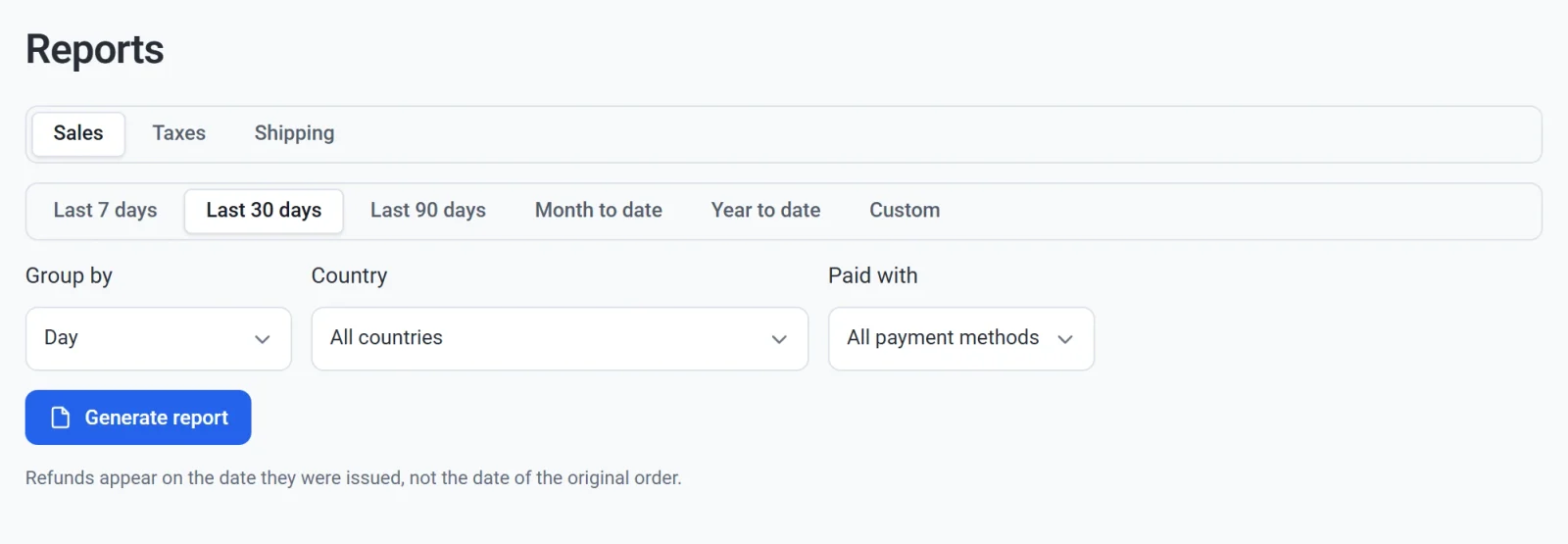
- Alegeți Vânzări, Taxe sau Livrare.
- Alegeți o perioadă: Ultimele 7 zile, Ultimele 30 de zile (implicit), Ultimele 90 de zile, De la începutul lunii, De la începutul anului sau Personalizat. Opțiunea Personalizat afișează câmpurile de dată De la și Până la. Zilele urmează fusul orar al computerului dumneavoastră.
- La Grupare după, alegeți ce reprezintă fiecare rând al raportului. Consultați tabelul de mai jos.
- Ca să raportați doar unele comenzi, alegeți o Țară, apoi un Stat sau regiune, dacă acea țară le are, sau o metodă de plată din Plătit cu.
- Faceți clic pe Generați raportul. Fișierul se descarcă pe computerul dumneavoastră.
Când nicio comandă nu corespunde alegerilor dumneavoastră, nu se descarcă niciun fișier, iar ecranul spune Nu există date pentru această perioadă.
Rapoartele urmează comutatorul Date de test din bara de sus. Cât timp acesta este activat, un raport conține doar comenzile plasate în modul de testare. Consultați Date de test și date live.
Grupați rândurile
Fiecare raport începe cu cea mai utilă grupare: Vânzările pe Zi, Taxele pe Stat sau regiune și Livrarea pe Metodă de livrare.
| Grupare după | Un rând pentru fiecare | Rapoarte |
|---|---|---|
| Zi, Săptămână, Lună | Ziua, săptămâna sau luna din perioadă. O săptămână începe luni și poartă data acelei luni. | Toate |
| Țară | Țara în care a fost trimisă comanda | Toate |
| Stat sau regiune | Statul sau regiunea, cu țara sa | Toate |
| Produs | Produsul, cu unitățile vândute. O comandă cu mai multe produse este împărțită între ele după cât a costat fiecare. | Vânzări |
| Metodă de plată | PayPal, Stripe, Manual (comenzile adăugate de dumneavoastră) sau Gratuit (comenzile care nu costă nimic) | Vânzări |
| Cota de taxă | Cota de taxă percepută, cu numele și procentul său | Taxe |
| Metodă de livrare | Metoda de livrare aleasă de cumpărător | Livrare |
| Fiecare plată | Plata sau rambursarea, cu data și numărul comenzii | Toate |
O comandă aparține țării și statului din adresa sa de livrare. O comandă fără nimic de expediat aparține locului din care a plătit cumpărătorul, iar reînnoirea unui abonament doar cu descărcări aparține locului primei sale comenzi. Rândurile fără loc afișează Nicio adresă.
Raportul de vânzări
Fiecare rând se adună în același fel: Vânzări brute + Reduceri + Rambursări = Vânzări nete, iar Vânzări nete + Livrare + Taxă = Total vânzări.
| Coloană | Ce conține |
|---|---|
| Comenzi | Numărul de plăți, inclusiv reînnoirile abonamentelor. |
| Vânzări brute | Ce au fost vândute produsele înainte de reduceri, inclusiv taxele de înscriere. |
| Reduceri | Ce au scăzut codurile de reducere, ca sumă negativă. |
| Rambursări | Banii rambursați, fără livrare și taxă, ca sumă negativă. |
| Vânzări nete | Vânzările brute după reduceri și rambursări. |
| Livrare | Livrarea facturată, minus livrarea rambursată. |
| Taxă | Taxa facturată, minus taxa rambursată. |
| Total vânzări | Ce au plătit cumpărătorii, minus ce ați rambursat. |
Raportul despre taxe
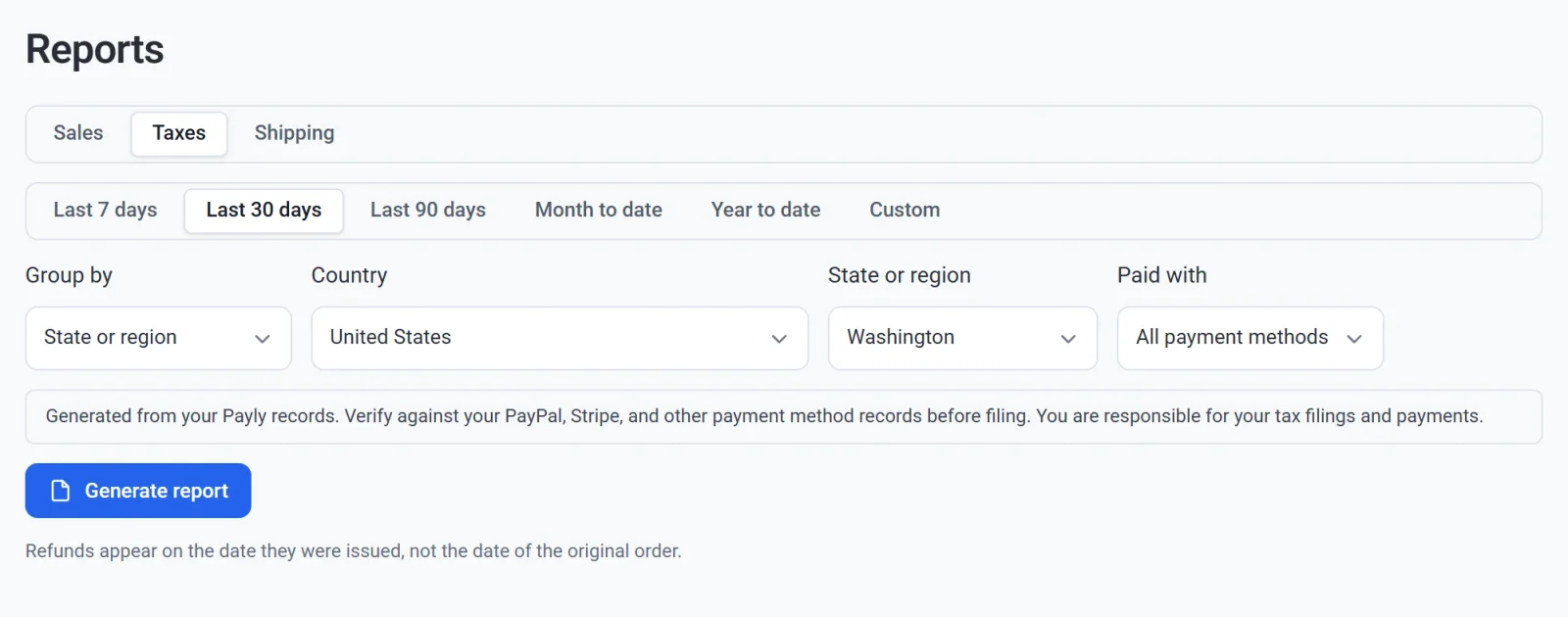
Fiecare sumă este după rambursări.
| Coloană | Ce conține |
|---|---|
| Plăți | Numărul de plăți. |
| Vânzări înainte de taxe | Ce au plătit cumpărătorii fără taxă, inclusiv livrarea. |
| Sumă impozabilă | Partea din Vânzări înainte de taxe care a fost impozitată. Livrarea este inclusă dacă cota dumneavoastră de taxă impozitează și livrarea. |
| Sumă neimpozabilă | Restul: comenzile fără taxă și livrarea pe care cota dumneavoastră nu o impozitează. |
| Taxă pe articole | Taxa percepută pe produse. |
| Taxă pe livrare | Taxa percepută pe livrare. |
| Taxă | Toată taxa. |
Grupat după Fiecare plată, raportul arată și ID-ul tranzacției și ID-ul abonamentului din Stripe sau PayPal, Cod poștal, Cota de taxă, Cota și Livrare impozitată, ca să le puteți potrivi cu evidențele dumneavoastră de plăți.
O plată care a fost încasată la o altă sumă decât cea la care a fost vândută este marcată în coloana Verificare, de exemplu Încasat 54.00, vândut la 59.00. După ce generați raportul, o notă de sub buton spune câte sunt. Căutați aceste plăți în PayPal sau Stripe înainte de depunere.
Important: Raportul despre taxe este făcut din evidențele dumneavoastră Payly. Verificați-l cu evidențele dumneavoastră PayPal, Stripe și de alt tip înainte de depunere. Sunteți responsabil pentru declarațiile și plățile dumneavoastră de taxe.
Raportul despre livrare
Raportul despre livrare conține doar comenzile expediate: comenzile taxate pentru livrare sau trimise cu o metodă de livrare, inclusiv livrarea gratuită și ridicarea din magazin. Afișează Comenzi, Livrare (ce au plătit cumpărătorii pentru livrare, minus rambursările) și Taxă pe livrare.
Cum sunt numărate plățile și rambursările
- O plată se numără în ziua în care a fost făcută. O rambursare se numără în ziua în care ați făcut-o, ca sumă negativă. Rambursarea unei comenzi dintr-o perioadă anterioară scade perioada în care o rambursați, nu perioada comenzii.
- O rambursare se scade din fiecare coloană proporțional: partea sa din livrarea și taxa comenzii se scade din Livrare și din Taxă, iar restul din Rambursări.
- Comenzile plătite, expediate și rambursate se numără. Comenzile în așteptare, eșuate și anulate nu se numără.
- O plată cu o contestație de plată (chargeback) deschisă se numără în continuare. O contestație pierdută se numără ca rambursare în ziua în care a fost pierdută.
Mai multe monede
Un raport conține o singură monedă. Dacă magazinul dumneavoastră a vândut în mai multe monede în perioada respectivă, după ce generați un raport apare o listă Moneda. Alegeți altă monedă și faceți clic din nou pe Generați raportul ca să obțineți fișierul ei.
Ce conține fișierul
- Un rând de antet, apoi un rând pentru fiecare grup. Nu există un rând de total: adunați o coloană cu funcția SUM din aplicația dumneavoastră de tabele.
- Sumele sunt numere simple, în moneda raportului, fără semnul monedei. Reducerile și rambursările sunt negative.
- Datele sunt scrise ca 2026-10-08, iar lunile ca 2026-10.
- Numele fișierului spune ce conține, de exemplu
my-store-taxes-by-region-USD-2026-09-01-to-2026-09-30.csv.