
Last ned salgs-, avgifts- og fraktrapporter
Lag en rapport for salg, avgifter eller frakt for valgfrie datoer, sted og betalingsmetode, og last den ned som en regnearkfil.
Rapportskjermen gjør bestillingene dine om til en regnearkfil. Du velger rapporten, datoene, hvordan radene grupperes, og hvilke bestillinger som tas med. Payly laster ned en CSV-fil som du kan åpne i Excel, Google Sheets eller Numbers, eller sende til regnskapsføreren din.
Lag en rapport
- I dashbordet for nettstedet ditt klikker du på Rapporter i gruppen Salg i venstremenyen.
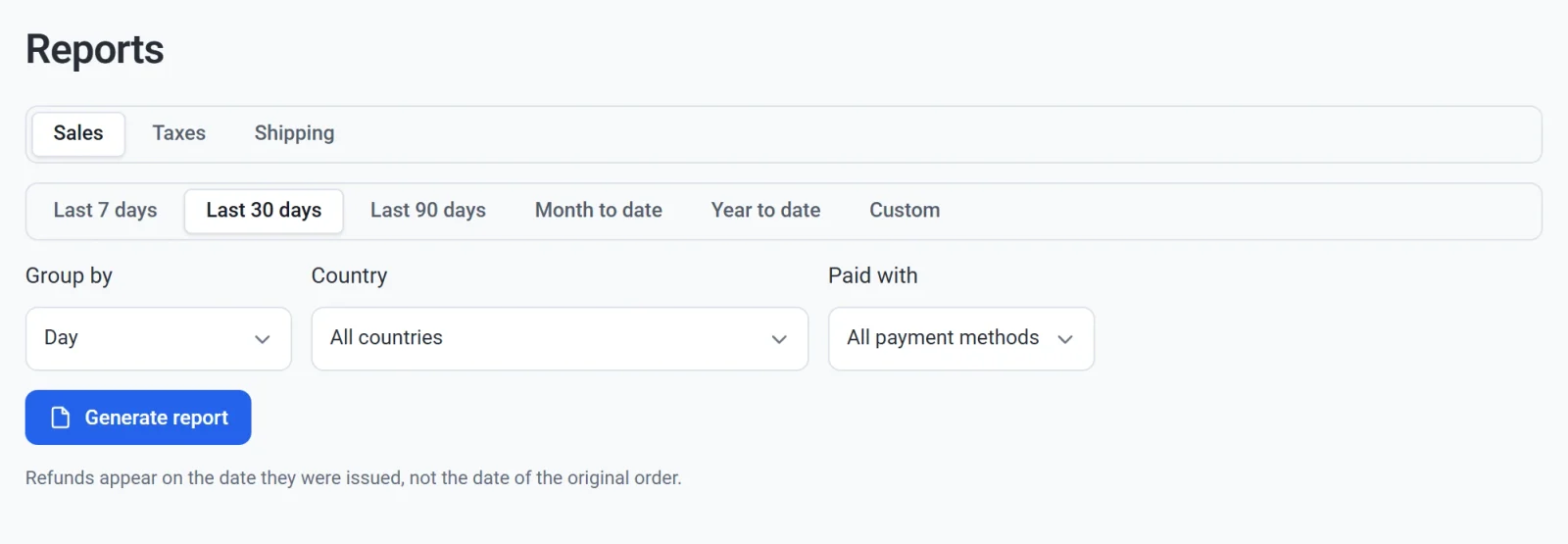
- Velg Salg, Avgifter eller Frakt.
- Velg en periode: Siste 7 dager, Siste 30 dager (standard), Siste 90 dager, Denne måneden så langt, I år så langt eller Egendefinert. Egendefinert viser feltene Fra og Til. Dager følger tidssonen på datamaskinen din.
- Under Grupper etter velger du hva hver rad i rapporten skal representere. Se tabellen nedenfor.
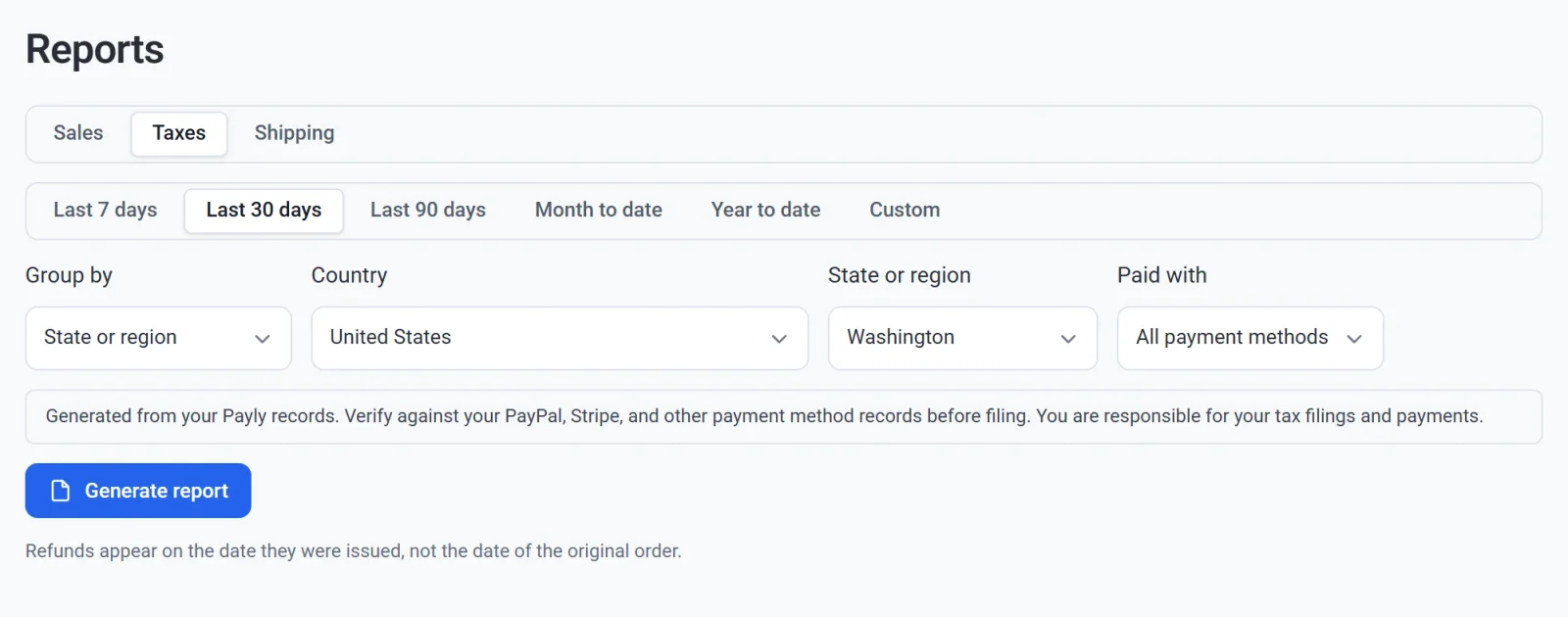
- For å rapportere på bare noen bestillinger velger du et Land, deretter en Delstat eller region hvis landet har dem, eller en betalingsmetode under Betalt med.
- Klikk på Lag rapport. Filen lastes ned til datamaskinen din.
Hvis ingen bestillinger samsvarer med valgene dine, lastes ingen fil ned, og skjermen sier Ingen data for denne perioden.
Rapporter følger bryteren Testdata i den øverste linjen. Mens den er på, inneholder en rapport bare bestillinger lagt inn i testmodus. Se Testdata og live-data.
Grupper radene
Hver rapport starter med den mest nyttige grupperingen: Salg etter Dag, Avgifter etter Delstat eller region, og Frakt etter Fraktmetode.
| Grupper etter | Én rad for hver | Rapporter |
|---|---|---|
| Dag, Uke, Måned | Dag, uke eller måned i perioden. En uke starter på mandag og får navn etter datoen for den mandagen. | Alle |
| Land | Landet bestillingen gikk til | Alle |
| Delstat eller region | Delstat eller region, med landet sitt | Alle |
| Produkt | Produkt, med antall solgte enheter. En bestilling med flere produkter fordeles mellom dem etter hva hvert enkelt kostet. | Salg |
| Betalingsmetode | PayPal, Stripe, Manuell (bestillinger du la inn for hånd) eller Gratis (bestillinger som ikke kostet noe) | Salg |
| Avgiftssats | Avgiftssatsen som ble belastet, med navn og prosent | Avgifter |
| Fraktmetode | Fraktmetoden kjøperen valgte | Frakt |
| Hver betaling | Betaling eller refusjon, med dato og bestillingsnummer | Alle |
En bestilling hører til landet og delstaten i leveringsadressen. En bestilling uten noe å sende hører til stedet kjøperen betalte fra, og en fornyelse av et abonnement med bare nedlastinger hører til stedet for den første bestillingen. Rader uten sted står med Ingen adresse.
Salgsrapporten
Hver rad summeres på samme måte: Brutto salg + Rabatter + Refusjoner = Netto salg, og Netto salg + Frakt + Avgift = Totalt salg.
| Kolonne | Hva den inneholder |
|---|---|
| Bestillinger | Antall betalinger, inkludert fornyelser av abonnementer. |
| Brutto salg | Hva produktene dine ble solgt for før rabatter, inkludert oppstartsgebyrer. |
| Rabatter | Hva rabattkoder trakk fra, som et negativt beløp. |
| Refusjoner | Penger du har refundert, uten frakt og avgift, som et negativt beløp. |
| Netto salg | Brutto salg etter rabatter og refusjoner. |
| Frakt | Frakt som ble belastet, minus frakt som ble refundert. |
| Avgift | Avgift som ble belastet, minus avgift som ble refundert. |
| Totalt salg | Det kjøperne betalte, minus det du har refundert. |
Avgiftsrapporten
Alle beløp er etter refusjoner.
| Kolonne | Hva den inneholder |
|---|---|
| Betalinger | Antall betalinger. |
| Salg før avgift | Det kjøperne betalte uten avgiften, inkludert frakt. |
| Avgiftspliktig beløp | Den delen av Salg før avgift som ble avgiftsbelagt. Frakt er med når avgiftssatsen også tar avgift på frakt. |
| Avgiftsfritt beløp | Resten: bestillinger uten avgift, og frakt som satsen ikke tar avgift på. |
| Avgift på varer | Avgift belastet på produkter. |
| Avgift på frakt | Avgift belastet på frakt. |
| Avgift | All avgift. |
Når du grupperer etter Hver betaling, viser rapporten også hver betalings Transaksjons-ID og Abonnements-ID fra Stripe eller PayPal, sitt Postnummer, Avgiftssats, Sats og Frakt avgiftsbelagt, slik at du kan sette den sammen med betalingsregistreringene dine.
En betaling som kom inn med et annet beløp enn den ble solgt for, merkes i kolonnen Kontroll, for eksempel Belastet 54.00, solgt for 59.00. Etter at du har laget rapporten, sier en merknad under knappen hvor mange det er. Slå opp disse betalingene hos PayPal eller Stripe før du leverer.
Viktig: Avgiftsrapporten er laget av Payly-registreringene dine. Kontroller den mot PayPal-, Stripe- og andre betalingsregistreringer før du leverer. Du er selv ansvarlig for avgiftsmeldingene og -betalingene dine.
Fraktrapporten
Fraktrapporten inneholder bare bestillinger som ble sendt: bestillinger som ble belastet for frakt, eller som ble sendt med en fraktmetode, inkludert gratis frakt og henting. Den viser Bestillinger, Frakt (det kjøperne betalte for frakt, minus refusjoner) og Avgift på frakt.
Slik telles betalinger og refusjoner
- En betaling telles på dagen den ble betalt. En refusjon telles på dagen du gjorde den, som et negativt beløp. Å refundere en bestilling fra en tidligere periode senker perioden du refunderer i, ikke perioden til bestillingen.
- En refusjon trekkes fra hver kolonne i forhold: sin andel av bestillingens frakt og avgift trekkes fra Frakt og Avgift, og resten fra Refusjoner.
- Betalte, sendte og refunderte bestillinger telles. Bestillinger som venter, har mislyktes eller er kansellert, telles ikke.
- En betaling med en åpen tilbakebelastning telles fortsatt. En tapt tilbakebelastning telles som en refusjon på dagen den ble tapt.
Mer enn én valuta
En rapport inneholder én valuta. Hvis butikken din solgte i mer enn én valuta i perioden, vises en liste Valuta etter at du har laget en rapport. Velg en annen valuta, og klikk på Lag rapport igjen for å få filen for den.
Innholdet i filen
- Én overskriftsrad, deretter én rad per gruppe. Det finnes ingen totalrad: legg sammen en kolonne med SUM i regnearket ditt.
- Beløp er vanlige tall i rapportens valuta, uten valutategn. Rabatter og refusjoner er negative.
- Datoer skrives som 2026-10-08, og måneder som 2026-10.
- Filnavnet sier hva som er i den, for eksempel
my-store-taxes-by-region-USD-2026-09-01-to-2026-09-30.csv.