
Mengunduh laporan penjualan, pajak, dan pengiriman
Buat laporan Penjualan, Pajak, atau Pengiriman untuk tanggal, wilayah, dan metode pembayaran apa pun, lalu unduh sebagai file spreadsheet.
Halaman Laporan mengubah pesanan Anda menjadi file spreadsheet. Anda memilih laporan, tanggal, cara baris dikelompokkan, dan pesanan mana yang disertakan. Payly kemudian mengunduh file CSV yang bisa Anda buka di Excel, Google Sheets, atau Numbers, atau kirim ke akuntan Anda.
Buat laporan
- Di dasbor situs Anda, klik Laporan di grup Penjualan pada menu kiri.
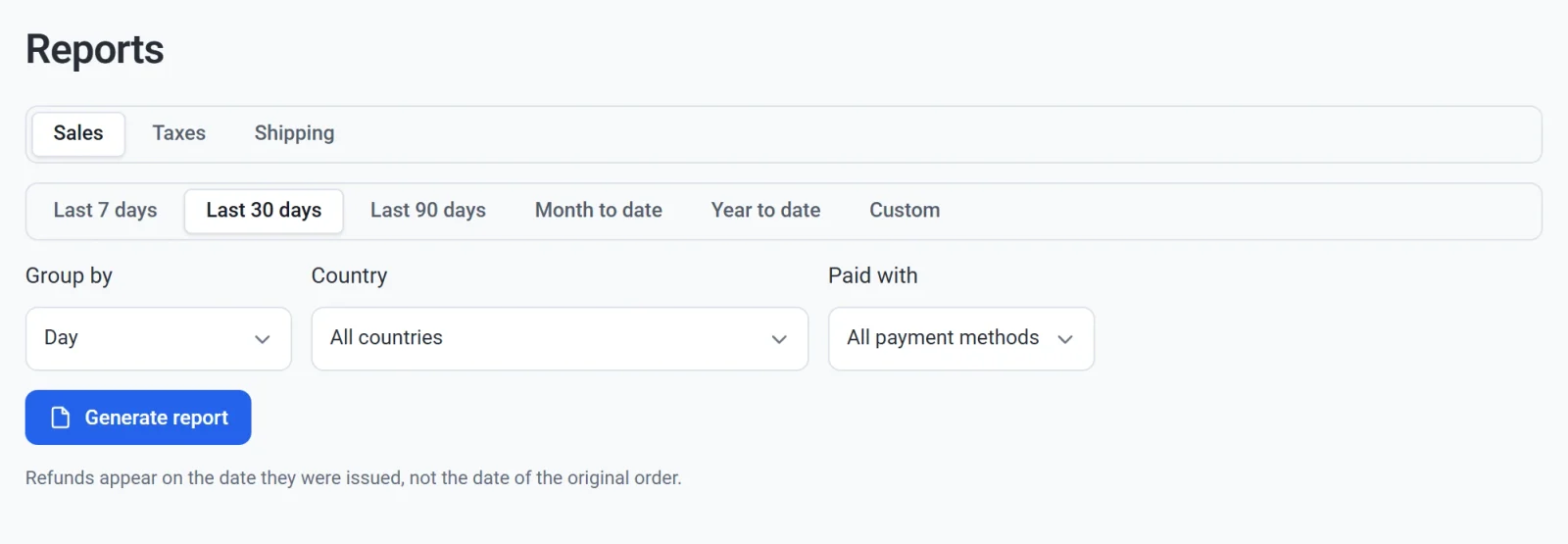
- Pilih Penjualan, Pajak, atau Pengiriman.
- Pilih periode: 7 hari terakhir, 30 hari terakhir (bawaan), 90 hari terakhir, Bulan ini hingga sekarang, Tahun ini hingga sekarang, atau Kustom. Kustom menampilkan kolom tanggal Dari dan Sampai. Hari mengikuti zona waktu komputer Anda.
- Di Kelompokkan menurut, pilih apa yang diwakili setiap baris laporan. Lihat tabel di bawah.
- Untuk membuat laporan hanya dari sebagian pesanan, pilih Negara, lalu Provinsi atau wilayah jika negara itu memilikinya, atau pilih metode pembayaran di Dibayar dengan.
- Klik Buat laporan. File akan diunduh ke komputer Anda.
Jika tidak ada pesanan yang cocok dengan pilihan Anda, tidak ada file yang diunduh dan layar menampilkan Tidak ada data untuk periode ini.
Laporan mengikuti sakelar Data uji di bilah atas. Saat sakelar menyala, laporan hanya berisi pesanan yang dibuat dalam mode pengujian. Lihat Data uji dan data live.
Kelompokkan baris
Setiap laporan dimulai dengan pengelompokan yang paling berguna: Penjualan menurut Hari, Pajak menurut Provinsi atau wilayah, dan Pengiriman menurut Metode pengiriman.
| Kelompokkan menurut | Satu baris untuk setiap | Laporan |
|---|---|---|
| Hari, Minggu, Bulan | Hari, minggu, atau bulan dalam periode. Minggu dimulai pada hari Senin dan dinamai sesuai tanggal Senin tersebut. | Semua |
| Negara | Negara tujuan pesanan | Semua |
| Provinsi atau wilayah | Provinsi atau wilayah, beserta negaranya | Semua |
| Produk | Produk, beserta jumlah unit yang terjual. Pesanan dengan beberapa produk dibagi di antara produk tersebut berdasarkan harga masing-masing. | Penjualan |
| Metode pembayaran | PayPal, Stripe, Manual (pesanan yang Anda tambahkan secara manual), atau Gratis (pesanan yang tidak dikenai biaya) | Penjualan |
| Tarif pajak | Tarif pajak yang dikenakan, beserta nama dan persentasenya | Pajak |
| Metode pengiriman | Metode pengiriman yang dipilih pembeli | Pengiriman |
| Setiap pembayaran | Pembayaran atau pengembalian dana, beserta tanggal dan nomor pesanannya | Semua |
Pesanan termasuk dalam negara dan provinsi dari alamat pengirimannya. Pesanan yang tidak ada yang dikirim termasuk dalam tempat pembeli membayar, dan perpanjangan langganan yang hanya berisi unduhan termasuk dalam tempat pesanan pertamanya. Baris tanpa tempat menampilkan Tanpa alamat.
Laporan Penjualan
Setiap baris dijumlahkan dengan cara yang sama: Penjualan kotor + Diskon + Pengembalian dana = Penjualan bersih, dan Penjualan bersih + Pengiriman + Pajak = Total penjualan.
| Kolom | Isinya |
|---|---|
| Pesanan | Jumlah pembayaran, termasuk perpanjangan langganan. |
| Penjualan kotor | Harga yang terjual dari produk Anda sebelum diskon, termasuk biaya pendaftaran. |
| Diskon | Jumlah yang dipotong kode diskon, sebagai nilai negatif. |
| Pengembalian dana | Uang yang Anda kembalikan, tanpa pengiriman dan pajaknya, sebagai nilai negatif. |
| Penjualan bersih | Penjualan kotor setelah diskon dan pengembalian dana. |
| Pengiriman | Biaya pengiriman yang dikenakan, dikurangi pengiriman yang dikembalikan. |
| Pajak | Pajak yang dikenakan, dikurangi pajak yang dikembalikan. |
| Total penjualan | Jumlah yang dibayar pembeli, dikurangi yang Anda kembalikan. |
Laporan Pajak
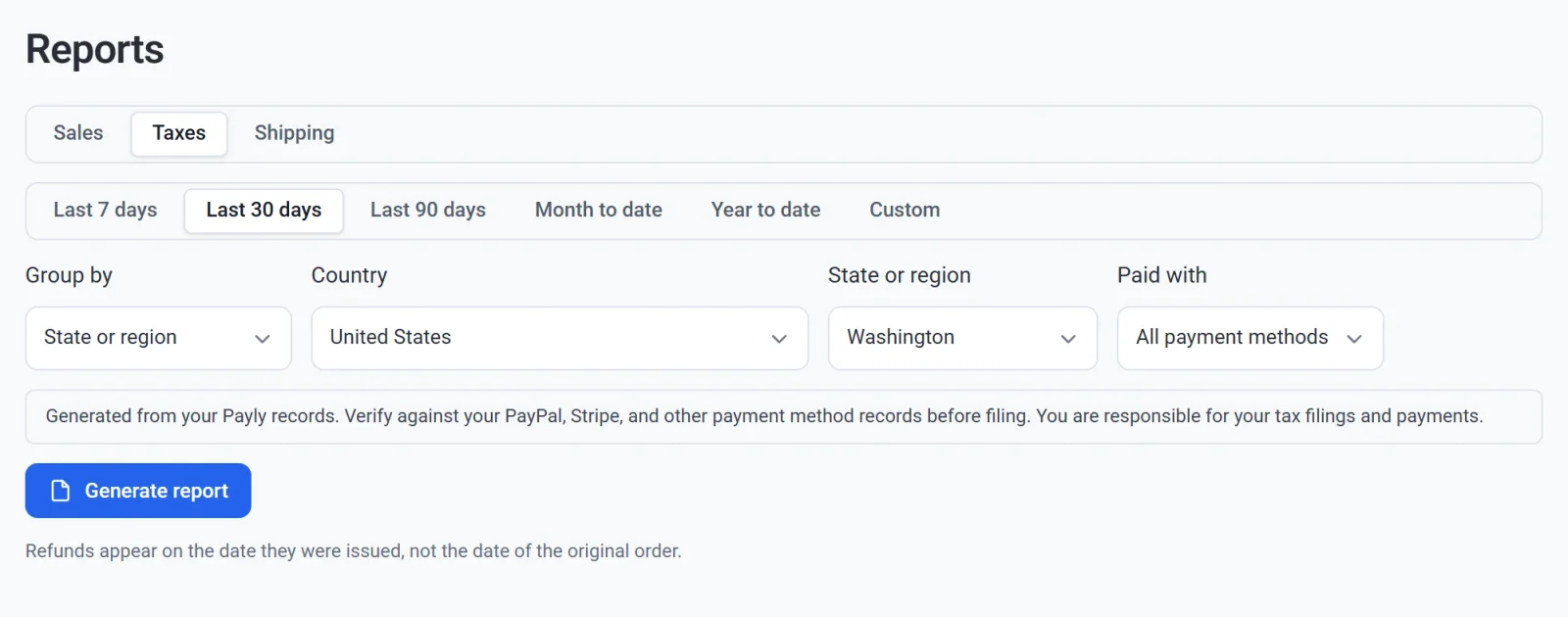
Setiap jumlah dihitung setelah pengembalian dana.
| Kolom | Isinya |
|---|---|
| Pembayaran | Jumlah pembayaran. |
| Penjualan sebelum pajak | Jumlah yang dibayar pembeli tanpa pajak, termasuk pengiriman. |
| Jumlah kena pajak | Bagian dari Penjualan sebelum pajak yang dikenai pajak. Pengiriman termasuk di dalamnya jika tarif pajak Anda juga mengenakan pajak atas pengiriman. |
| Jumlah tidak kena pajak | Sisanya: pesanan tanpa pajak, dan pengiriman yang tidak dikenai pajak oleh tarif Anda. |
| Pajak pada barang | Pajak yang dikenakan pada produk. |
| Pajak pada pengiriman | Pajak yang dikenakan pada pengiriman. |
| Pajak | Semua pajak. |
Jika dikelompokkan menurut Setiap pembayaran, laporan juga menampilkan ID transaksi dan ID langganan dari Stripe atau PayPal untuk setiap pembayaran, Kode pos, Tarif pajak, Tarif, dan Pengiriman dikenai pajak, sehingga Anda bisa mencocokkannya dengan catatan pembayaran Anda.
Pembayaran yang jumlahnya berbeda dari harga jualnya ditandai di kolom Pemeriksaan, misalnya Dibebankan 54.00, dijual seharga 59.00. Setelah Anda membuat laporan, catatan di bawah tombol menyebutkan berapa banyak pembayaran seperti itu. Periksa pembayaran ini di PayPal atau Stripe sebelum Anda melapor.
Penting: Laporan Pajak dibuat dari catatan Payly Anda. Periksa dengan catatan pembayaran PayPal, Stripe, dan lainnya sebelum Anda melapor. Anda bertanggung jawab atas pelaporan dan pembayaran pajak Anda.
Laporan Pengiriman
Laporan Pengiriman hanya berisi pesanan yang dikirim: pesanan yang dikenai biaya pengiriman, atau yang dikirim dengan metode pengiriman, termasuk pengiriman gratis dan ambil di tempat. Laporan ini menampilkan Pesanan, Pengiriman (jumlah yang dibayar pembeli untuk pengiriman, dikurangi pengembalian dana), dan Pajak pada pengiriman.
Cara pembayaran dan pengembalian dana dihitung
- Pembayaran dihitung pada hari ia dibayar. Pengembalian dana dihitung pada hari Anda melakukannya, sebagai nilai negatif. Mengembalikan dana untuk pesanan dari periode sebelumnya akan mengurangi periode saat Anda mengembalikan dana, bukan periode pesanan.
- Pengembalian dana dibagi ke setiap kolom secara proporsional: bagiannya dari pengiriman dan pajak pesanan dikurangkan dari Pengiriman dan Pajak, dan sisanya dikurangkan dari Pengembalian dana.
- Pesanan yang sudah dibayar, dikirim, dan dikembalikan dananya dihitung. Pesanan yang menunggu, gagal, atau dibatalkan tidak dihitung.
- Pembayaran dengan chargeback yang masih terbuka tetap dihitung. Chargeback yang kalah dihitung sebagai pengembalian dana pada hari itu terjadi.
Lebih dari satu mata uang
Satu laporan hanya berisi satu mata uang. Jika toko Anda menjual dalam lebih dari satu mata uang selama periode tersebut, daftar Mata uang muncul setelah Anda membuat laporan. Pilih mata uang lain dan klik Buat laporan lagi untuk mendapatkan filenya.
Isi file
- Satu baris judul, lalu satu baris untuk setiap kelompok. Tidak ada baris total: jumlahkan kolom dengan SUM di spreadsheet Anda.
- Jumlah ditulis sebagai angka biasa dalam mata uang laporan, tanpa simbol mata uang. Diskon dan pengembalian dana bernilai negatif.
- Tanggal ditulis sebagai 2026-10-08 dan bulan sebagai 2026-10.
- Nama file menjelaskan isinya, misalnya
my-store-taxes-by-region-USD-2026-09-01-to-2026-09-30.csv.