
Download rapporter for salg, moms og forsendelse
Lav en rapport for Salg, Moms eller Forsendelse for vilkårlige datoer, steder og betalingsmetoder, og download den som en regnearksfil.
Siden Rapporter omdanner dine ordrer til en regnearksfil. Du vælger rapporten, datoerne, hvordan rækkerne grupperes, og hvilke ordrer der skal med. Payly downloader en CSV-fil, som du kan åbne i Excel, Google Sheets eller Numbers, eller sende til din revisor.
Lav en rapport
- Klik på Rapporter i gruppen Salg i den venstre menu i dashboardet for din hjemmeside.
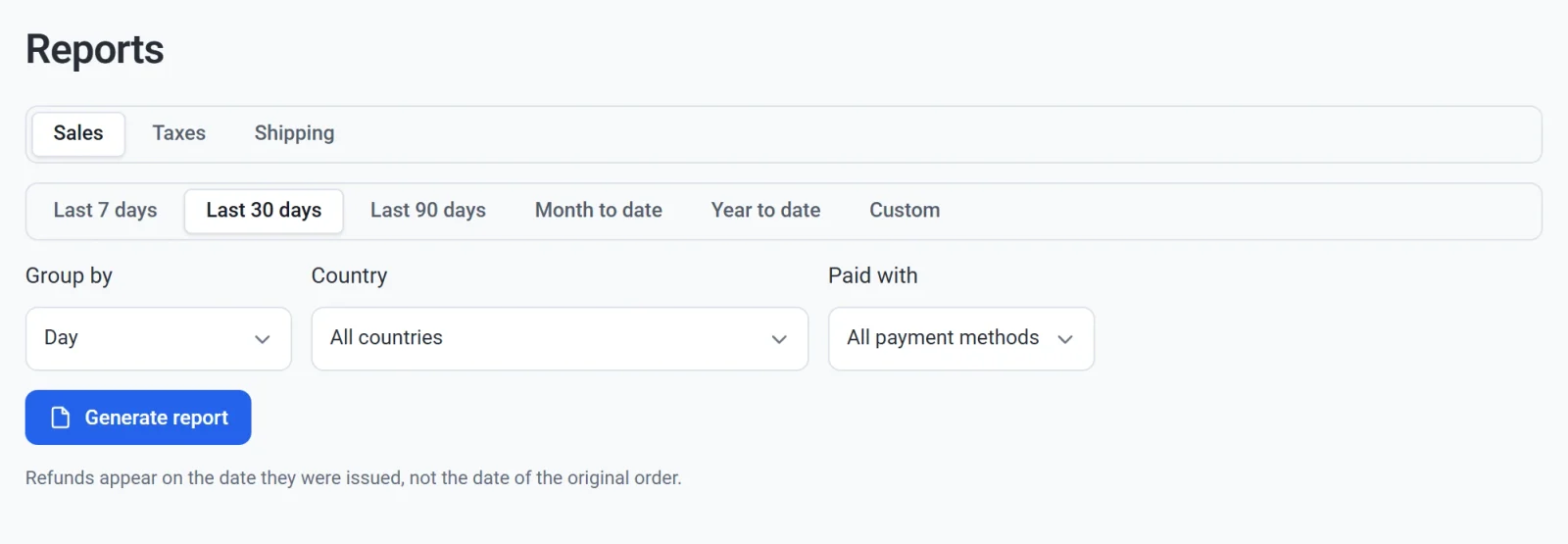
- Vælg Salg, Moms eller Forsendelse.
- Vælg en periode: Sidste 7 dage, Sidste 30 dage (standard), Sidste 90 dage, Måned til dato, År til dato eller Brugerdefineret. Brugerdefineret viser felterne Fra og Til. Dagene følger din computers tidszone.
- Under Grupper efter vælger du, hvad hver række i rapporten står for. Se tabellen nedenfor.
- Hvis du kun vil rapportere om nogle af ordrerne, vælger du et Land, derefter en Delstat eller region, hvis landet har dem, eller en betalingsmetode under Betalt med.
- Klik på Generér rapport. Filen downloades til din computer.
Hvis ingen ordrer passer til dine valg, downloades ingen fil, og skærmen siger Ingen data for denne periode.
Rapporter følger kontakten Testdata i den øverste bjælke. Når den er slået til, indeholder en rapport kun ordrer, der er lagt i testtilstand. Se Testdata og live-data.
Gruppér rækkerne
Hver rapport starter med den gruppering, der er mest nyttig: Salg efter Dag, Moms efter Delstat eller region og Forsendelse efter Forsendelsesmetode.
| Grupper efter | Én række for hver | Rapporter |
|---|---|---|
| Dag, Uge, Måned | Dag, uge eller måned i perioden. En uge starter om mandagen og er navngivet efter datoen for den mandag. | Alle |
| Land | Land, ordren blev sendt til | Alle |
| Delstat eller region | Delstat eller region, med dens land | Alle |
| Produkt | Produkt, med de solgte enheder. En ordre med flere produkter deles mellem dem efter, hvad hvert produkt kostede. | Salg |
| Betalingsmetode | PayPal, Stripe, Manuel (ordrer, du har tilføjet manuelt) eller Gratis (ordrer, der koster intet) | Salg |
| Momssats | Den momssats, der blev opkrævet, med navn og procent | Moms |
| Forsendelsesmetode | Den forsendelsesmetode, køberen valgte | Forsendelse |
| Hver betaling | Betaling eller refusion, med dato og ordrenummer | Alle |
En ordre hører til det land og den delstat, som dens leveringsadresse ligger i. En ordre uden noget at sende hører til det sted, køberen betalte fra, og en fornyelse af et abonnement på kun downloads hører til stedet for dets første ordre. Rækker uden sted siger Ingen adresse.
Salgsrapporten
Hver række lægges sammen på samme måde: Bruttosalg + Rabatter + Refusioner = Nettosalg, og Nettosalg + Forsendelse + Moms = Samlet salg.
| Kolonne | Hvad den indeholder |
|---|---|
| Ordrer | Antallet af betalinger, inklusive fornyelser af abonnementer. |
| Bruttosalg | Hvad dine produkter solgte for før rabatter, inklusive oprettelsesgebyrer. |
| Rabatter | Hvad rabatkoder trak fra, som et negativt beløb. |
| Refusioner | Penge, du har refunderet, uden deres forsendelse og moms, som et negativt beløb. |
| Nettosalg | Bruttosalg efter rabatter og refusioner. |
| Forsendelse | Opkrævet forsendelse, fratrukket refunderet forsendelse. |
| Moms | Opkrævet moms, fratrukket refunderet moms. |
| Samlet salg | Hvad købere betalte, fratrukket det, du har refunderet. |
Momsrapporten
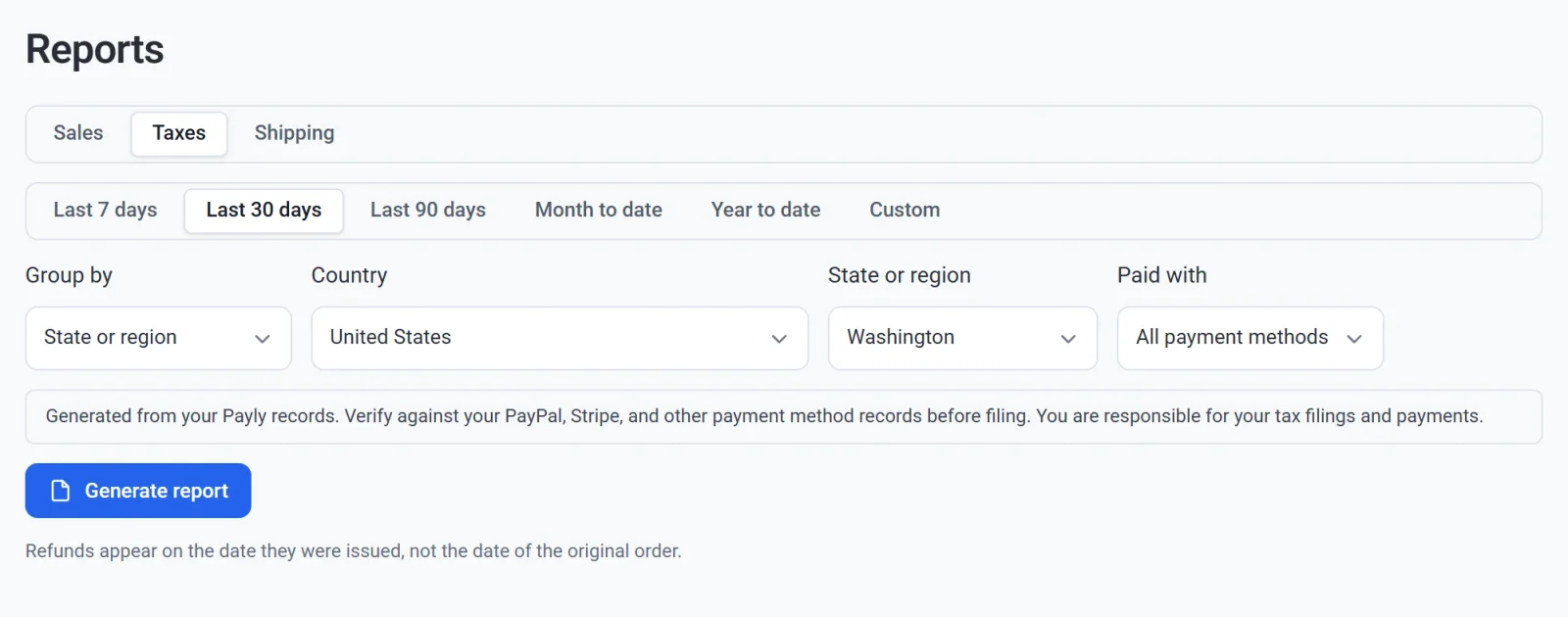
Alle beløb er efter refusioner.
| Kolonne | Hvad den indeholder |
|---|---|
| Betalinger | Antallet af betalinger. |
| Salg før moms | Hvad købere betalte uden momsen, inklusive forsendelse. |
| Momspligtigt beløb | Den del af Salg før moms, der blev beskattet. Forsendelse er med, når din momssats også beskatter forsendelse. |
| Momsfrit beløb | Resten: ordrer uden moms, og forsendelse, din sats ikke beskatter. |
| Moms på varer | Moms opkrævet på produkter. |
| Moms på forsendelse | Moms opkrævet på forsendelse. |
| Moms | Al momsen. |
Når rapporten grupperes efter Hver betaling, viser den også hver betalings Transaktions-ID og Abonnements-ID fra Stripe eller PayPal, dens Postnummer, Momssats, Sats og Forsendelse momsbelagt, så du kan matche den med dine betalingsoptegnelser.
En betaling, der blev opkrævet med et andet beløb, end den blev solgt til, er markeret i kolonnen Kontrol, for eksempel Opkrævet 54.00, solgt til 59.00. Når du har lavet rapporten, siger en note under knappen, hvor mange der er. Slå disse betalinger op hos PayPal eller Stripe, før du indberetter.
Vigtigt: Momsrapporten er lavet ud fra dine optegnelser i Payly. Kontrollér den mod dine optegnelser hos PayPal, Stripe og andre betalingsudbydere, før du indberetter. Du er ansvarlig for dine momsindberetninger og momsbetalinger.
Forsendelsesrapporten
Forsendelsesrapporten indeholder kun ordrer, der er sendt: ordrer, der er opkrævet for forsendelse, eller sendt med en forsendelsesmetode, inklusive gratis forsendelse og afhentning. Den viser Ordrer, Forsendelse (det købere betalte for forsendelse, fratrukket refusioner) og Moms på forsendelse.
Sådan tælles betalinger og refusioner
- En betaling tælles på den dag, den blev betalt. En refusion tælles på den dag, du lavede den, som et negativt beløb. Hvis du refunderer en ordre fra en tidligere periode, sænkes den periode, du refunderer i, ikke ordrens periode.
- En refusion trækkes fra hver kolonne i forhold til sin andel: dens andel af ordrens forsendelse og moms trækkes fra Forsendelse og Moms, og resten fra Refusioner.
- Betalte, sendte og refunderede ordrer tæller med. Ventende, mislykkede og annullerede ordrer tæller ikke med.
- En betaling med en åben tilbageførsel tæller stadig med. En tabt tilbageførsel tæller som en refusion på den dag, den blev tabt.
Mere end én valuta
En rapport indeholder kun én valuta. Hvis din butik solgte i mere end én valuta i perioden, vises en liste Valuta, efter at du har lavet en rapport. Vælg en anden valuta, og klik på Generér rapport igen for at få filen for den.
Indholdet i filen
- En overskriftsrække, derefter en række pr. gruppe. Der er ingen totalrække: læg en kolonne sammen med SUM i dit regneark.
- Beløb er almindelige tal i rapportens valuta, uden valutategn. Rabatter og refusioner er negative.
- Datoer skrives som 2026-10-08 og måneder som 2026-10.
- Filnavnet siger, hvad der er i den, for eksempel
my-store-taxes-by-region-USD-2026-09-01-to-2026-09-30.csv.