
Stažení sestav o prodejích, daních a dopravě
Vytvořte sestavu Prodeje, Daně nebo Doprava za libovolné datum, místo a způsob platby a stáhněte ji jako tabulkový soubor.
Obrazovka Sestavy přemění vaše objednávky na tabulkový soubor. Vyberete sestavu, data, způsob seskupení řádků a objednávky, které se mají zahrnout, a Payly stáhne soubor CSV. Ten můžete otevřít v Excelu, Tabulkách Google nebo v Numbers, nebo jej poslat svému účetnímu.
Vytvoření sestavy
- V administraci webu klikněte v levé nabídce ve skupině Prodeje na Sestavy.
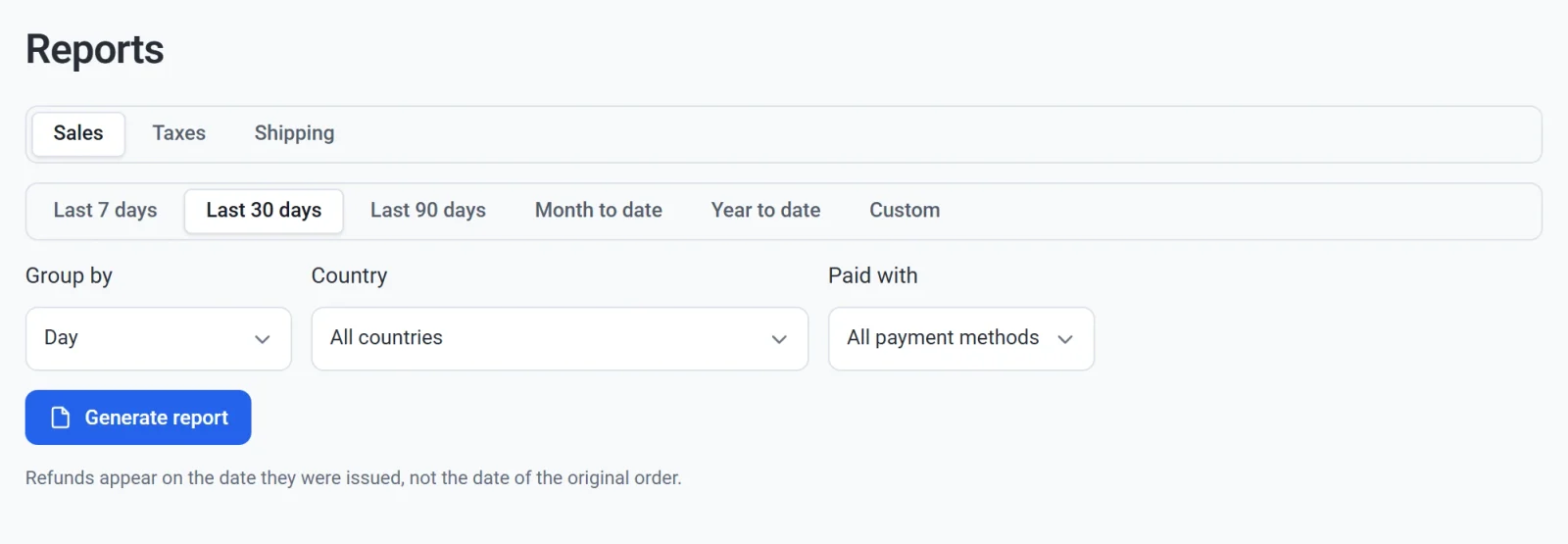
- Zvolte Prodeje, Daně nebo Doprava.
- Zvolte období: Posledních 7 dní, Posledních 30 dní (výchozí), Posledních 90 dní, Od začátku měsíce, Od začátku roku nebo Vlastní. Vlastní zobrazí pole Od a Do. Dny se řídí časovým pásmem vašeho počítače.
- V poli Seskupit podle zvolte, co bude každý řádek sestavy představovat. Viz tabulka níže.
- Chcete-li sestavu omezit jen na některé objednávky, zvolte Země a pak Stát nebo region, pokud je to u dané země možné, nebo způsob platby v poli Zaplaceno přes.
- Klikněte na Vytvořit sestavu. Soubor se stáhne do vašeho počítače.
Pokud žádná objednávka neodpovídá vašemu výběru, soubor se nestáhne a obrazovka zobrazí Za toto období nejsou žádná data.
Sestavy se řídí přepínačem Testovací data v horní liště. Když je zapnutý, sestava obsahuje jen objednávky zadané v testovacím režimu. Viz Testovací a ostrá data.
Seskupení řádků
Každá sestava se otevře s nejužitečnějším seskupením: Prodeje podle Den, Daně podle Stát nebo region a Doprava podle Způsob dopravy.
| Seskupit podle | Jeden řádek pro každý | Sestavy |
|---|---|---|
| Den, Týden, Měsíc | Den, týden nebo měsíc období. Týden začíná v pondělí a je pojmenovaný podle data toho pondělí. | Všechny |
| Země | Zemi, do které objednávka směřovala | Všechny |
| Stát nebo region | Stát nebo region se zemí | Všechny |
| Produkt | Produkt s počtem prodaných kusů. Objednávka s více produkty se mezi ně rozdělí podle toho, kolik který stál. | Prodeje |
| Způsob platby | PayPal, Stripe, Ručně (objednávky, které jste přidali ručně), nebo Zdarma (objednávky, které nic nestály) | Prodeje |
| Sazba daně | Účtovaná sazba daně s jejím názvem a procentem | Daně |
| Způsob dopravy | Způsob dopravy, který kupující zvolil | Doprava |
| Každá platba | Platba nebo vrácení peněz s datem a číslem objednávky | Všechny |
Objednávka patří do země a státu své dodací adresy. Objednávka, u které se nic nepřepravuje, patří místu, odkud kupující platil. Obnovení předplatného, které obsahuje jen soubory ke stažení, patří k místu jeho první objednávky. Řádky bez místa jsou označeny Bez adresy.
Sestava Prodeje
Každý řádek se sečte stejně: Hrubé prodeje + Slevy + Vráceno = Čisté prodeje, a Čisté prodeje + Doprava + Daň = Celkové prodeje.
| Sloupec | Co obsahuje |
|---|---|
| Objednávky | Počet plateb, včetně obnovení předplatných. |
| Hrubé prodeje | Částka, za kterou se produkty prodaly před slevami, včetně registračních poplatků. |
| Slevy | Částka, kterou odečetly slevové kódy, uvedená jako záporné číslo. |
| Vráceno | Vrácené peníze bez dopravy a daně, uvedené jako záporné číslo. |
| Čisté prodeje | Hrubé prodeje po slevách a vrácení peněz. |
| Doprava | Účtovaná doprava mínus vrácená doprava. |
| Daň | Účtovaná daň mínus vrácená daň. |
| Celkové prodeje | Co kupující zaplatili mínus to, co jste vrátili. |
Sestava Daně
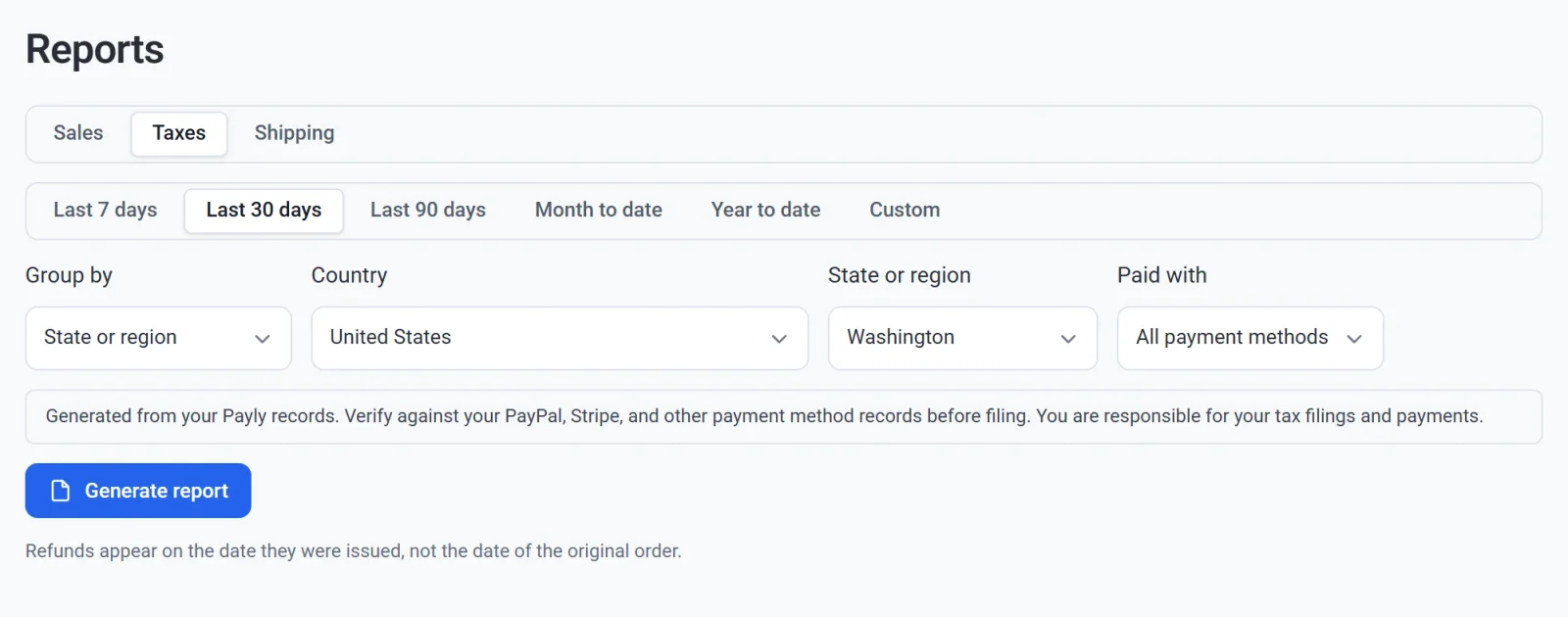
Každá částka je po vrácení peněz.
| Sloupec | Co obsahuje |
|---|---|
| Platby | Počet plateb. |
| Prodeje bez daně | Co kupující zaplatili bez daně, včetně dopravy. |
| Zdanitelná částka | Část Prodejů bez daně, která byla zdaněna. Je v ní doprava, pokud vaše sazba daní i dopravu. |
| Částka bez daně | Zbytek: objednávky bez daně a doprava, kterou vaše sazba nezdaňuje. |
| Daň z položek | Daň účtovaná u produktů. |
| Daň z dopravy | Daň účtovaná u dopravy. |
| Daň | Veškerá daň. |
Při seskupení podle Každá platba sestava navíc u každé platby ukazuje ID transakce a ID předplatného ze Stripe nebo PayPalu, její PSČ, Sazbu daně, Sazbu a Doprava zdaněna, abyste ji mohli spárovat se svými platebními záznamy.
Platba, která vyšla v jiné částce, než za jakou byla prodána, je označena ve sloupci Kontrola, například Účtováno 54.00, prodáno za 59.00. Po vytvoření sestavy se pod tlačítkem zobrazí poznámka s jejich počtem. Než sestavu použijete pro podání, ověřte tyto platby v PayPalu nebo ve Stripe.
Důležité: Vytvořeno z vašich záznamů v Payly. Před podáním přiznání je ověřte podle záznamů v PayPal, Stripe a dalších způsobech platby. Za svá daňová přiznání a platby odpovídáte vy.
Sestava Doprava
Sestava Doprava obsahuje jen objednávky, které se odesílaly: objednávky, za které se účtovala doprava, nebo které byly odeslány určitým způsobem dopravy, včetně doručení zdarma a osobního odběru. Ukazuje Objednávky, Doprava (kolik kupující zaplatili za dopravu mínus vrácení peněz) a Daň z dopravy.
Jak se počítají platby a vrácení peněz
- Platba se počítá v den, kdy byla zaplacena. Vrácení peněz se počítá v den, kdy jste je provedli, jako záporné číslo. Vrácení peněz u objednávky z dřívějšího období sníží období, ve kterém ji vracíte, ne období objednávky.
- Vrácení peněz se odečte od každého sloupce podle poměru: jeho podíl na dopravě a dani objednávky se odečte od sloupců Doprava a Daň, zbytek od sloupce Vráceno.
- Počítají se zaplacené, odeslané a vrácené objednávky. Čekající, nezdařené a zrušené objednávky se nepočítají.
- Platba s otevřeným chargebackem se počítá dál. Prohraný chargeback se počítá jako vrácení peněz v den, kdy byl prohrán.
Více měn
Sestava obsahuje jednu měnu. Pokud váš e-shop v daném období prodával ve více měnách, po vytvoření sestavy se zobrazí seznam Měna. Zvolte jinou měnu a znovu klikněte na Vytvořit sestavu, abyste dostali její soubor.
Co je uvnitř souboru
- Jeden řádek záhlaví, pak jeden řádek pro každou skupinu. Součtový řádek tam není: sečtěte sloupec funkcí SUM v tabulkovém programu.
- Částky jsou prostá čísla v měně sestavy, bez znaku měny. Slevy a vrácení peněz jsou záporné.
- Data jsou zapsána ve tvaru 2026-10-08 a měsíce jako 2026-10.
- Název souboru říká, co obsahuje, například
my-store-taxes-by-region-USD-2026-09-01-to-2026-09-30.csv.