
Lag rabattkoder
Lag prosentrabatter eller rabatter i fast beløp, med et minimumsbeløp, datoer, en bruksgrense og regler for produkter og abonnementer.
En rabattkode er et ord eller et tall som en kunde skriver inn i kassen for å få prosent eller et fast beløp trukket fra bestillingen. Du kan begrense en kode etter minimumsbeløp, etter datoer, etter hvor mange ganger den kan brukes, og etter hva den gjelder for.
Lag en rabattkode
- I dashbordet for nettstedet ditt klikker du på Rabatter.
- Klikk på Ny kode.
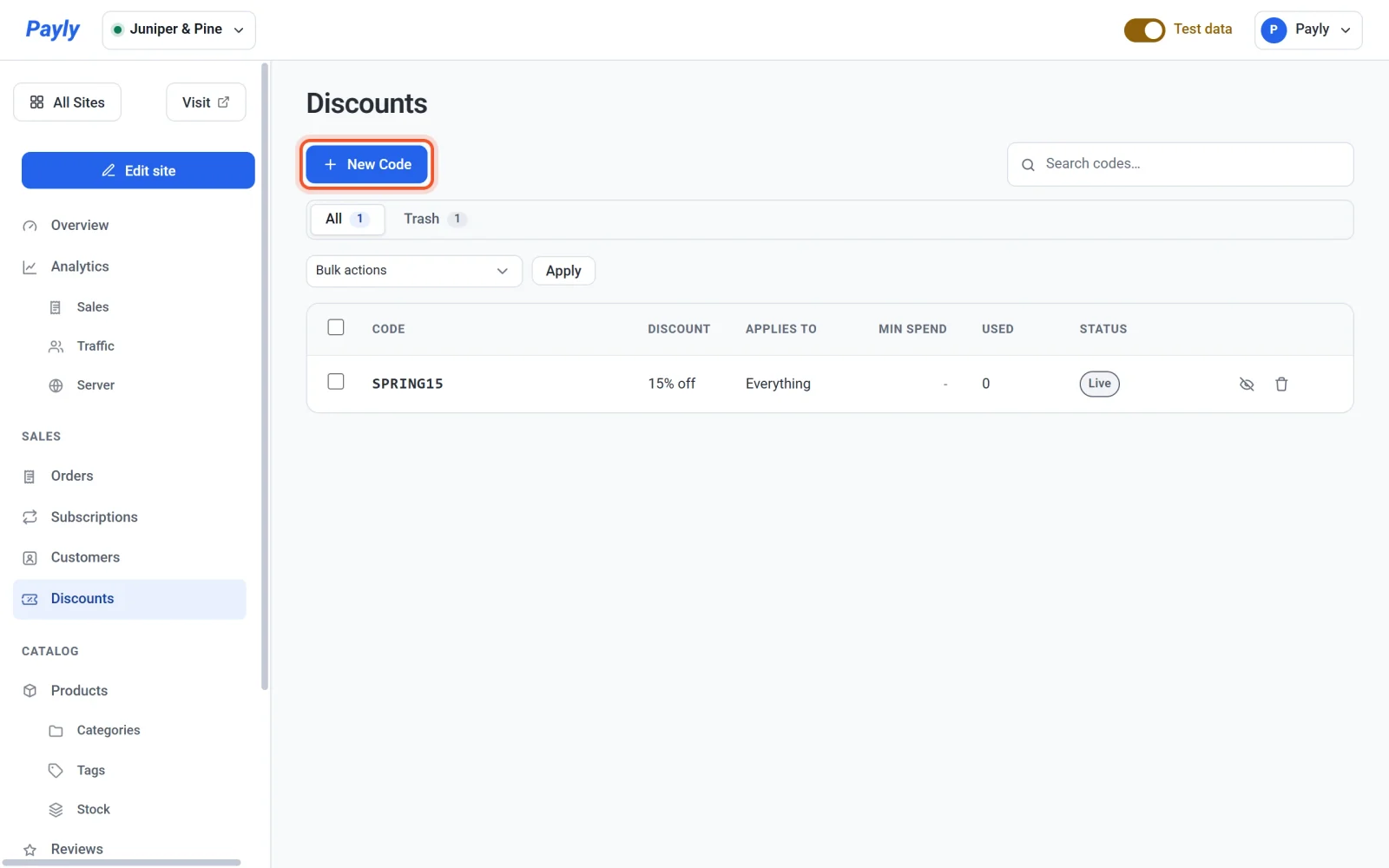
- Skriv inn Kode som kundene skal skrive inn, for eksempel
HOLIDAY20. Payly gjør den om til store bokstaver og fjerner mellomrom mens du skriver. Kundene kan skrive den inn med hvilke bokstaver som helst. - Velg en Type: Prosentrabatt eller Beløpsrabatt. Skriv deretter inn verdien i boksen ved siden av.
- Fyll inn de valgfrie begrensningene som er beskrevet nedenfor, hvis du vil.
- Klikk på Lagre. Koden fungerer i kassen med en gang. Du trenger ikke publisere nettstedet ditt.
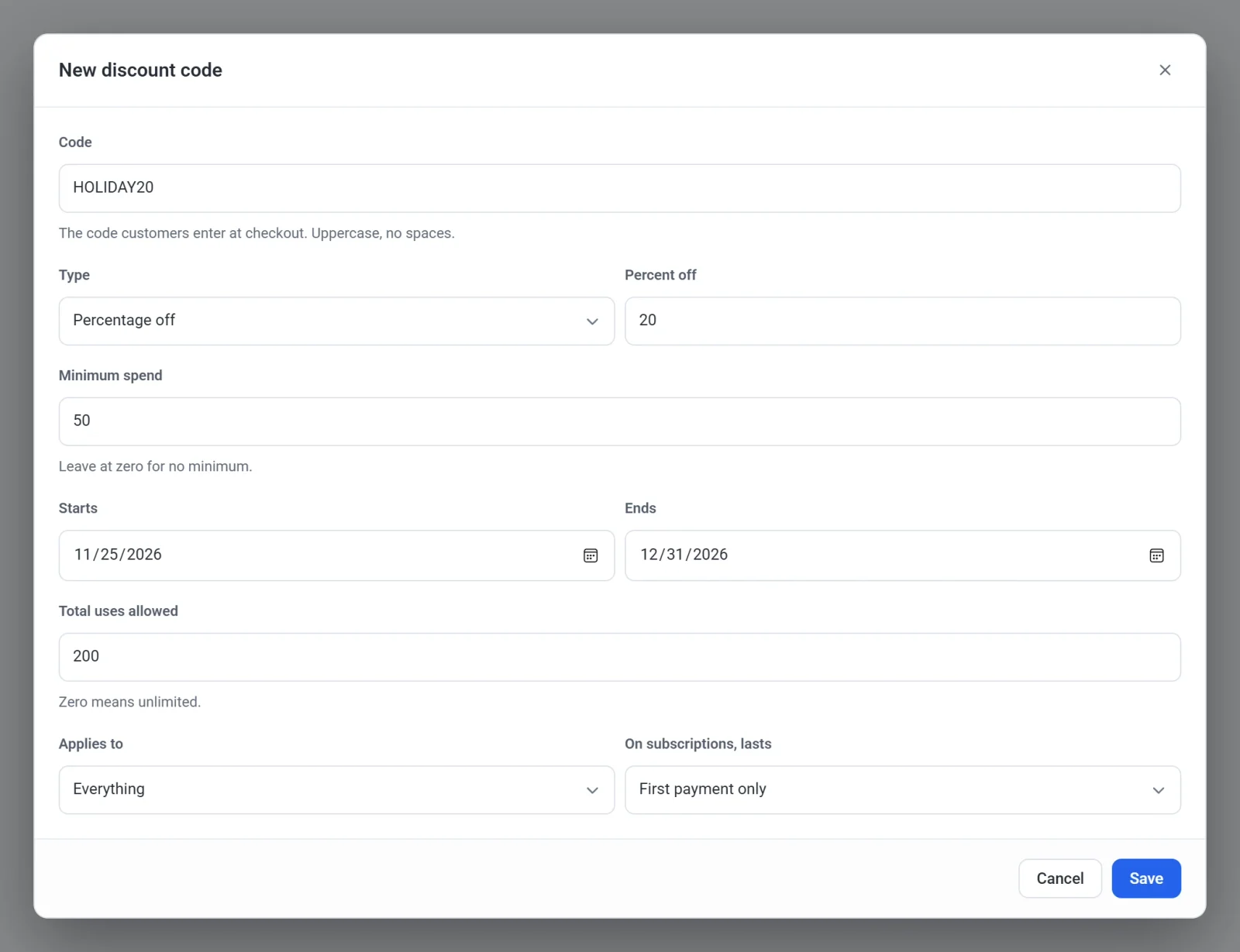
Hva hvert felt gjør
| Felt | Hva det gjør |
|---|---|
| Kode | Det kunden skriver inn. Hver kode må være forskjellig fra de andre kodene dine. |
| Type | Prosentrabatt trekker en prosentandel fra de berettigede varene, opptil 100. Beløpsrabatt trekker et fast beløp i butikkens valuta. Et fast beløp trekker aldri mer enn det de berettigede varene koster. |
| Minimumsbeløp | Den minste summen av varene i handlekurven, før rabatten, som koden godtas for. La den stå på null for ingen minimumsgrense. |
| Starter og Slutter | Den første og siste dagen koden virker. Koden virker hele sluttdatoen. La en av dem stå tom for å holde den siden åpen. Sluttdatoen kan ikke være før startdatoen. |
| Totalt antall bruk | Hvor mange bestillinger som kan bruke koden til sammen. Null betyr ubegrenset. Refunderte bestillinger teller fortsatt som bruk. |
| Gjelder for | Hvilke varer koden når: Alt, Alt unntatt oppstartsgebyr, Bare engangsvarer, Bare abonnementer eller Bare oppstartsgebyr. Alt gir rabatt også på oppstartsgebyrer. Alt unntatt oppstartsgebyr belaster dem fullt ut. Koder du laget før dette valget ble lagt til, er satt til Alt unntatt oppstartsgebyr, så de fortsatt belaster det de alltid har belastet. |
| For abonnementer varer den | Hvor lenge koden fortsetter å gi rabatt på et abonnement (se nedenfor). |
Rabatter på abonnementer
Når en kode gjelder for abonnementer, avgjør For abonnementer varer den hvor mange av abonnementets betalinger som får rabatt:
- Bare første betaling gir rabatt på den første betalingen.
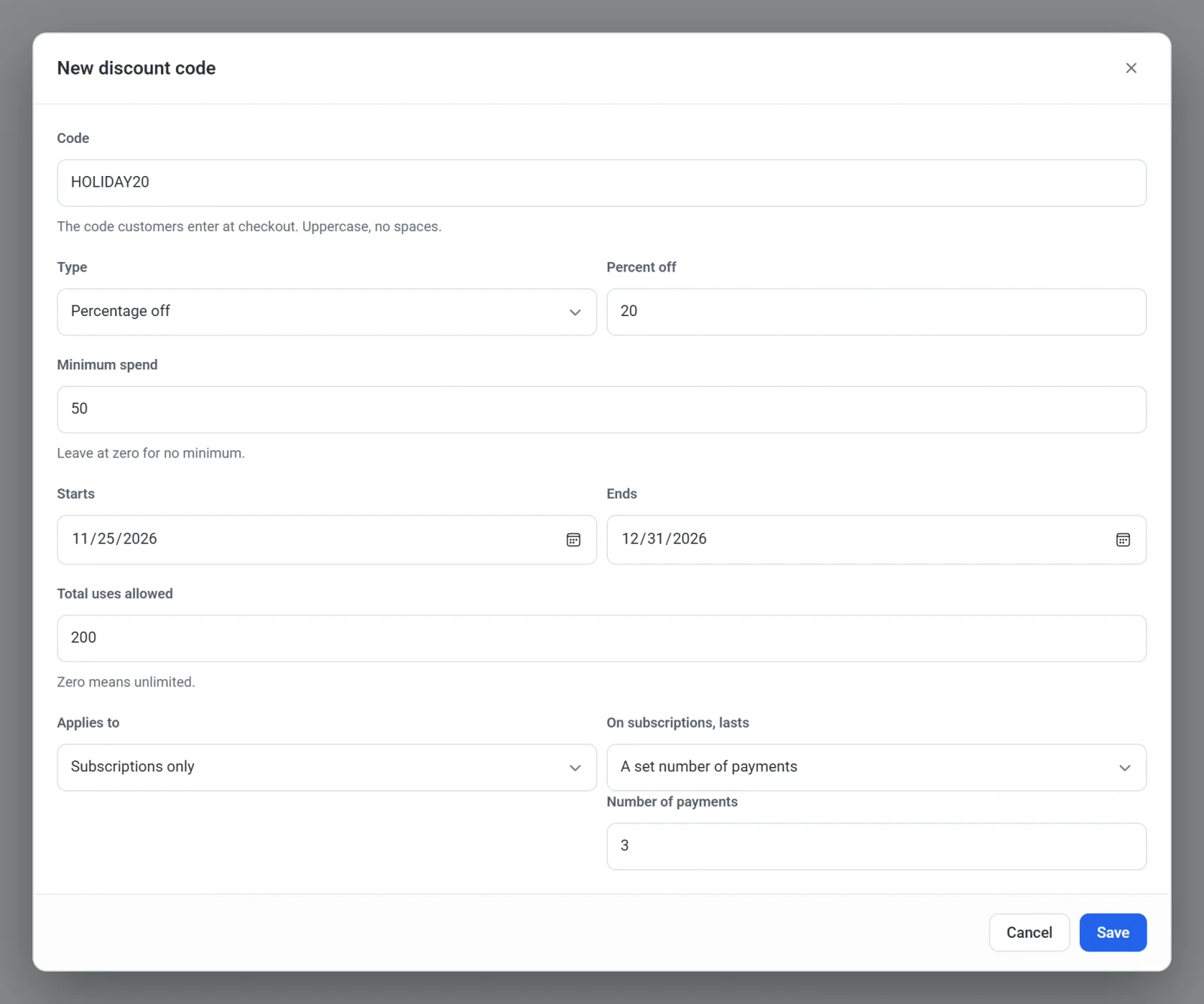
- Et fastsatt antall betalinger gir rabatt på så mange betalinger på rad. Skriv inn antallet i Antall betalinger.
- Hver betaling, for alltid gir rabatt på hver betaling så lenge abonnementet løper.
Innstillingen er skjult når Gjelder for er Bare engangsvarer eller Bare oppstartsgebyr, fordi de belastes én gang. En gratis prøveperiode bruker ikke opp en betaling med rabatt.
Slik bruker kundene en kode
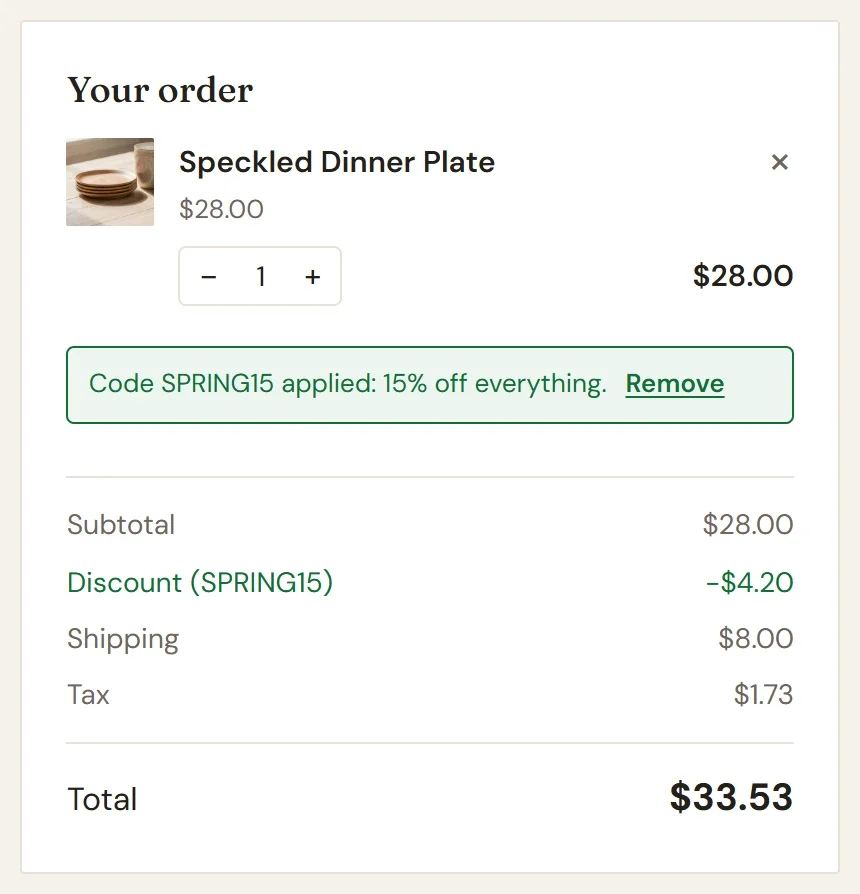
I kassen skriver kunden inn koden i boksen Rabattkode og klikker på Bruk. Boksen vises bare når butikken din har minst én kode som kan brukes akkurat nå: en som ikke er satt på pause, som ikke har startdato i fremtiden, og som ikke er utløpt. En kunde kan bruke én kode per bestilling.
Bestillingsoversikten viser deretter en linje Rabatt med koden, og en melding bekrefter at koden er brukt og sier hva den trekker fra, for eksempel Koden SPRING15 er brukt: 15 % rabatt på alt. Kunden kan klikke på Fjern for å ta den bort. En kode reduserer bare prisen på varene. Frakt får ikke rabatt, og avgiften beregnes etter prisen etter rabatten.
Hvis en kode ikke kan brukes, står det en melding under boksen som forklarer hvorfor, for eksempel at koden ikke er gyldig, har utløpt, ikke er aktiv ennå, har nådd bruksgrensen sin, eller at bestillingen er under minimumsbeløpet.
Administrer kodene dine
- Listen viser hver kode, rabatten, hva den gjelder for, minimumsbeløpet, hvor mange ganger den er brukt, og statusen: Aktiv, Pauset, Planlagt, Utløpt eller Grensen er nådd.
- Klikk på en kode for å redigere den.
- Klikk på øyeikonet på en rad for å Sett på pause en kode, og klikk på det igjen for å Fortsett. En kode på pause avvises i kassen.
- For å endre flere koder samtidig, merker du dem, velger et alternativ under Massehandlinger og klikker på Bruk. Listen fungerer som alle andre lister i dashbordet, slik Søk, filtrer og rediger lister forklarer.
Merk: En kode i Papirkurv slutter å virke med en gang. For å bruke den igjen åpner du fanen Papirkurv og gjenoppretter den. For å fjerne den for godt merker du den der og velger Slett for godt.