
Membuat kode diskon
Buat kode diskon persen atau nominal tetap dengan belanja minimum, tanggal, batas penggunaan, dan aturan untuk produk serta langganan.
Kode diskon adalah kata atau angka yang diketik pelanggan saat checkout untuk mendapatkan potongan persen atau nominal tetap dari pesanan mereka. Anda bisa membatasi kode berdasarkan belanja minimum, tanggal, berapa kali kode itu bisa dipakai, dan apa yang berlaku untuknya.
Buat kode diskon
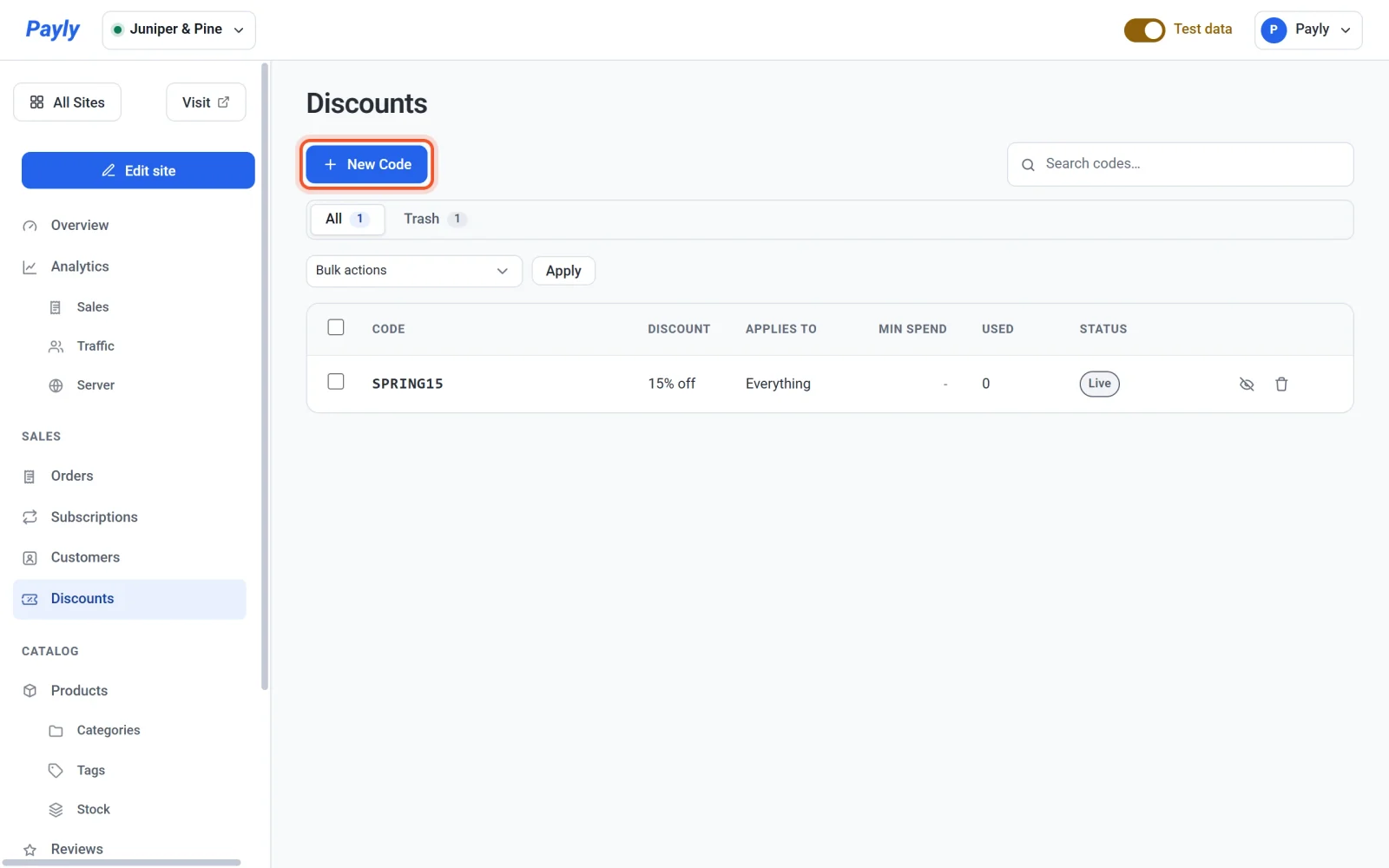
- Di dasbor situs Anda, klik Diskon.
- Klik Kode baru.
- Isi Kode yang akan diketik pelanggan Anda, misalnya
HOLIDAY20. Payly mengubahnya menjadi huruf kapital dan menghapus spasi saat Anda mengetik. Pelanggan bisa memasukkannya dalam huruf apa pun. - Pilih Jenis: Diskon persen atau Diskon nominal. Lalu isi nilainya di kotak di sebelahnya.
- Isi batas opsional mana pun yang dijelaskan di bawah.
- Klik Simpan. Kode langsung berfungsi saat checkout. Anda tidak perlu mempublikasikan situs Anda.
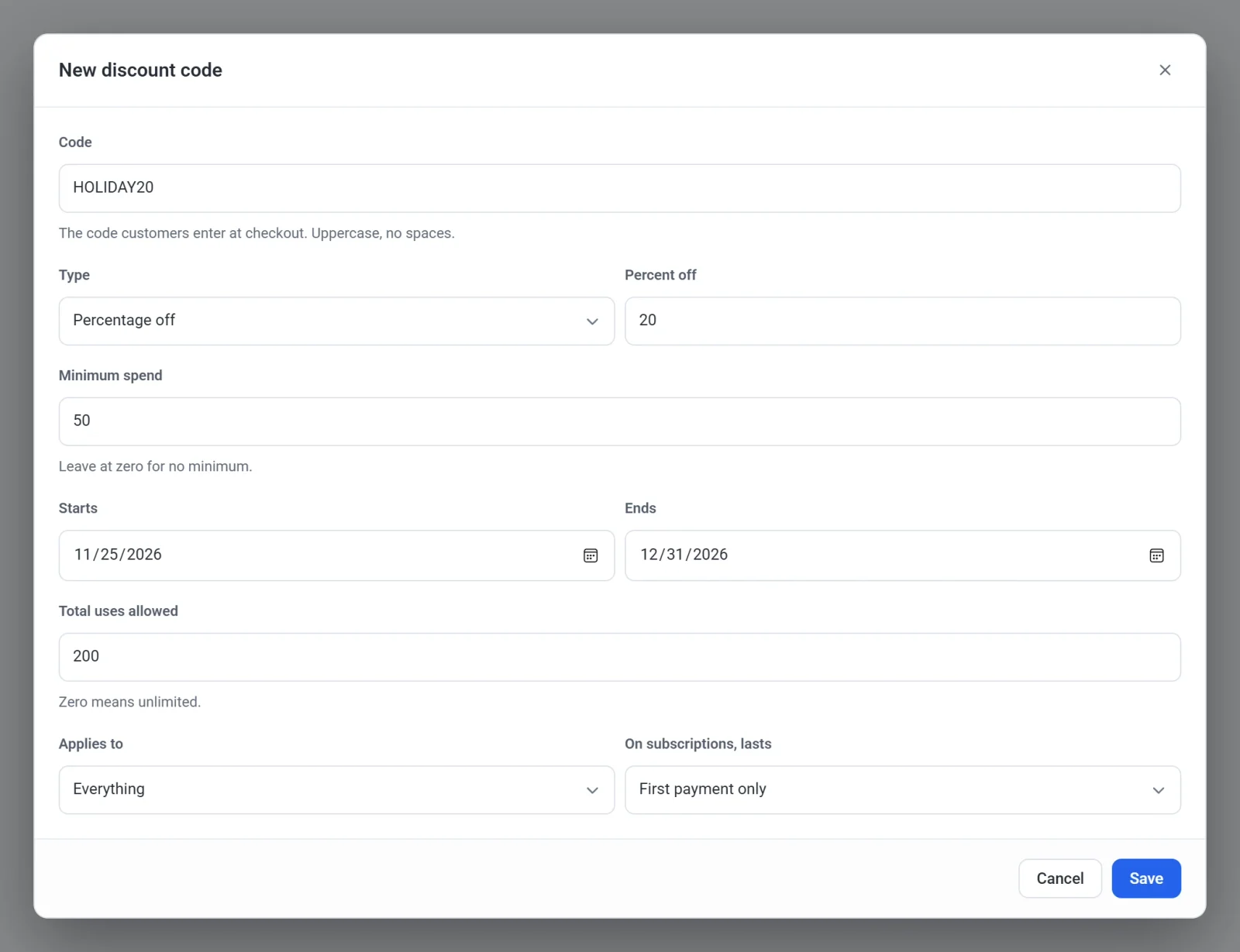
Fungsi setiap kolom
| Kolom | Fungsinya |
|---|---|
| Kode | Yang diketik pelanggan. Setiap kode harus berbeda dari kode Anda yang lain. |
| Jenis | Diskon persen memotong persentase dari item yang memenuhi syarat, hingga 100. Diskon nominal memotong jumlah tetap dalam mata uang toko Anda. Diskon nominal tidak pernah memotong lebih dari harga item yang memenuhi syarat. |
| Belanja minimum | Total terkecil dari item di keranjang, sebelum diskon, yang diterima kode ini. Biarkan nol jika tidak ada minimum. |
| Mulai dan Berakhir | Hari pertama dan terakhir kode bisa digunakan. Kode berlaku sampai akhir tanggal berakhir. Kosongkan salah satunya jika sisi tersebut tidak dibatasi. Tanggal berakhir tidak boleh sebelum tanggal mulai. |
| Total penggunaan yang diizinkan | Berapa banyak pesanan yang bisa memakai kode ini secara keseluruhan. Nol berarti tidak terbatas. Pesanan yang dananya dikembalikan tetap dihitung sebagai penggunaan. |
| Berlaku untuk | Item mana yang dijangkau kode: Semua, Semua kecuali biaya pendaftaran, Hanya barang sekali bayar, Hanya langganan, atau Hanya biaya pendaftaran. Semua juga memberi diskon pada biaya pendaftaran. Semua kecuali biaya pendaftaran membebankannya secara penuh. Kode yang Anda buat sebelum pilihan ini ditambahkan diatur ke Semua kecuali biaya pendaftaran, sehingga tetap menagih jumlah yang selalu mereka tagih. |
| Pada langganan, berlaku | Berapa lama kode terus memberi diskon pada langganan (lihat di bawah). |
Diskon pada langganan
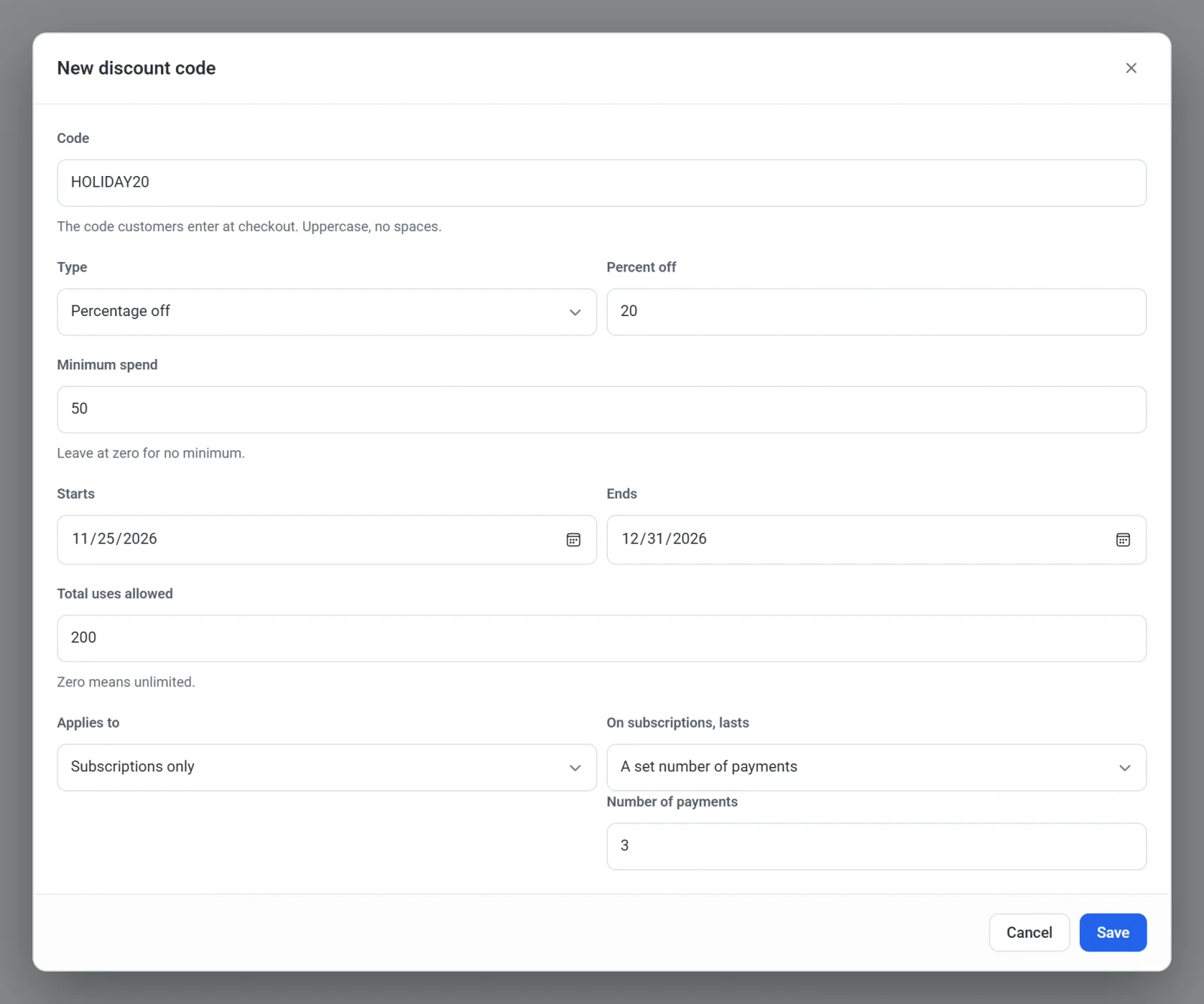
Saat kode berlaku untuk langganan, Pada langganan, berlaku menentukan berapa banyak pembayaran langganan yang mendapat diskon:
- Hanya pembayaran pertama memberi diskon pada pembayaran pertama.
- Sejumlah pembayaran tertentu memberi diskon pada sejumlah pembayaran berurutan itu. Masukkan jumlahnya di Jumlah pembayaran.
- Setiap pembayaran, selamanya memberi diskon pada setiap pembayaran selama langganan berjalan.
Pengaturan ini disembunyikan saat Berlaku untuk diatur ke Hanya barang sekali bayar atau Hanya biaya pendaftaran, karena keduanya ditagih sekali. Uji coba gratis tidak dihitung sebagai salah satu pembayaran yang didiskon.
Cara pelanggan menggunakan kode
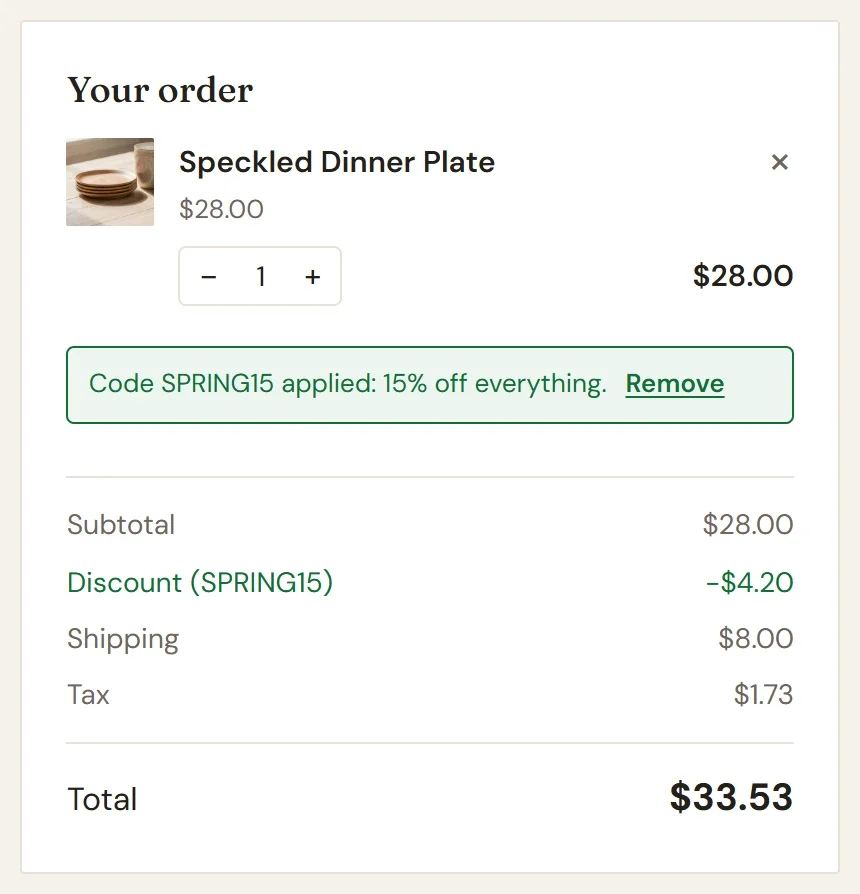
Saat checkout, pelanggan mengetik kode di kotak Kode diskon lalu mengklik Terapkan. Kotak itu hanya muncul saat toko Anda memiliki setidaknya satu kode yang bisa dipakai sekarang: kode yang tidak dijeda, sudah masuk tanggal mulainya, dan belum lewat tanggal berakhirnya. Pelanggan bisa memakai satu kode per pesanan.
Ringkasan pesanan kemudian menampilkan baris Diskon dengan kode, dan pesan mengonfirmasi bahwa kode diterapkan serta menyebutkan apa yang dipotongnya, misalnya Kode SPRING15 diterapkan: diskon 15% untuk semua. Pelanggan bisa mengklik Hapus untuk melepasnya. Kode hanya mengurangi harga item. Pengiriman tidak didiskon, dan pajak dihitung dari harga setelah diskon.
Jika kode tidak bisa digunakan, pesan di bawah kotak menjelaskan alasannya, misalnya kode tersebut tidak valid, sudah kedaluwarsa, belum aktif, sudah mencapai batas penggunaannya, atau pesanan Anda belum mencapai minimum untuk kode tersebut.
Kelola kode Anda
- Daftar menampilkan setiap kode, diskonnya, apa yang berlaku untuknya, belanja minimumnya, berapa kali kode itu sudah dipakai, dan statusnya: Aktif, Dijeda, Dijadwalkan, Kedaluwarsa, atau Batas tercapai.
- Klik kode untuk mengeditnya.
- Klik ikon mata di baris untuk Jeda sebuah kode, dan klik lagi untuk Lanjutkan. Kode yang dijeda akan ditolak saat checkout.
- Untuk mengubah beberapa kode sekaligus, centang kodenya, pilih opsi di bawah Tindakan massal, lalu klik Terapkan. Daftar ini bekerja seperti daftar lain di dasbor Anda, sebagaimana dijelaskan di Mencari, memfilter, dan mengedit banyak item sekaligus.
Catatan: Kode di Sampah langsung berhenti berfungsi. Untuk menggunakannya lagi, buka tab Sampah dan pulihkan kode tersebut. Untuk menghapusnya secara permanen, centang kodenya di sana dan pilih Hapus permanen.