
Opret rabatkoder
Opret rabatkoder med procent eller et fast beløb med en mindste købssum, datoer, en brugsgrænse og regler for produkter og abonnementer.
En rabatkode er et ord eller et tal, som en kunde indtaster i kassen for at få procent eller et fast beløb trukket fra sin ordre. Du kan begrænse en kode efter mindste købssum, efter datoer, efter hvor mange gange den må bruges, og efter hvad den gælder for.
Opret en rabatkode
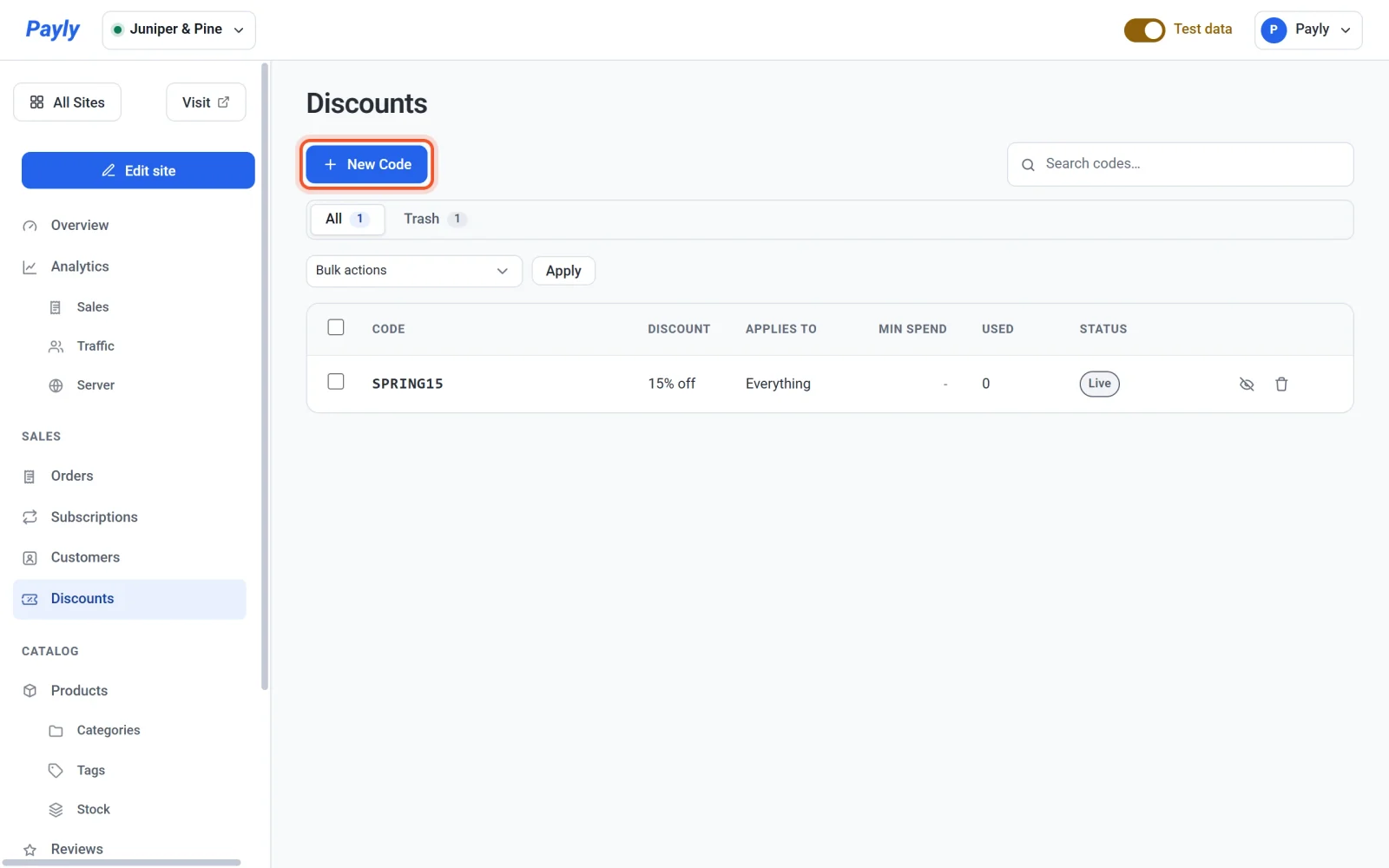
- Klik på Rabatter i dashboardet for din hjemmeside.
- Klik på Ny kode.
- Indtast den Kode, som dine kunder skal indtaste, for eksempel
HOLIDAY20. Payly ændrer den til store bogstaver og fjerner mellemrum, mens du skriver. Kunderne kan indtaste den med hvilke som helst bogstaver. - Vælg en Type: Procentrabat eller Beløbsrabat. Indtast derefter værdien i feltet ved siden af.
- Udfyld eventuelle af de valgfrie grænser, der er beskrevet nedenfor.
- Klik på Gem. Koden virker i kassen med det samme. Du behøver ikke at udgive din hjemmeside.
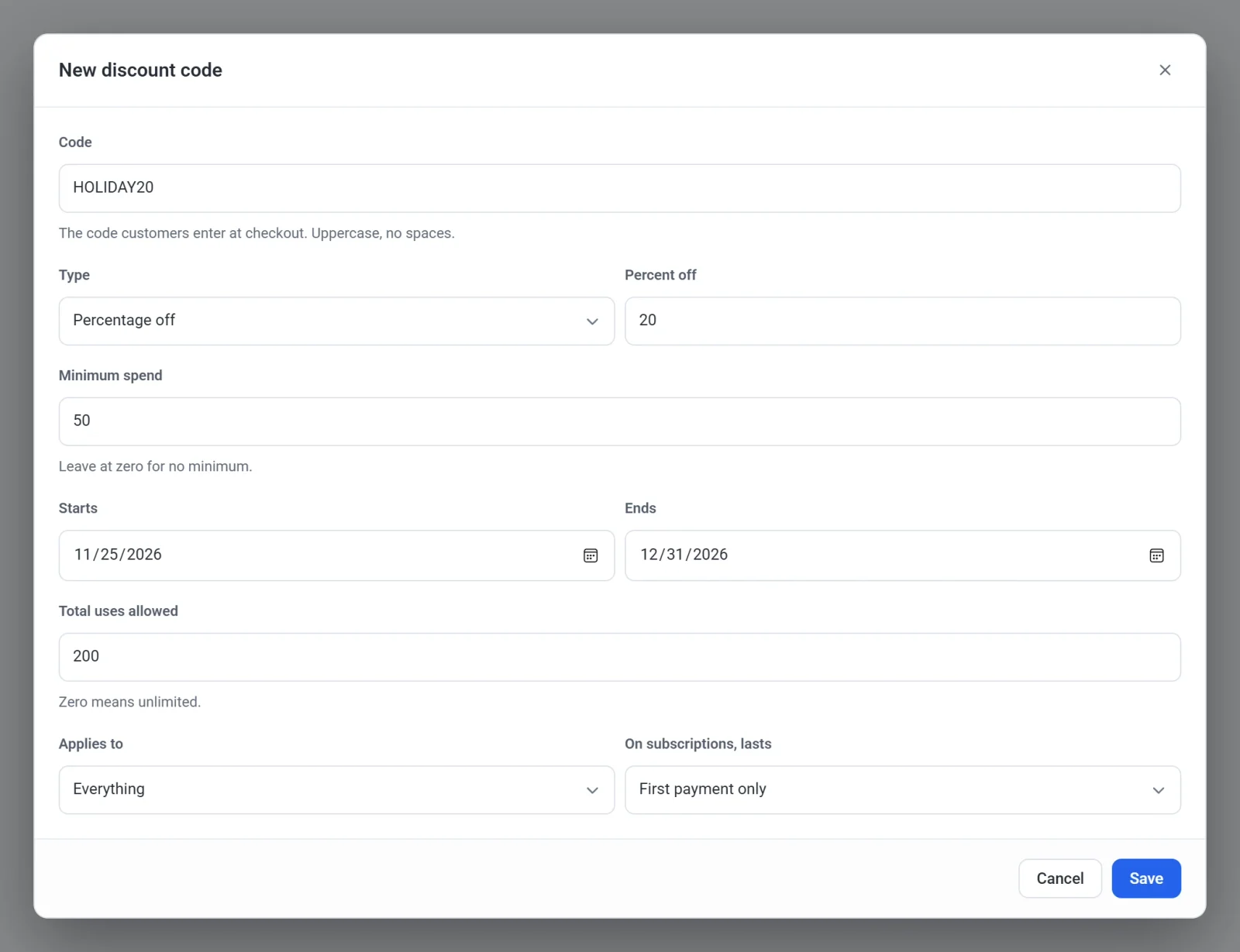
Hvad hvert felt gør
| Felt | Hvad det gør |
|---|---|
| Kode | Det, som kunden indtaster. Hver kode skal være forskellig fra dine andre koder. |
| Type | Procentrabat trækker en procentdel fra de berettigede varer, op til 100. Beløbsrabat trækker et fast beløb i din butiksvaluta. Et fast beløb trækker aldrig mere fra, end de berettigede varer koster. |
| Mindste køb | Den mindste samlede pris for varerne i kurven, før rabatten, som koden accepterer. Lad den stå på nul, hvis der ikke skal være et minimum. |
| Starter og Slutter | Den første og sidste dag, koden virker. Koden virker hele slutdatoen igennem. Lad en af dem stå tom, hvis den side skal være åben. Slutdatoen kan ikke ligge før startdatoen. |
| Samlet antal brug | Hvor mange ordrer der i alt kan bruge koden. Nul betyder ubegrænset. Refunderede ordrer tæller stadig som brug. |
| Gælder for | Hvilke varer koden rækker: Alt, Alt undtagen oprettelsesgebyrer, Kun engangsvarer, Kun abonnementer eller Kun oprettelsesgebyrer. Alt trækker rabatten fra oprettelsesgebyrer også. Alt undtagen oprettelsesgebyrer opkræver dem i fuldt beløb. Koder, du lavede før dette valg blev tilføjet, er sat til Alt undtagen oprettelsesgebyrer, så de stadig opkræver det, de altid har opkrævet. |
| På abonnementer gælder den i | Hvor længe koden giver rabat på et abonnement (se nedenfor). |
Rabatter på abonnementer
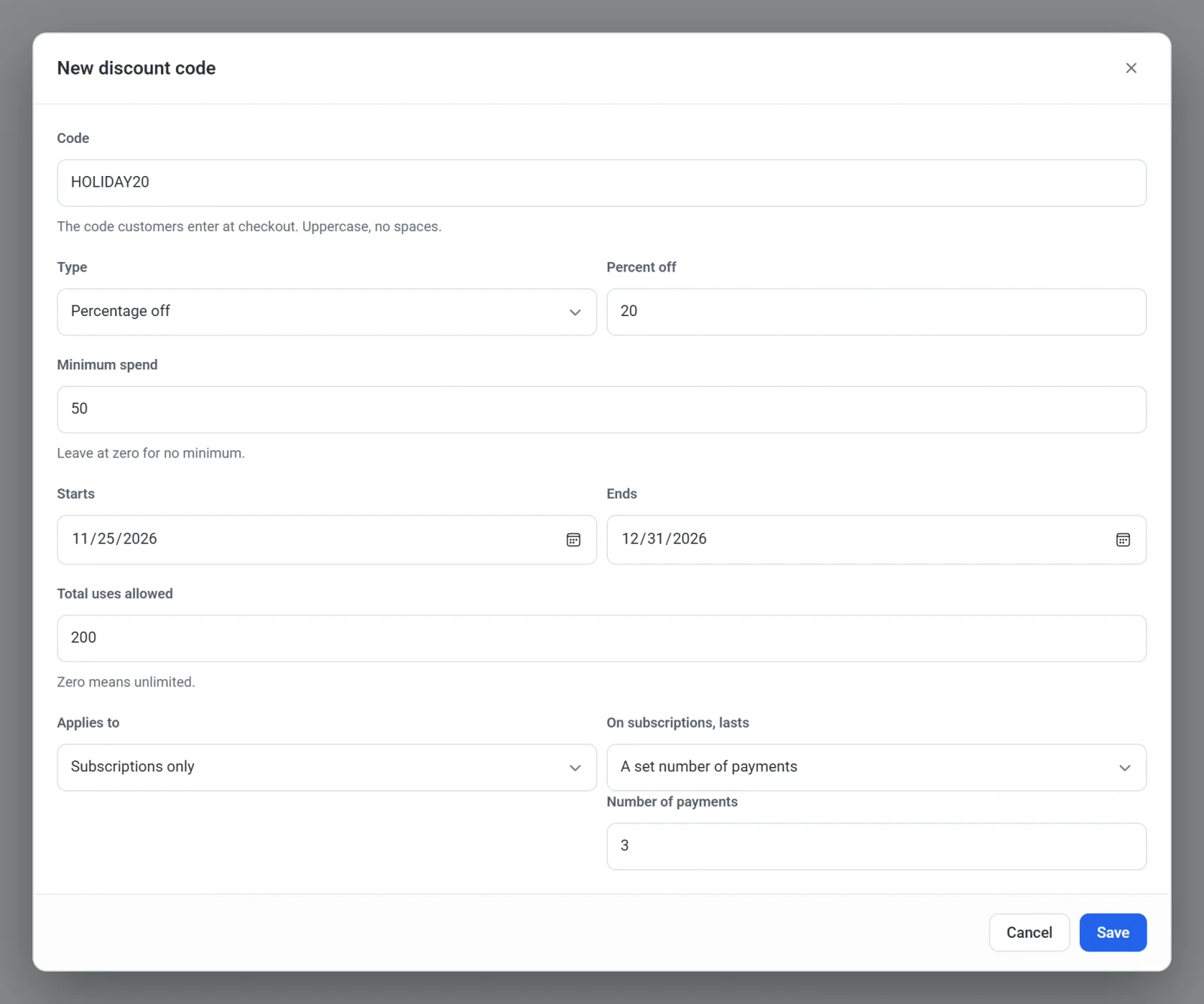
Når en kode gælder for abonnementer, bestemmer På abonnementer gælder den i, hvor mange af abonnementets betalinger der får rabat:
- Kun første betaling giver rabat på første betaling.
- Et bestemt antal betalinger giver rabat på så mange betalinger i træk. Indtast antallet i Antal betalinger.
- Hver betaling, for altid giver rabat på hver betaling, så længe abonnementet kører.
Indstillingen er skjult, når Gælder for er Kun engangsvarer eller Kun oprettelsesgebyrer, fordi de opkræves én gang. En gratis prøveperiode bruger ikke op på en betaling med rabat.
Sådan bruger kunderne en kode
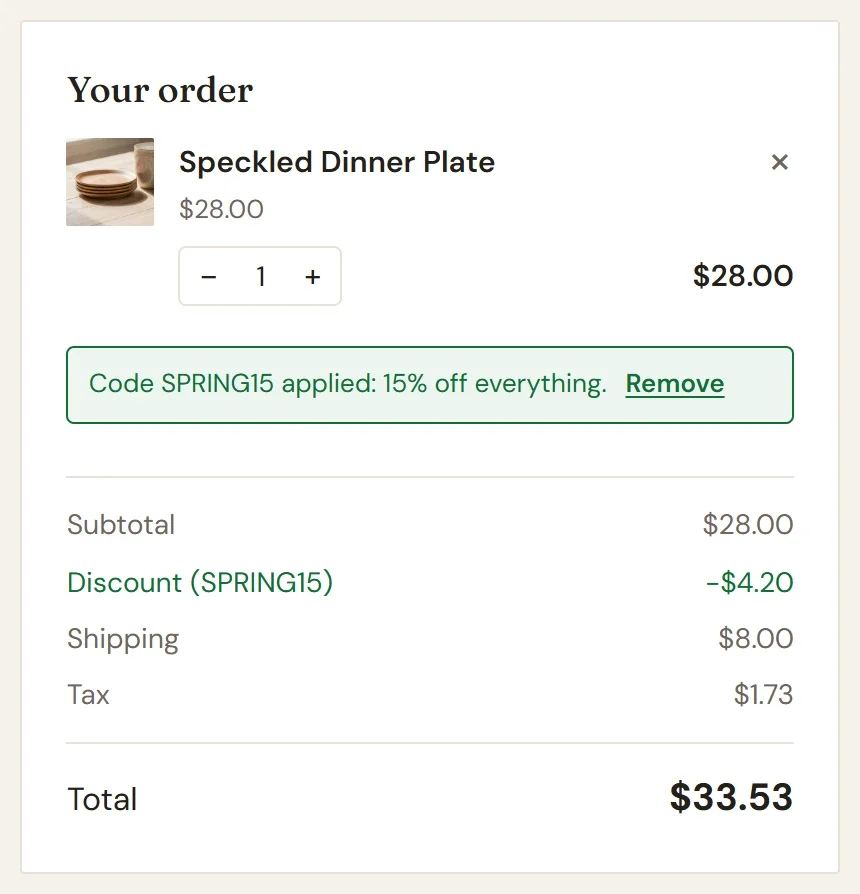
I kassen indtaster kunden koden i feltet Rabatkode og klikker på Anvend. Feltet vises kun, når din butik har mindst én kode, der kan bruges lige nu: en, der ikke er sat på pause, ikke ligger før sin startdato og ikke er udløbet. En kunde kan bruge én kode pr. ordre.
Ordreoversigten viser derefter en linje Rabat med koden, og en besked bekræfter, at koden er anvendt, og hvad den trækker fra, for eksempel Koden SPRING15 er anvendt: 15 % rabat på alt. Kunden kan klikke på Fjern for at fjerne den. En kode nedsætter kun prisen på varerne. Forsendelse får ikke rabat, og momsen beregnes ud fra prisen efter rabatten.
Hvis en kode ikke kan bruges, viser en besked under feltet, hvorfor, for eksempel at koden ikke er gyldig, er udløbet, ikke er aktiv endnu, har nået sin brugsgrænse, eller at ordren er under sit minimum.
Administrer dine koder
- Listen viser hver kode, dens rabat, hvad den gælder for, dens mindste køb, hvor mange gange den er brugt, og dens status: Aktiv, Sat på pause, Planlagt, Udløbet eller Grænse nået.
- Klik på en kode for at redigere den.
- Klik på øjeikonet ved en række for at Sæt på pause en kode, og klik igen for at Genoptag den. En kode, der er sat på pause, afvises i kassen.
- Hvis du vil ændre flere koder på én gang, markerer du dem, vælger en mulighed under Massehandlinger og klikker på Anvend. Listen fungerer som alle andre lister i dit dashboard, som Søg, filtrer og rediger lister forklarer.
Bemærk: En kode i Papirkurv holder op med at virke med det samme. For at bruge den igen skal du åbne fanen Papirkurv og gendanne den. For at fjerne den for altid markerer du den dér og vælger Slet permanent.