
Vytvoření slevových kódů
Vytvořte slevové kódy s procentuální nebo pevnou částkou, s minimální útratou, platností, limitem použití a pravidly pro produkty a předplatná.
Slevový kód je slovo nebo číslo, které zákazník zadá při pokladně, aby dostal slevu v procentech nebo pevnou částku z objednávky. Kód můžete omezit minimální útratou, daty, počtem použití a tím, na co se vztahuje.
Vytvoření slevového kódu
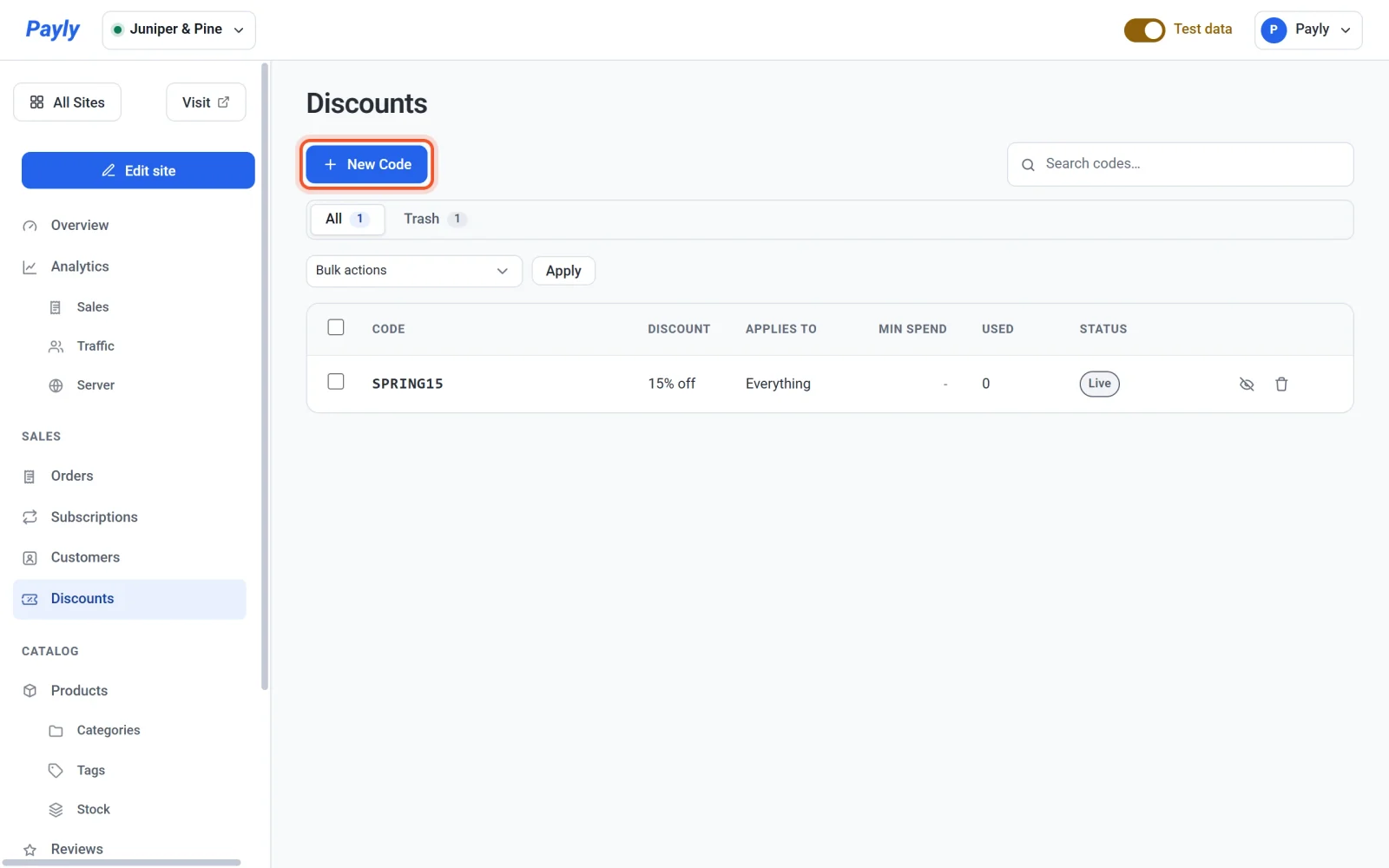
- V administraci webu klikněte na Slevy.
- Klikněte na Nový kód.
- Zadejte Kód, který zákazníci zadají, například
HOLIDAY20. Payly ho při psaní převede na velká písmena a odstraní mezery. Zákazníci ho mohou zadat v libovolném zápisu. - Zvolte Typ: Sleva v procentech, nebo Sleva v částce. Pak zadejte hodnotu do vedlejšího pole.
- Vyplňte libovolné volitelné limity popsané níže.
- Klikněte na Uložit. Kód funguje při pokladně ihned. Web nemusíte publikovat.
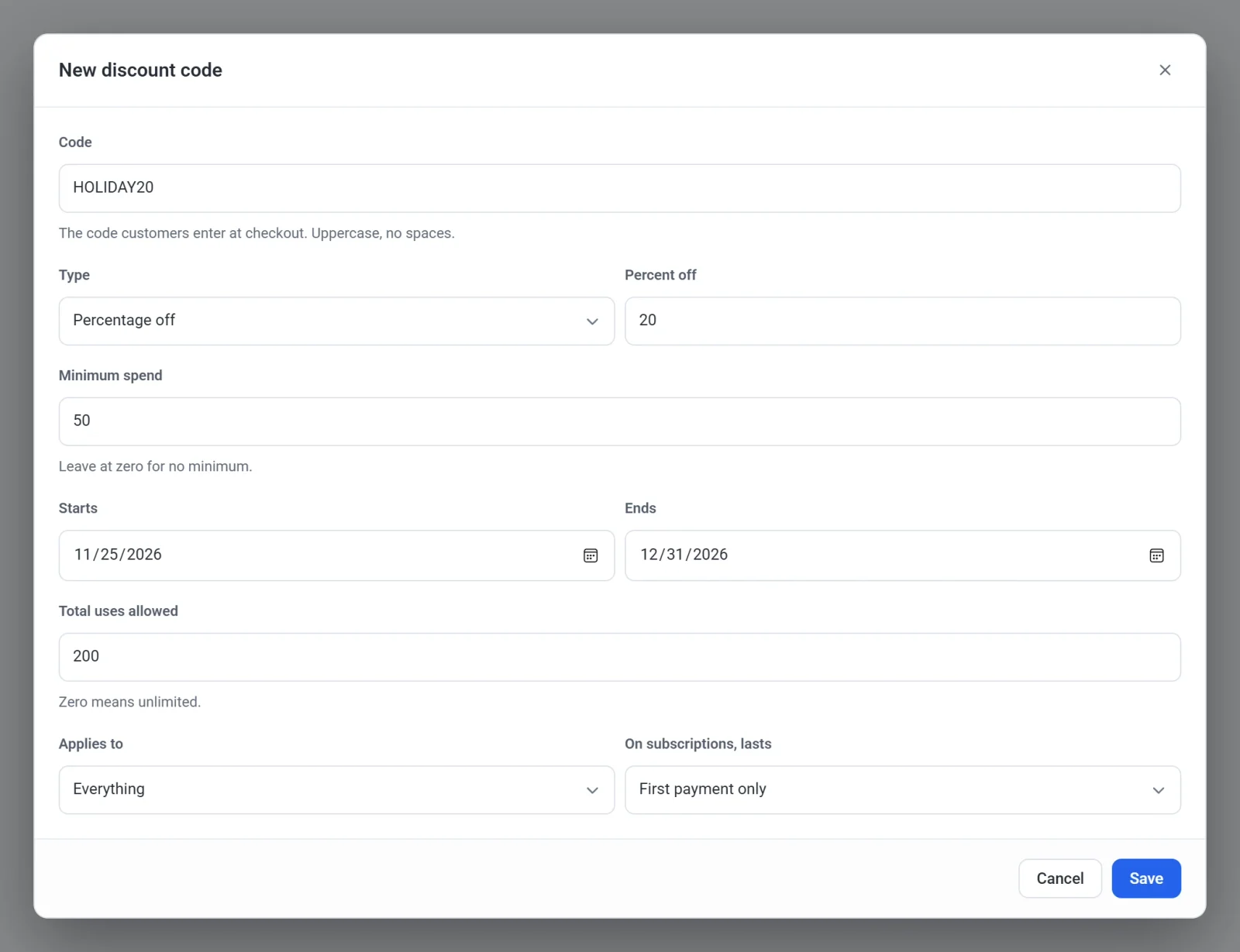
K čemu slouží jednotlivá pole
| Pole | K čemu slouží |
|---|---|
| Kód | Co zákazník zadá. Každý kód musí být jiný než vaše ostatní kódy. |
| Typ | Sleva v procentech odečte procento z položek, na které se kód vztahuje, až do 100. Sleva v částce odečte pevnou částku v měně vašeho e-shopu. Pevná částka nikdy neodečte víc, než stojí položky, na které se vztahuje. |
| Minimální útrata | Nejnižší součet položek v košíku před slevou, při kterém kód platí. Pokud nechcete žádné minimum, ponechte nulu. |
| Začátek a Konec | První a poslední den, kdy kód funguje. Kód funguje až do konce posledního dne. Kterékoli pole můžete nechat prázdné, pak je tato strana otevřená. Datum konce nemůže být před datem začátku. |
| Celkový počet použití | Kolik objednávek může kód použít celkem. Nula znamená bez omezení. Vrácené objednávky se do počtu použití počítají dál. |
| Platí pro | Na které položky se kód vztahuje: Vše, Vše kromě registračních poplatků, Jen jednorázové položky, Jen předplatná, nebo Jen registrační poplatky. Vše odečte slevu i od registračních poplatků. Vše kromě registračních poplatků je účtuje v plné výši. Kódy, které jste vytvořili dříve, než přibyla tato volba, mají nastaveno Vše kromě registračních poplatků, takže účtují stejně jako dosud. |
| U předplatných platí | Jak dlouho kód slevuje předplatné (viz níže). |
Slevy na předplatná
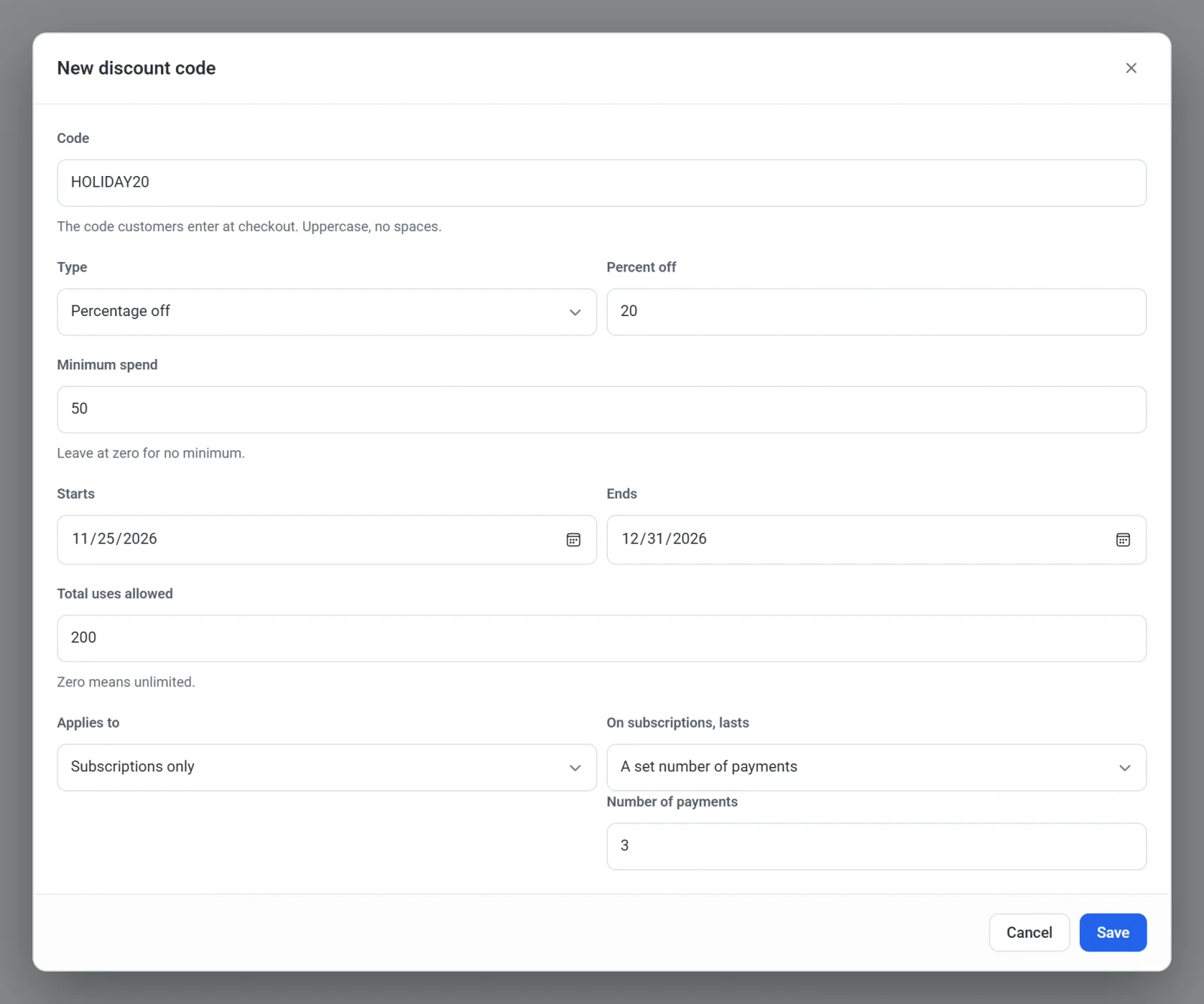
Pokud se kód vztahuje na předplatná, určí pole U předplatných platí, kolik plateb za předplatné dostane slevu:
- Jen první platba slevuje první platbu.
- Určený počet plateb slevuje tolik plateb po sobě. Počet zadejte do pole Počet plateb.
- Každá platba, navždy slevuje každou platbu, dokud předplatné běží.
Nastavení je skryté, když je v Platí pro zvoleno Jen jednorázové položky nebo Jen registrační poplatky, protože se tyto položky účtují jednou. Bezplatná zkušební doba nespotřebuje slevovanou platbu.
Jak zákazníci kód používají
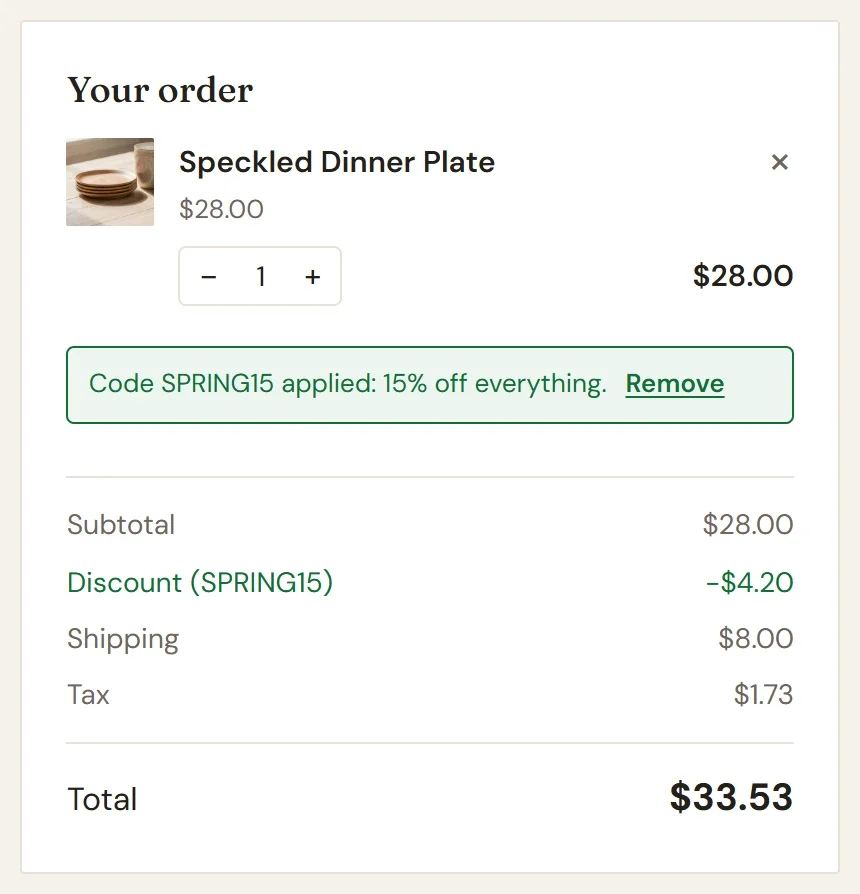
Při pokladně zákazník zadá kód do pole Slevový kód a klikne na Použít. Pole se zobrazí jen tehdy, když váš e-shop má aspoň jeden kód, který lze právě použít: není pozastavený, nezačal až později a nevypršel. Zákazník může v jedné objednávce použít jeden kód.
Souhrn objednávky pak ukáže řádek Sleva s kódem a zpráva potvrdí, že kód byl použit, a uvede, co slevuje, například Kód SPRING15 byl použit: sleva 15 % na všechno. Zákazník může kliknout na Odebrat a kód zrušit. Kód snižuje jen cenu položek. Doprava se nesleviuje a daň se počítá z ceny po slevě.
Pokud kód nelze použít, zpráva pod polem uvede proč. Například že kód není platný, vypršel, ještě není aktivní, dosáhl limitu použití, nebo že objednávka nedosahuje minimální útraty.
Správa kódů
- Seznam ukazuje každý kód, jeho slevu, na co se vztahuje, minimální útratu, kolikrát byl použit a jeho stav: Aktivní, Pozastaveno, Naplánováno, Vypršelo nebo Limit dosažen.
- Kliknutím na kód jej upravíte.
- Kliknutím na ikonu oka na řádku kód Pozastavit, dalším kliknutím jej Obnovit. Pozastavený kód se při pokladně odmítne.
- Chcete-li změnit několik kódů najednou, zaškrtněte je, zvolte možnost v části Hromadné akce a klikněte na Použít. Seznam funguje jako každý jiný seznam ve vaší administraci, jak vysvětluje článek Hledání, filtrování a hromadné úpravy seznamů.
Poznámka: Kód v Koši přestane fungovat okamžitě. Chcete-li ho znovu použít, otevřete záložku Koš a obnovte ho. Chcete-li ho odstranit navždy, zaškrtněte jej tam a zvolte Smazat trvale.