
การขายสินค้าดิจิทัลสำหรับดาวน์โหลด
ขายไฟล์ เช่น PDF เทมเพลต หรือไฟล์สำหรับพิมพ์ อัปโหลดไฟล์เข้ากับสินค้า แล้วลูกค้าจะได้รับลิงก์ดาวน์โหลดหลังชำระเงิน
สินค้าดิจิทัลคือสิ่งที่ลูกค้าได้รับเป็นไฟล์แทนพัสดุ เช่น คู่มือ PDF เทมเพลต หรือไฟล์สำหรับพิมพ์ คุณแนบไฟล์เข้ากับสินค้า และ Payly จะส่งลิงก์ดาวน์โหลดให้ลูกค้าแต่ละคนเมื่อชำระเงินแล้ว
ก่อนเริ่ม
- เชื่อมต่อ Cloudflare ไฟล์ของคุณจะถูกเก็บไว้ในบัญชี Cloudflare ของคุณ ข้างรูปภาพสินค้า หากยังไม่ได้เชื่อมต่อ Payly จะขอให้คุณเชื่อมต่อเมื่ออัปโหลดไฟล์แรก ดู เชื่อมต่อบัญชี Cloudflare ของคุณ
- ไฟล์แต่ละไฟล์มีขนาดได้สูงสุด 50 MB และรองรับไฟล์ทุกประเภท ไฟล์และรูปภาพใช้พื้นที่เก็บข้อมูลร่วมกันของร้านค้า ได้แก่ 500 MB ในแพ็กเกจ Workers ฟรีของ Cloudflare แพ็กเกจแบบเสียเงินมี 5 GB และรองรับได้สูงสุด 10 GB
- เชื่อมต่อ Stripe หรือ PayPal เพื่อให้ลูกค้าชำระเงินได้ ดู เชื่อมต่อ Stripe และ เชื่อมต่อ PayPal
เพิ่มสินค้าสำหรับดาวน์โหลด
- ในแดชบอร์ดของเว็บไซต์ คลิก สินค้า แล้วคลิก เพิ่มสินค้า หากต้องการเพิ่มไฟล์ให้สินค้าที่มีอยู่แล้ว ให้คลิกสินค้านั้นแทน
- ภายใต้ ประเภทสินค้า เลือก สินค้าดิจิทัล / สินค้าสำหรับดาวน์โหลด ซึ่งจะบอก Payly ว่าไม่มีอะไรต้องจัดส่ง
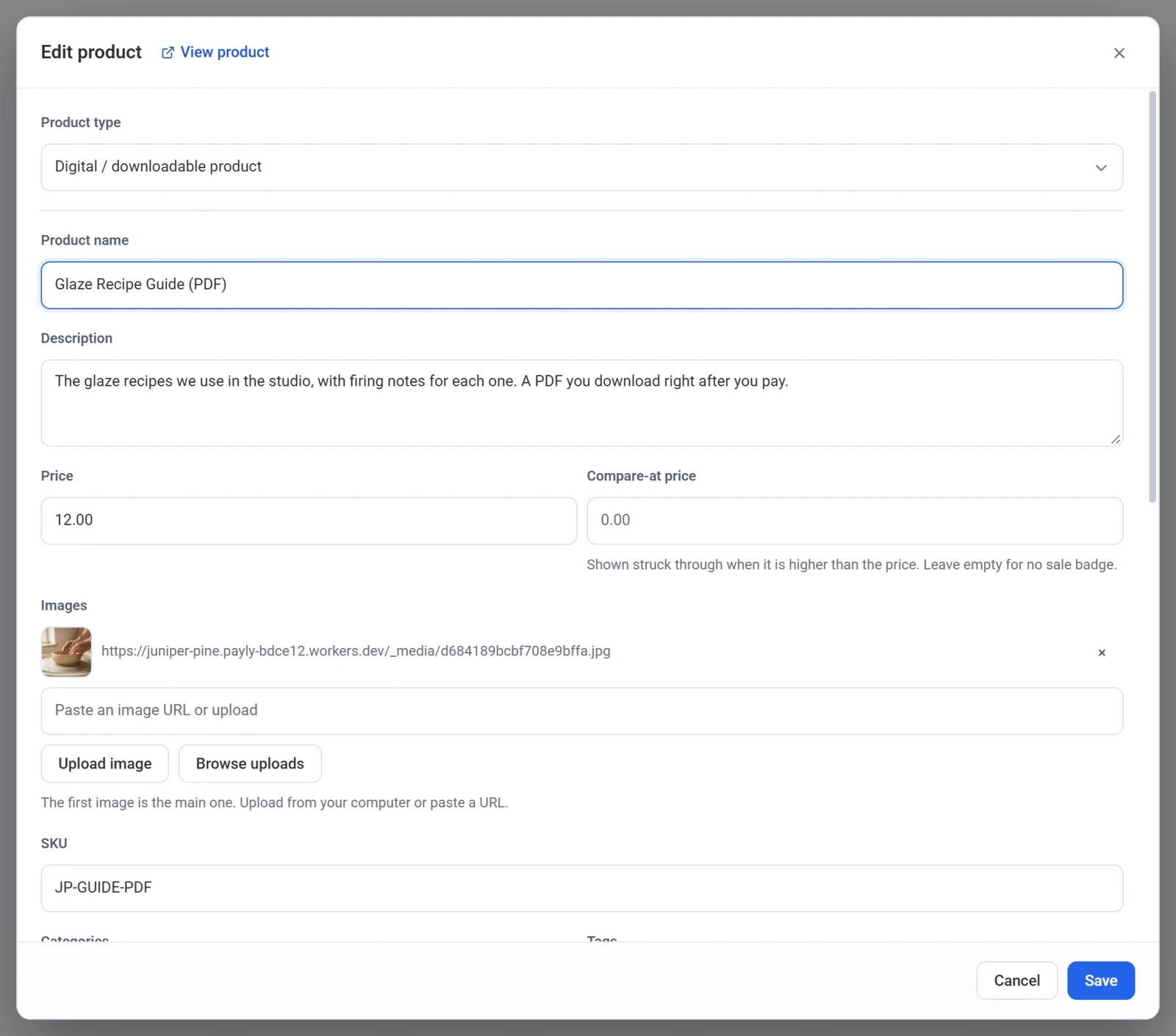
- กรอกชื่อ คำอธิบาย ราคา และรูปหน้าปก เช่นเดียวกับสินค้าทั่วไป ดู เพิ่มสินค้า
- เลื่อนลงไปที่ ไฟล์สำหรับดาวน์โหลด แล้วคลิก อัปโหลดไฟล์ คุณเลือกไฟล์ได้หลายไฟล์พร้อมกัน ไฟล์จะอัปโหลดทีละไฟล์ แต่ละไฟล์จะปรากฏในรายการพร้อมชื่อและขนาด
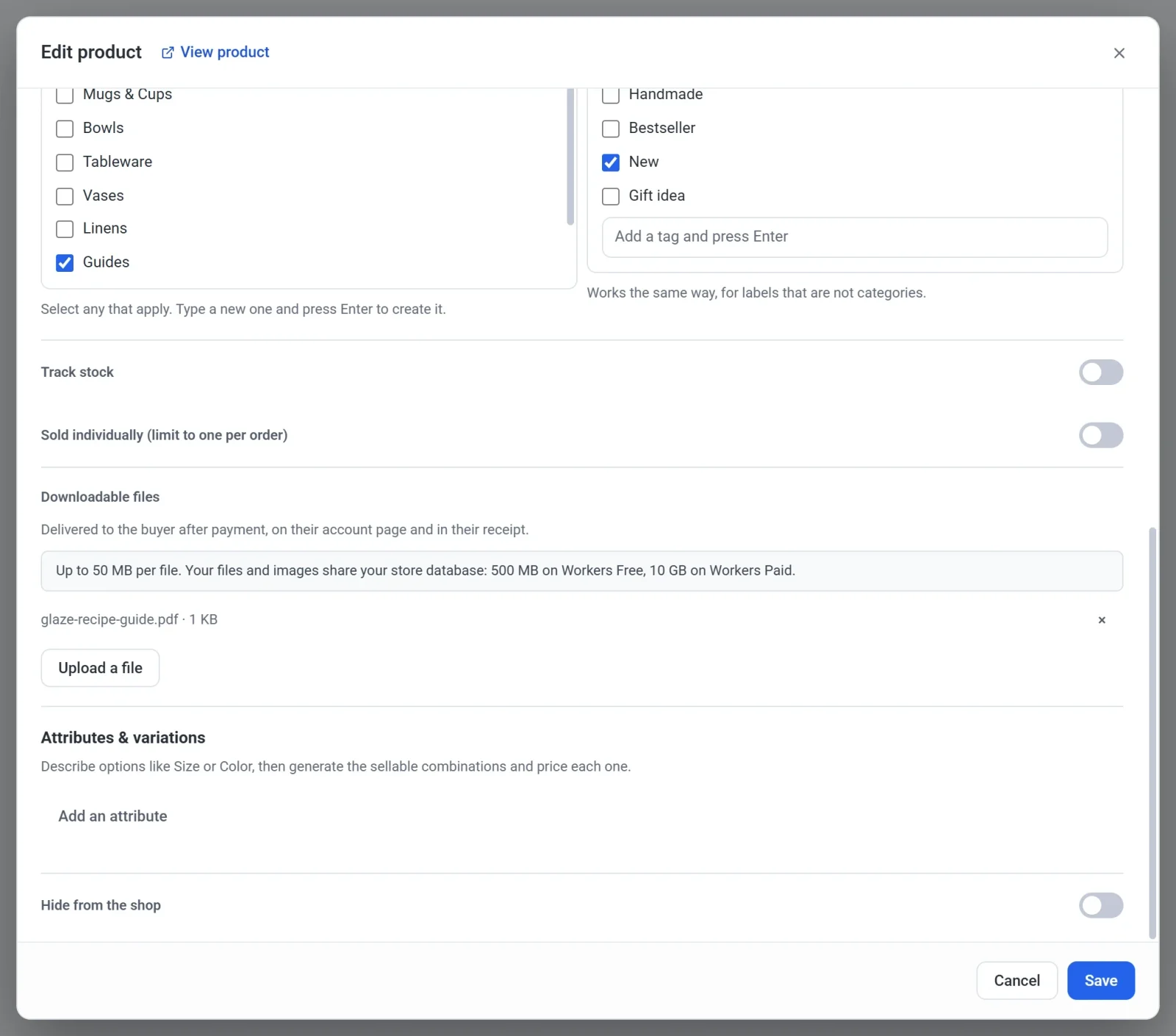
- คลิก บันทึก
ส่วน ไฟล์สำหรับดาวน์โหลด มีในสินค้าทุกประเภท สินค้าจริงก็แนบไฟล์ได้ เช่น หนังสือที่พิมพ์แล้วพร้อมไฟล์ PDF ประกอบ
สิ่งที่ลูกค้าได้รับ
- ไม่มีค่าจัดส่ง สินค้าดิจิทัลไม่มีค่าจัดส่ง หากตะกร้ามีทั้งสินค้าดิจิทัลและสินค้าจริง จะคิดค่าจัดส่งเฉพาะสินค้าจริงเท่านั้น
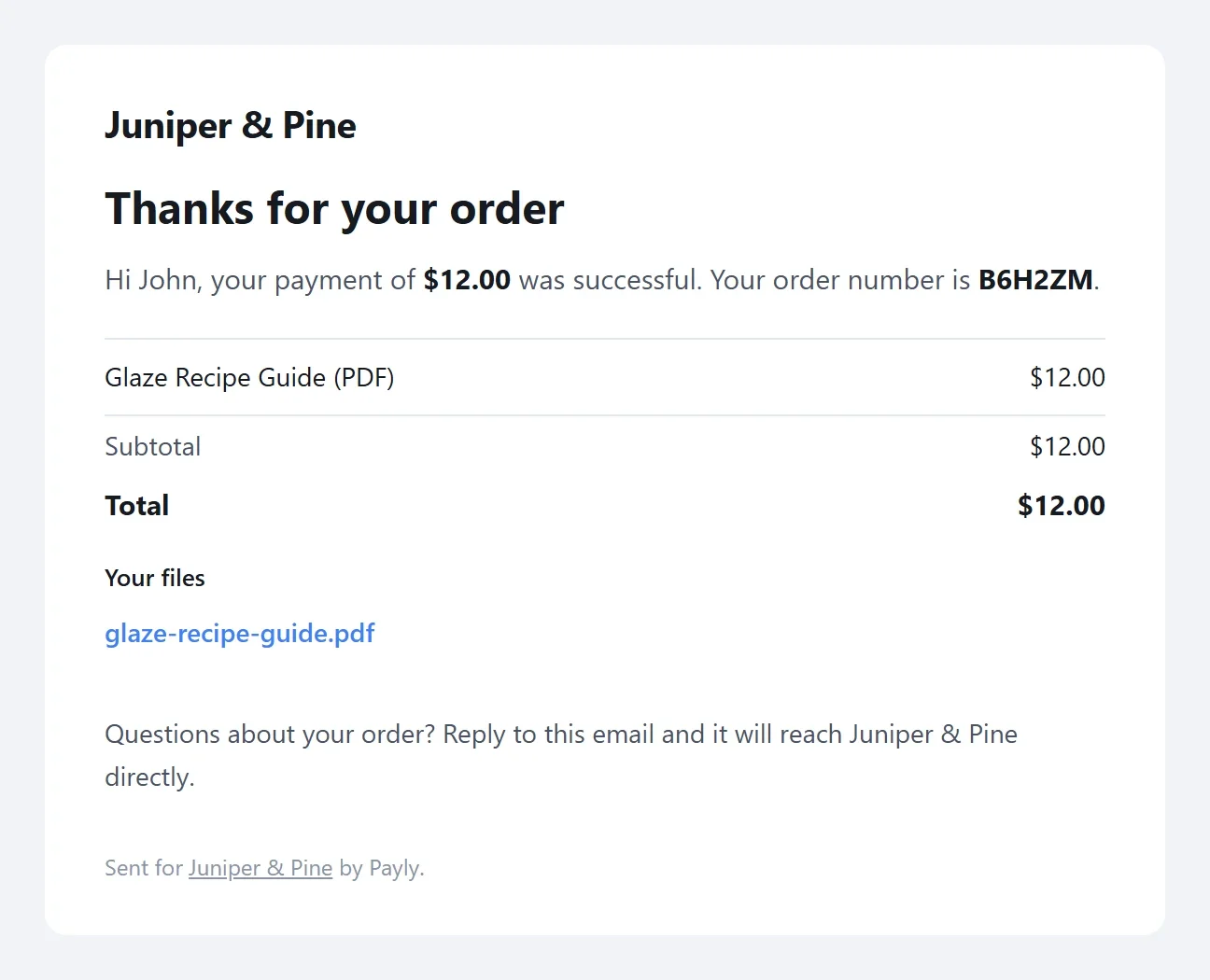
- ลิงก์ในอีเมลใบเสร็จ อีเมลยืนยันคำสั่งซื้อจะแสดงทุกไฟล์ภายใต้หัวข้อ “ไฟล์ของคุณ” พร้อมลิงก์สำหรับแต่ละไฟล์
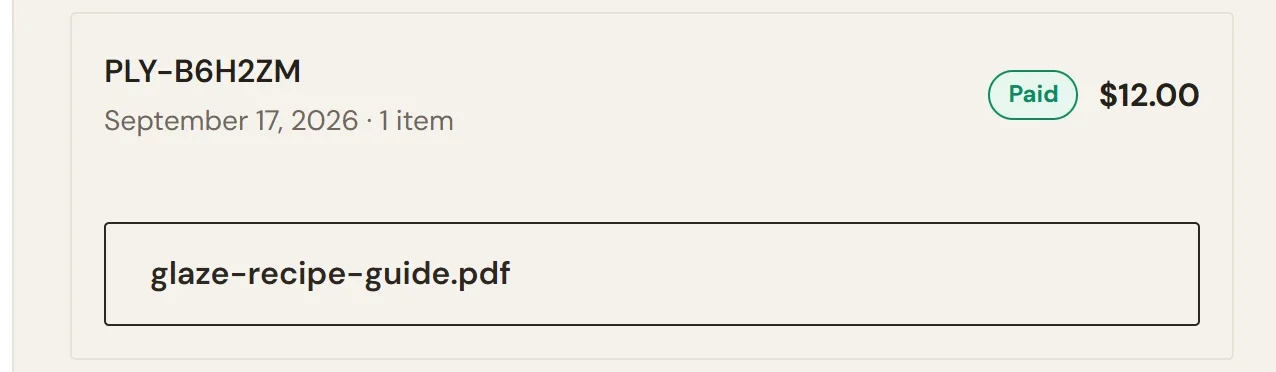
- ลิงก์ในบัญชีของฉัน ลูกค้าที่เข้าสู่ระบบร้านค้าจะเห็นปุ่มสำหรับแต่ละไฟล์ใต้คำสั่งซื้อที่ชำระแล้ว ปุ่มจะตั้งชื่อตามไฟล์ และลูกค้าจะได้ลิงก์ใหม่ทุกครั้งที่เปิดหน้า
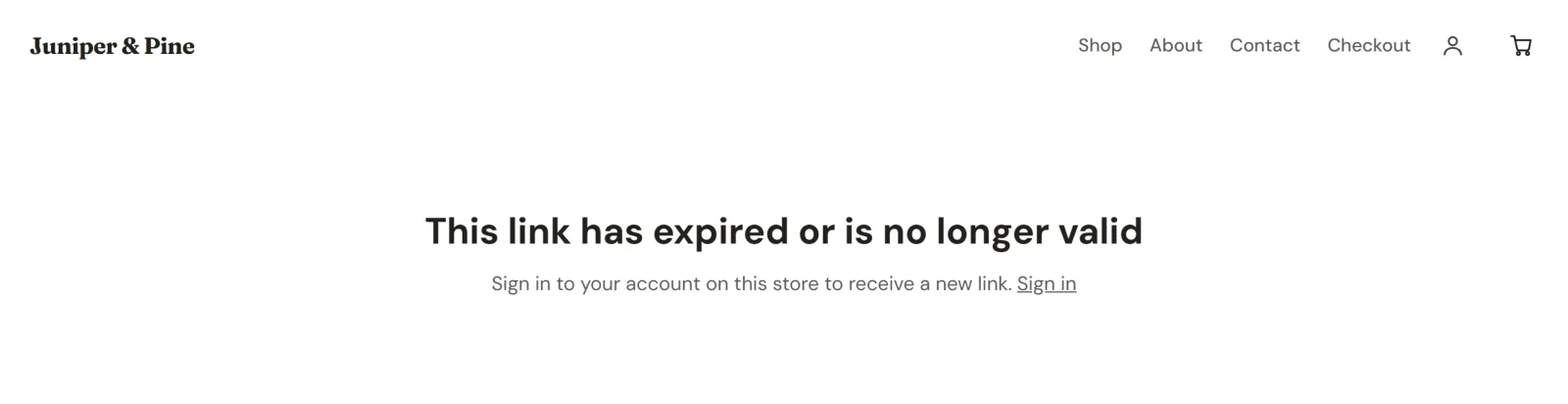
ลิงก์แต่ละลิงก์ใช้ได้ 7 วันหลังจากสร้าง เมื่อพ้นกำหนด ลิงก์จะแสดงหน้า “ลิงก์หมดอายุ” ซึ่งบอกให้ลูกค้าเข้าสู่ระบบร้านค้าเพื่อรับลิงก์ใหม่ ลูกค้าเข้าสู่ระบบด้วยอีเมลที่ใช้ซื้อ โดยใช้ลิงก์หรือรหัสที่ร้านค้าส่งทางอีเมล ดู บัญชีลูกค้าและการเข้าสู่ระบบ
หากคุณคืนเงินสำหรับคำสั่งซื้อ หน้าบัญชีของฉันจะหยุดแสดงลิงก์ของคำสั่งซื้อนั้น ลิงก์ในอีเมลที่ส่งไปแล้วจะยังใช้ได้จนกว่าจะหมดอายุ
แทนที่หรือนำไฟล์ออก
- เปิดสินค้า แล้วหาไฟล์ภายใต้ ไฟล์สำหรับดาวน์โหลด
- คลิกเครื่องหมาย × ข้างไฟล์
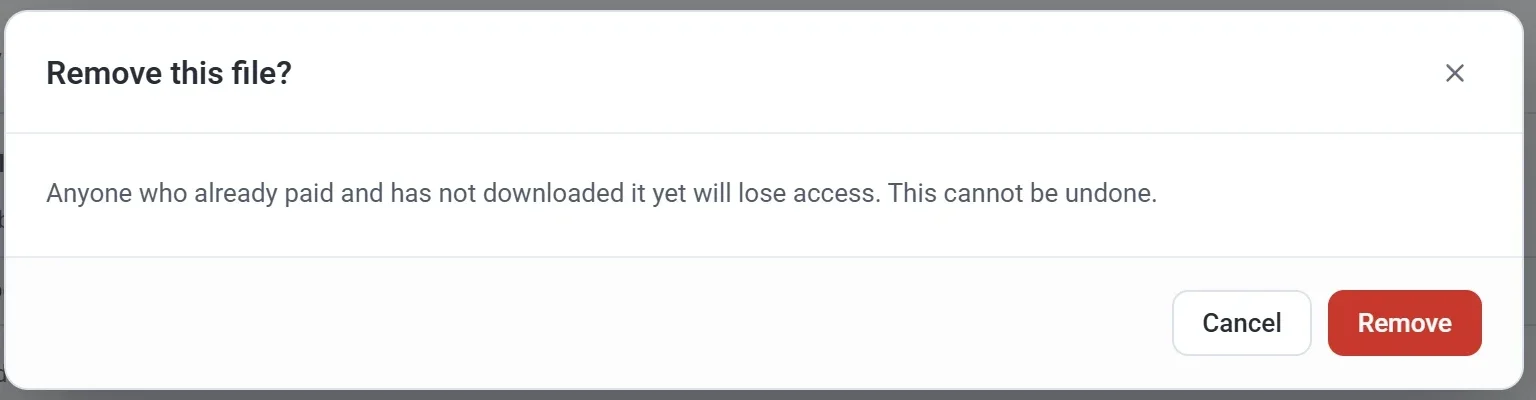
- ในกล่องโต้ตอบ นำไฟล์นี้ออกหรือไม่? คลิก นำออก ไฟล์จะหายจากรายการ
- หากต้องการแทนที่ ให้คลิก อัปโหลดไฟล์ แล้วเลือกไฟล์ใหม่
- คลิก บันทึก เมื่อบันทึกแล้วเท่านั้นไฟล์ที่นำออกจึงจะถูกลบจากร้านค้าของคุณ หากต้องการเก็บไฟล์ไว้ ให้คลิก ยกเลิก แทน
สำคัญ: การนำไฟล์ออกจะเอาไฟล์ไปจากลูกค้าทุกคน รวมถึงผู้ที่ซื้อไปก่อนหน้านี้ หน้าบัญชีของฉันของพวกเขาจะหยุดแสดงไฟล์ และลิงก์เก่าในอีเมลจะใช้ไม่ได้ อัปโหลดไฟล์ทดแทนหากลูกค้ายังควรเข้าถึงไฟล์ได้
ลองใช้ก่อนเปิดร้าน
สั่งซื้อสินค้าของคุณเป็นคำสั่งซื้อทดสอบขณะที่ โหมดทดสอบ เปิดอยู่ คำสั่งซื้อทดสอบจะส่งใบเสร็จด้วย โดยมี “[Test]” อยู่ต้นหัวข้อ ทำให้คุณตรวจสอบอีเมล ลิงก์ และไฟล์ได้เหมือนลูกค้าจริง