
Vânzarea de descărcări digitale
Vindeți fișiere precum PDF-uri, șabloane sau materiale de imprimat. Încărcați-le la un produs, iar clienții primesc linkuri de descărcare după plată.
Un produs digital este ceva ce clientul primește ca fișier, nu ca pachet, cum ar fi un ghid PDF, un șablon sau un material de imprimat. Atașați fișierele la un produs, iar Payly îi oferă fiecărui client linkuri de descărcare după ce a plătit.
Înainte să începeți
- Conectați Cloudflare. Fișierele dumneavoastră sunt stocate în contul dumneavoastră Cloudflare, lângă fotografiile produselor. Dacă nu este conectat, Payly vă cere să îl conectați când încărcați primul fișier. Consultați Conectați contul dumneavoastră Cloudflare.
- Fiecare fișier poate avea până la 50 MB, iar orice tip de fișier este acceptat. Fișierele și imaginile folosesc același spațiu de stocare al magazinului: 500 MB în planul gratuit Workers de la Cloudflare. Planul plătit include 5 GB și poate ajunge până la 10 GB.
- Conectați Stripe sau PayPal, ca clienții să poată plăti. Consultați Conectați Stripe și Conectați PayPal.
Adăugați un produs descărcabil
- În panoul de control al site-ului, faceți clic pe Produse, apoi pe Adăugați produs. Ca să adăugați fișiere unui produs pe care îl aveți deja, faceți clic pe acel produs.
- La Tipul produsului, alegeți Produs digital (de descărcat). Astfel, Payly știe că nu există nimic de expediat.
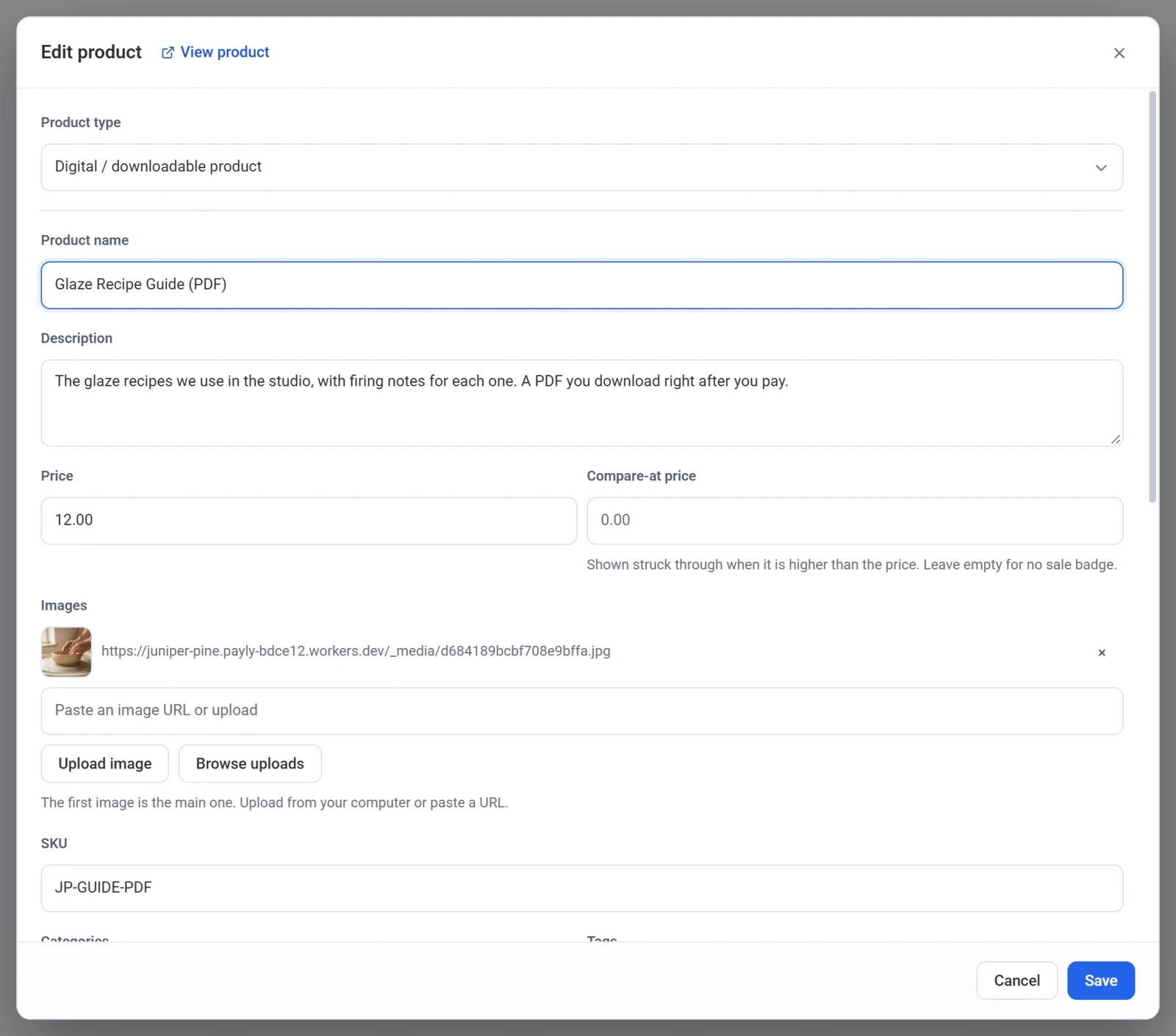
- Completați numele, descrierea, prețul și o fotografie de copertă, ca pentru orice alt produs. Consultați Adăugați un produs.
- Derulați până la Fișiere de descărcat și faceți clic pe Încărcați un fișier. Puteți alege mai multe fișiere deodată, iar acestea se încarcă unul după altul. Fiecare fișier apare apoi într-o listă, cu numele și dimensiunea sa.
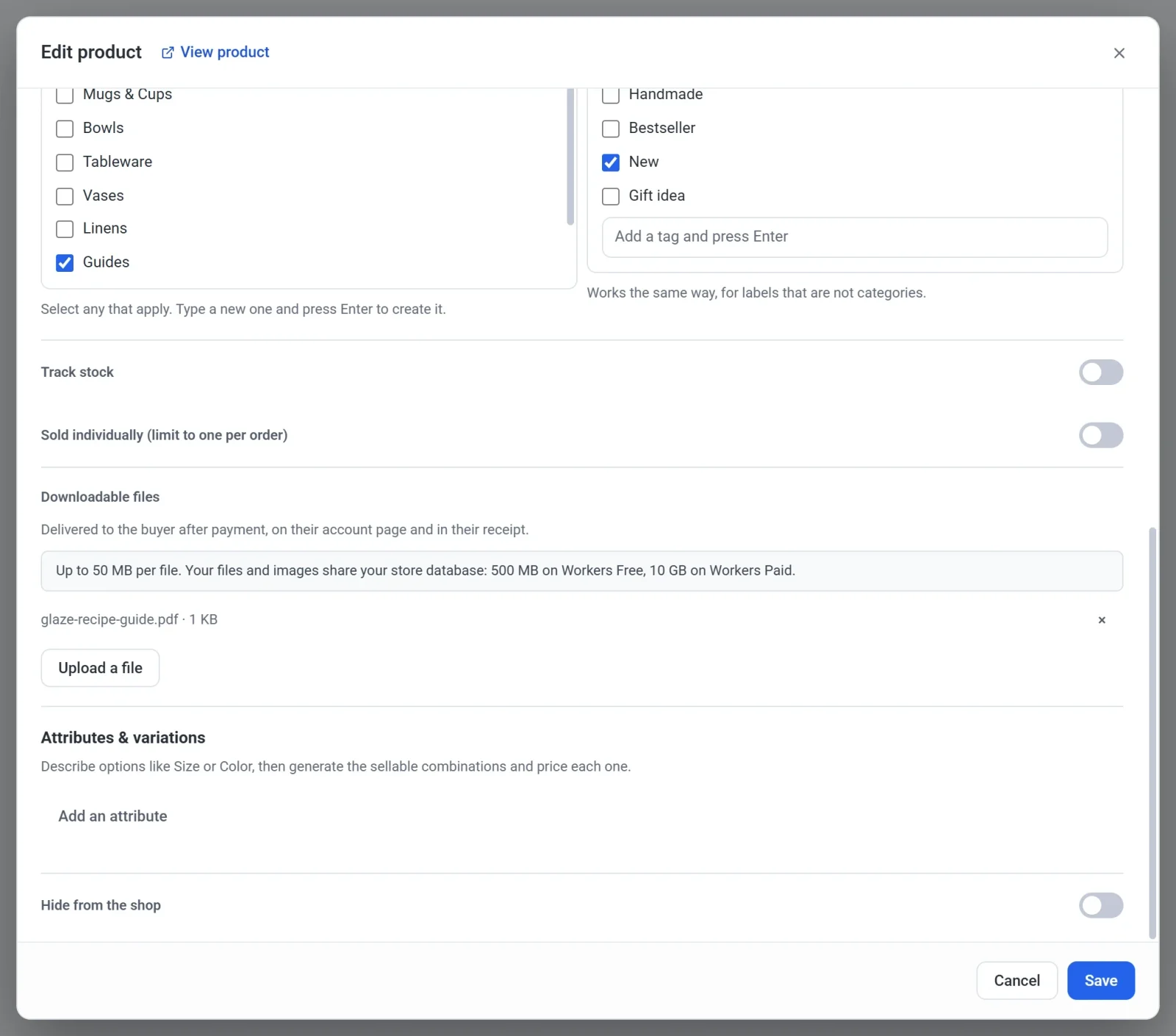
- Faceți clic pe Salvați.
Secțiunea Fișiere de descărcat apare pentru orice tip de produs. Un produs fizic poate include și un fișier, de exemplu o carte tipărită, cu un PDF însoțitor.
Ce primesc clienții
- Fără taxă de livrare. Un produs digital nu adaugă costuri de livrare. Dacă un coș conține atât un produs digital, cât și unul fizic, se percepe livrare doar pentru cel fizic.
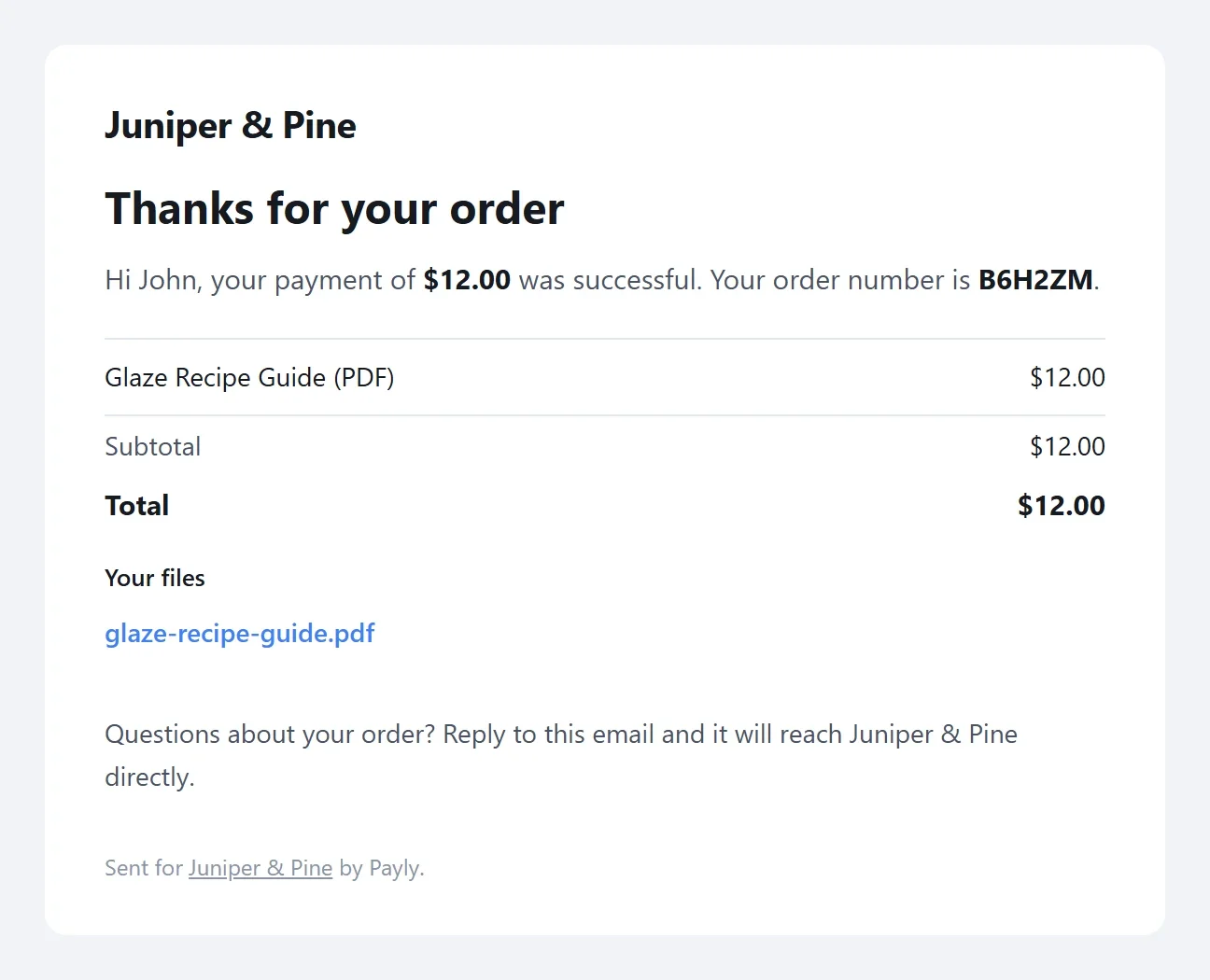
- Un link în e-mailul cu chitanța. E-mailul de confirmare a comenzii listează fiecare fișier sub „Fișierele dumneavoastră”, cu un link pentru fiecare.
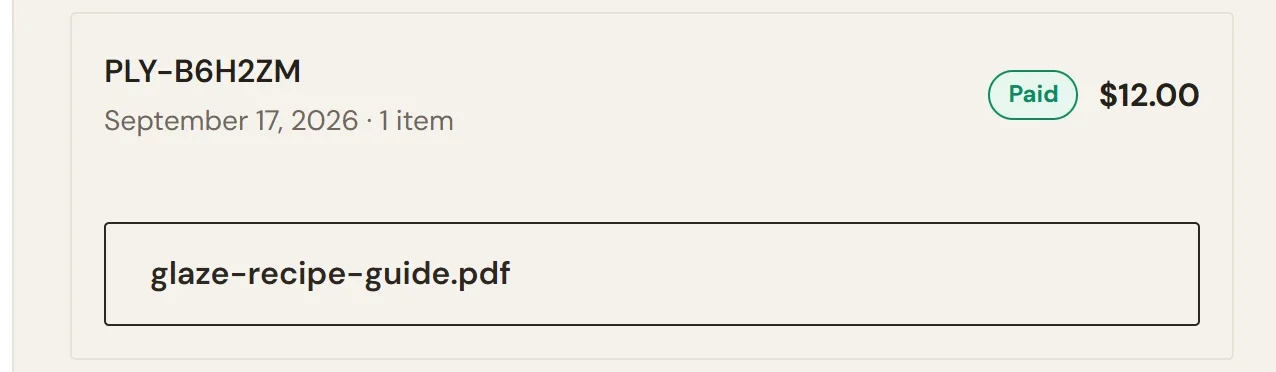
- Linkuri în Contul meu. Un client care se conectează la magazin vede, sub comanda sa plătită, câte un buton pentru fiecare fișier, cu numele fișierului. De fiecare dată când deschide pagina, primește un link nou.
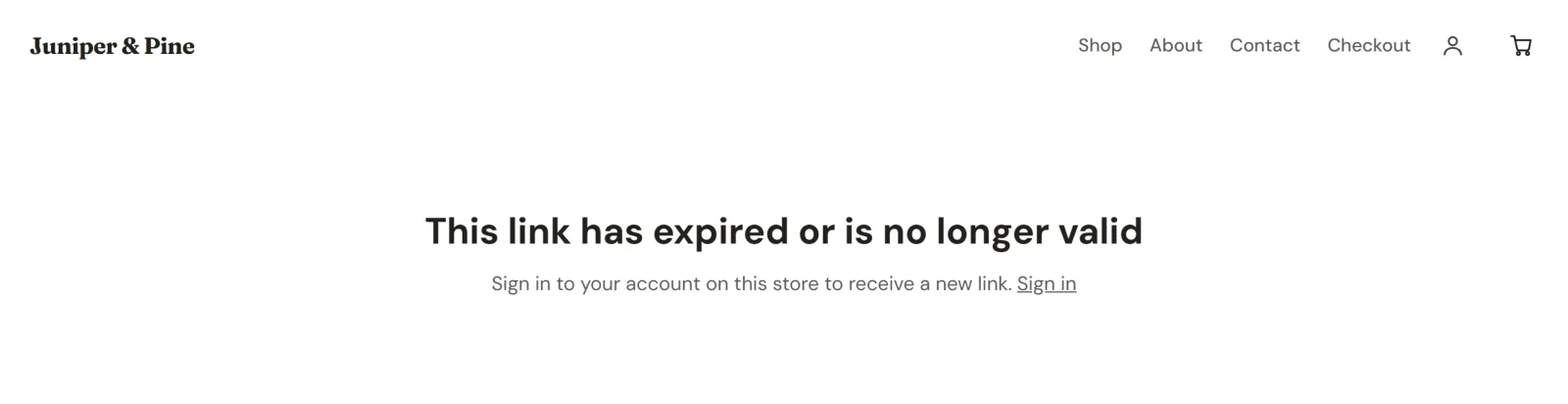
Fiecare link funcționează 7 zile de la creare. După aceea, linkul afișează o pagină „Link expirat”, care îi spune clientului să se conecteze la magazin ca să primească unul nou. Clienții se conectează cu adresa de e-mail folosită la cumpărare, cu un link sau un cod pe care magazinul i le trimite prin e-mail. Consultați Cum funcționează conturile clienților și conectarea.
Dacă rambursați o comandă, pagina Contul meu nu mai oferă linkuri pentru aceasta. Un link dintr-un e-mail deja trimis continuă să funcționeze până expiră.
Înlocuiți sau eliminați un fișier
- Deschideți produsul și găsiți fișierul sub Fișiere de descărcat.
- Faceți clic pe × de lângă fișier.
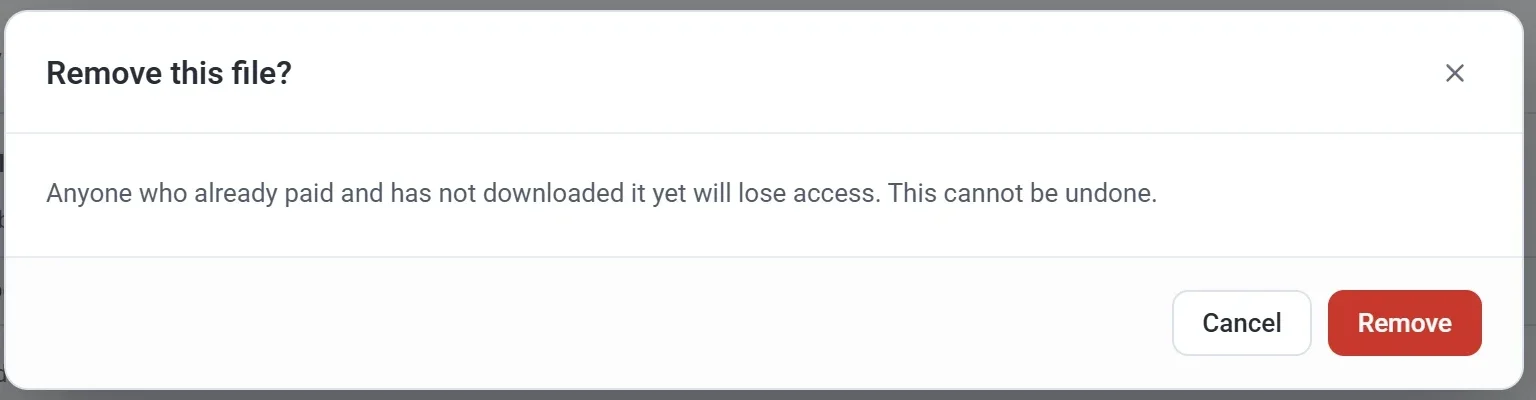
- În fereastra Eliminați acest fișier?, faceți clic pe Eliminați. Fișierul dispare din listă.
- Ca să îl înlocuiți, faceți clic pe Încărcați un fișier și alegeți noul fișier.
- Faceți clic pe Salvați. Abia atunci fișierul eliminat este șters din magazin. Ca să îl păstrați până la urmă, faceți clic pe Renunțați.
Important: Eliminarea unui fișier îl ia de la toți clienții, inclusiv de la cei care l-au cumpărat mai devreme. Pagina lor Contul meu nu îl mai afișează, iar vechile linkuri din e-mailuri nu mai funcționează. Încărcați un fișier de înlocuire dacă clienții trebuie să își păstreze accesul.
Încercați înainte de lansare
Plasați o comandă de test pentru produsul dumneavoastră cât timp modul de testare este activat. Comenzile de test trimit și ele o chitanță, cu „[Test]” la începutul subiectului, ca să puteți verifica e-mailul, linkul și fișierul așa cum le-ar vedea un client.