
Selg digitale nedlastinger
Selg filer som PDF-er, maler eller utskriftsklare ark. Last dem opp til et produkt, så får kundene nedlastingslenker etter at de har betalt.
Et digitalt produkt er noe kunden får som en fil i stedet for en pakke, for eksempel en PDF-guide, en mal eller et utskriftsklart ark. Du legger filene til et produkt, og Payly gir hver kunde nedlastingslenker når de har betalt.
Før du begynner
- Koble til Cloudflare. Filene dine lagres i Cloudflare-kontoen din, ved siden av produktbildene dine. Hvis den ikke er koblet til, ber Payly deg koble den til når du laster opp den første filen. Se Koble til Cloudflare-kontoen din.
- Hver fil kan være opptil 50 MB, og alle filtyper godtas. Filer og bilder deler butikkens lagringsplass: 500 MB på Cloudflares gratisplan for Workers. Betalt plan inkluderer 5 GB og kan ha opptil 10 GB.
- Koble til Stripe eller PayPal, slik at kundene kan betale. Se Koble til Stripe og Koble til PayPal.
Legg til et nedlastbart produkt
- I dashbordet for nettstedet ditt klikker du på Produkter, og deretter på Legg til produkt. For å legge til filer til et produkt du allerede har, klikker du på det produktet i stedet.
- Under Produkttype velger du Digitalt / nedlastbart produkt. Da vet Payly at det ikke er noe å sende.
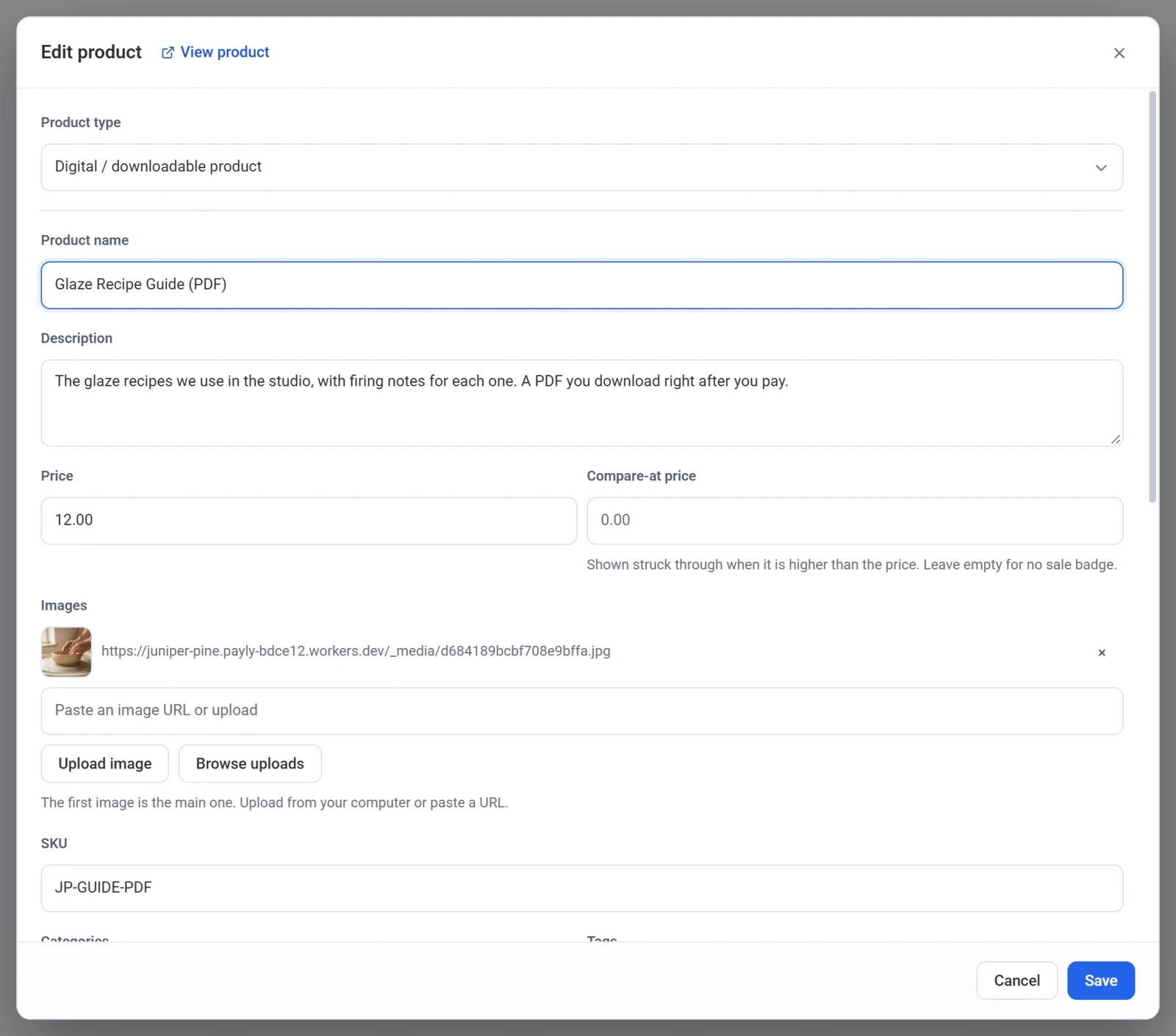
- Fyll inn navn, beskrivelse, pris og et forsidebilde, slik du ville gjort for et hvilket som helst produkt. Se Legg til et produkt.
- Bla ned til Nedlastbare filer og klikk på Last opp en fil. Du kan velge flere filer om gangen, og de lastes opp etter hverandre. Hver fil vises deretter i en liste med navn og størrelse.
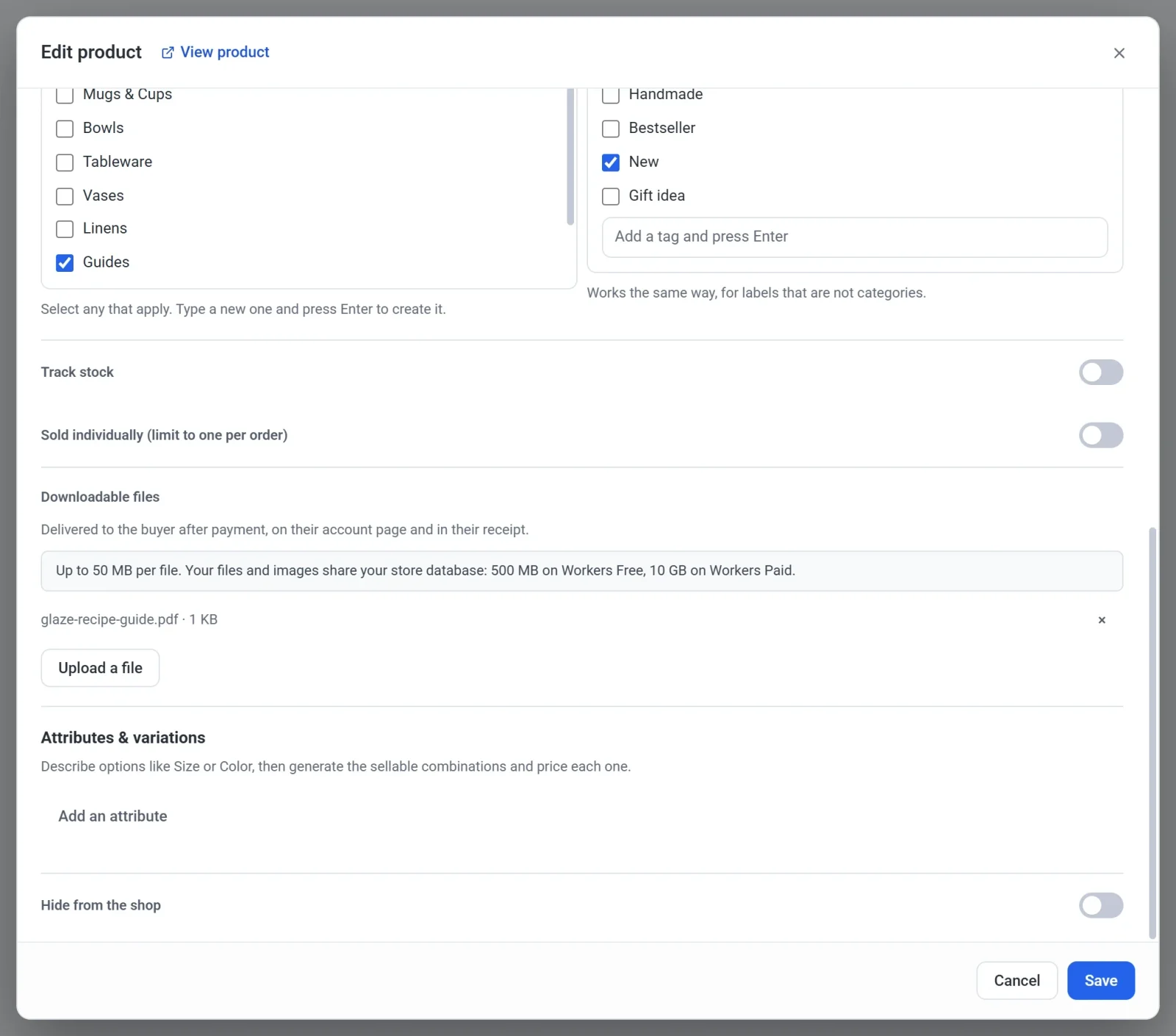
- Klikk på Lagre.
Delen Nedlastbare filer vises for alle produkttyper. Et fysisk produkt kan også ha en fil, for eksempel en trykt bok med en PDF som tilleggsmateriell.
Hva kundene får
- Ingen fraktavgift. Et digitalt produkt gir ingen frakt. Hvis en handlekurv inneholder både et digitalt og et fysisk produkt, belastes bare det fysiske for frakt.
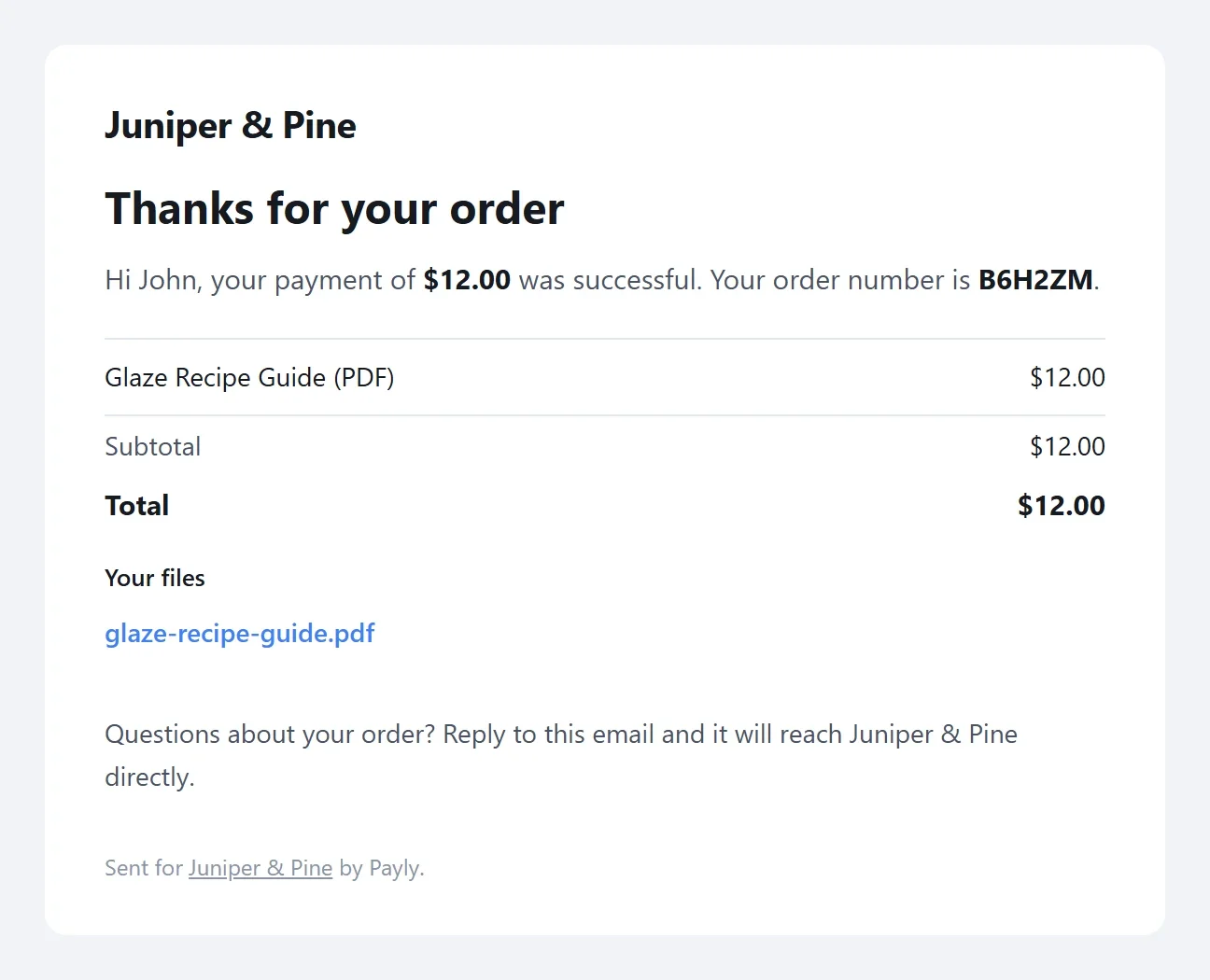
- En lenke i kvitteringen på e-post. Bekreftelsen på e-post lister opp hver fil under «Dine filer», med en lenke for hver.
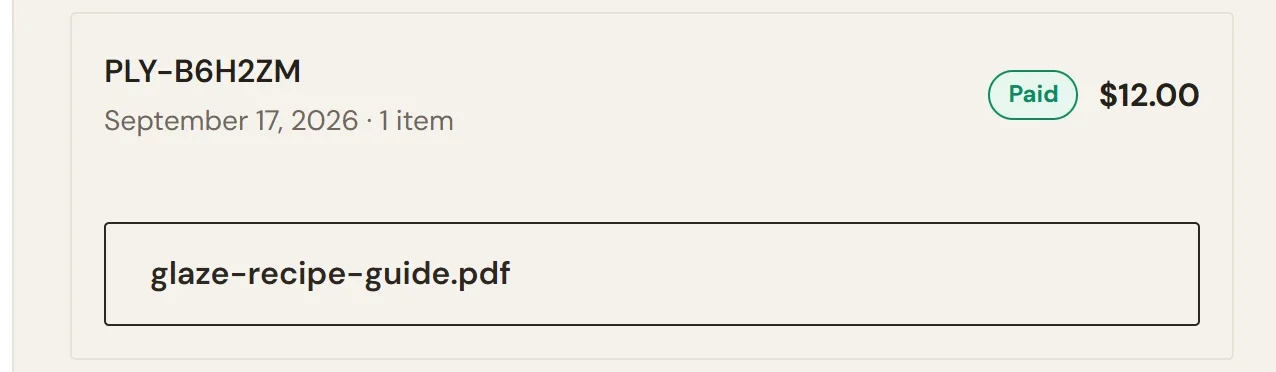
- Lenker under Min konto. En kunde som logger inn i butikken ser en knapp for hver fil under den betalte bestillingen, oppkalt etter filen. De får en ny lenke hver gang de åpner siden.
Hver lenke fungerer i 7 dager etter at den er laget. Deretter viser lenken en side om at lenken har utløpt, og den forteller kunden å logge inn i butikken for å få en ny. Kundene logger inn med e-postadressen de kjøpte med, ved hjelp av en lenke eller kode som butikken sender dem på e-post. Se Slik fungerer kundekontoer og innlogging.
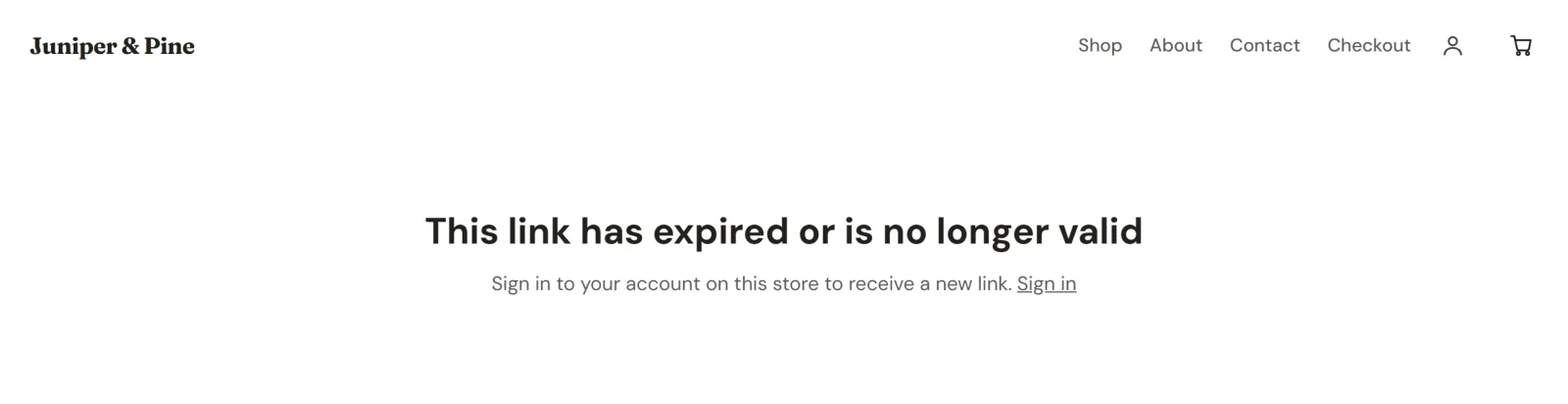
Hvis du refunderer en bestilling, slutter Min konto å tilby lenker for den. En lenke i en e-post som allerede er sendt, fungerer til den utløper.
Erstatt eller fjern en fil
- Åpne produktet og finn filen under Nedlastbare filer.
- Klikk på × ved siden av filen.
- I dialogen Fjerne denne filen? klikker du på Fjern. Filen forsvinner fra listen.
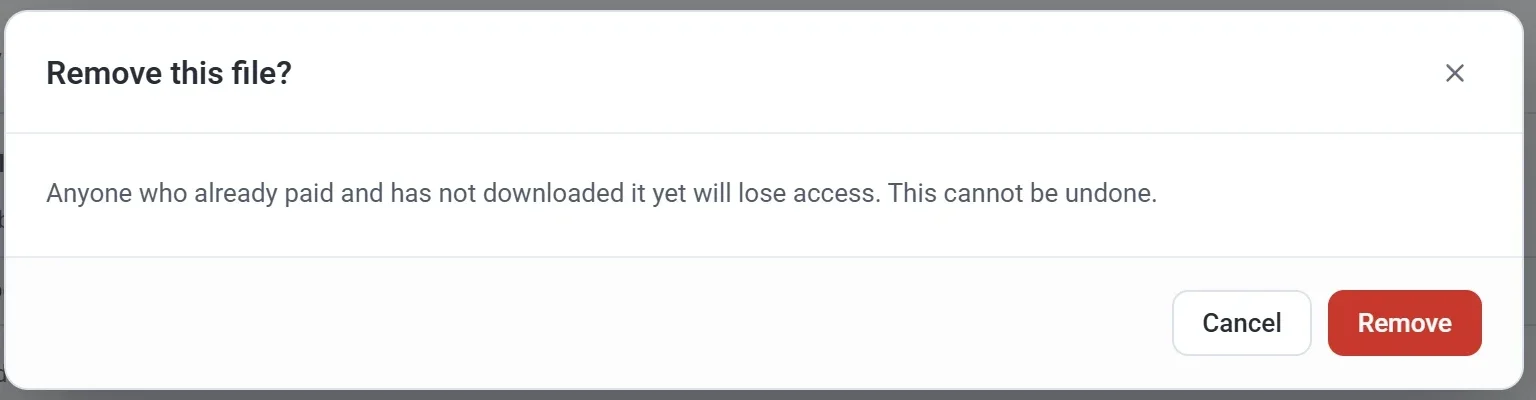
- For å erstatte den klikker du på Last opp en fil og velger den nye.
- Klikk på Lagre. Først da slettes den fjernede filen fra butikken din. Hvis du vil beholde den likevel, klikker du på Avbryt i stedet.
Viktig: Når du fjerner en fil, tas den bort fra alle kunder, også dem som kjøpte den tidligere. Deres side for Min konto slutter å vise den, og gamle lenker i e-postene deres slutter å virke. Last opp en erstatning hvis kundene skal beholde tilgangen.
Prøv før du lanserer
Legg inn en testbestilling for produktet ditt mens testmodus er på. Testbestillinger sender også en kvittering, med «[Test]» først i emnefeltet, slik at du kan sjekke e-posten, lenken og filen slik en kunde ville gjort.