
Menjual unduhan digital
Jual file seperti PDF, templat, atau materi cetak. Unggah ke produk, dan pelanggan mendapatkan tautan unduhan setelah mereka membayar.
Produk digital adalah sesuatu yang diterima pelanggan dalam bentuk file, bukan paket, misalnya panduan PDF, templat, atau materi cetak. Anda melampirkan file ke sebuah produk, dan Payly memberi setiap pelanggan tautan unduhan setelah mereka membayar.
Sebelum memulai
- Hubungkan Cloudflare. File Anda disimpan di akun Cloudflare Anda, bersama foto produk. Jika belum terhubung, Payly meminta Anda menghubungkannya saat Anda mengunggah file pertama. Lihat Hubungkan akun Cloudflare Anda.
- Setiap file bisa berukuran hingga 50 MB, dan semua jenis file diterima. File dan gambar berbagi penyimpanan toko Anda: 500 MB pada paket Workers gratis Cloudflare. Paket berbayar mencakup 5 GB dan dapat menampung hingga 10 GB.
- Hubungkan Stripe atau PayPal agar pelanggan bisa membayar. Lihat Hubungkan Stripe dan Hubungkan PayPal.
Tambahkan produk yang bisa diunduh
- Di dasbor situs Anda, klik Produk, lalu klik Tambahkan produk. Untuk menambahkan file ke produk yang sudah ada, klik produk tersebut.
- Di bawah Jenis produk, pilih Produk digital / yang bisa diunduh. Ini memberi tahu Payly bahwa tidak ada yang perlu dikirim.
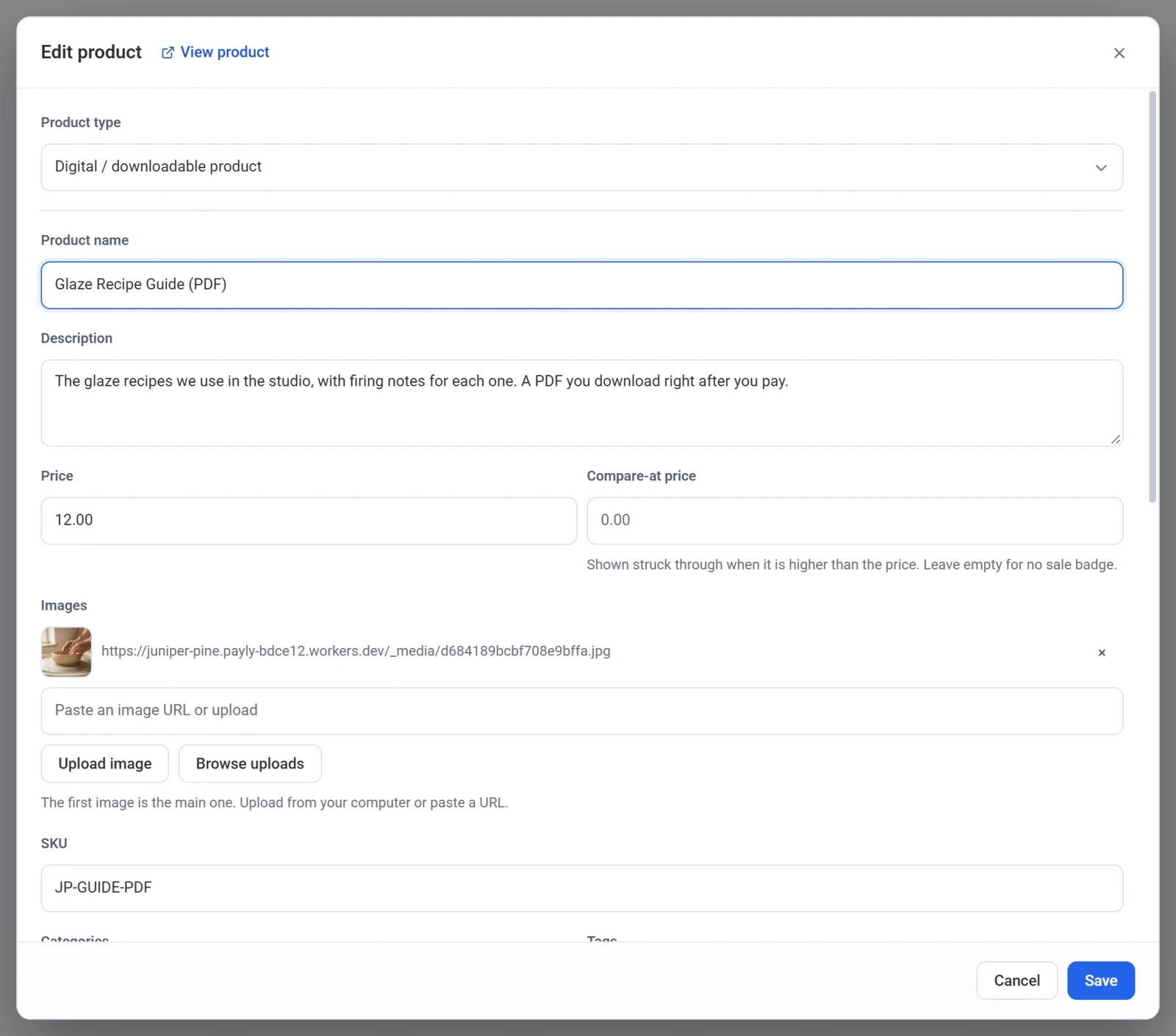
- Isi nama, deskripsi, harga, dan foto sampul, sebagaimana Anda lakukan untuk produk lainnya. Lihat Menambahkan produk.
- Gulir ke bawah ke File yang bisa diunduh, lalu klik Unggah file. Anda bisa memilih beberapa file sekaligus, dan file tersebut akan diunggah satu per satu. Setiap file kemudian muncul dalam daftar dengan nama dan ukurannya.
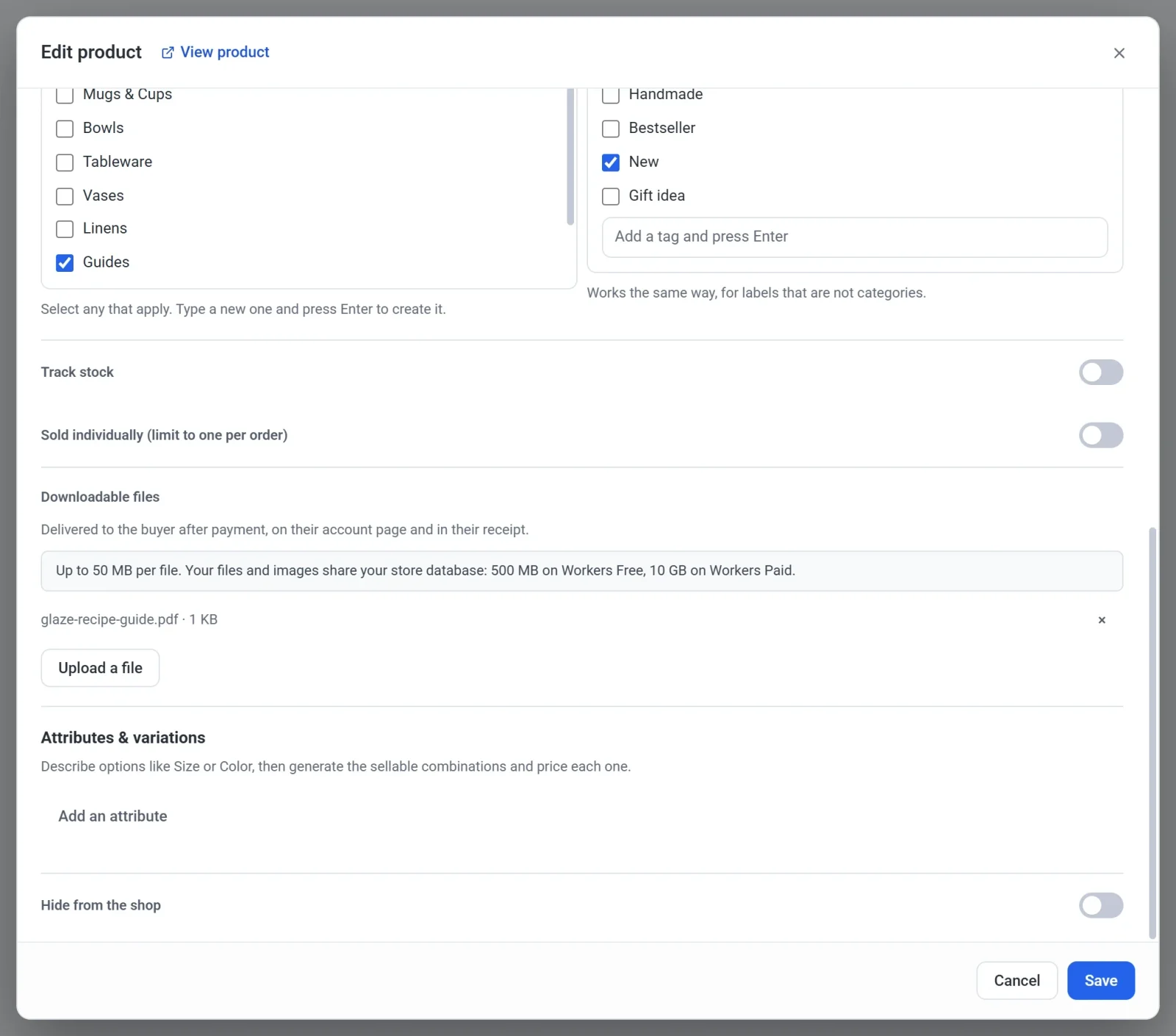
- Klik Simpan.
Bagian File yang bisa diunduh muncul untuk setiap jenis produk. Produk fisik juga bisa menyertakan file, misalnya buku cetak dengan PDF pendamping.
Yang didapat pelanggan
- Tanpa biaya pengiriman. Produk digital tidak menambah biaya pengiriman. Jika keranjang berisi produk digital dan produk fisik, hanya produk fisik yang dikenai biaya pengiriman.
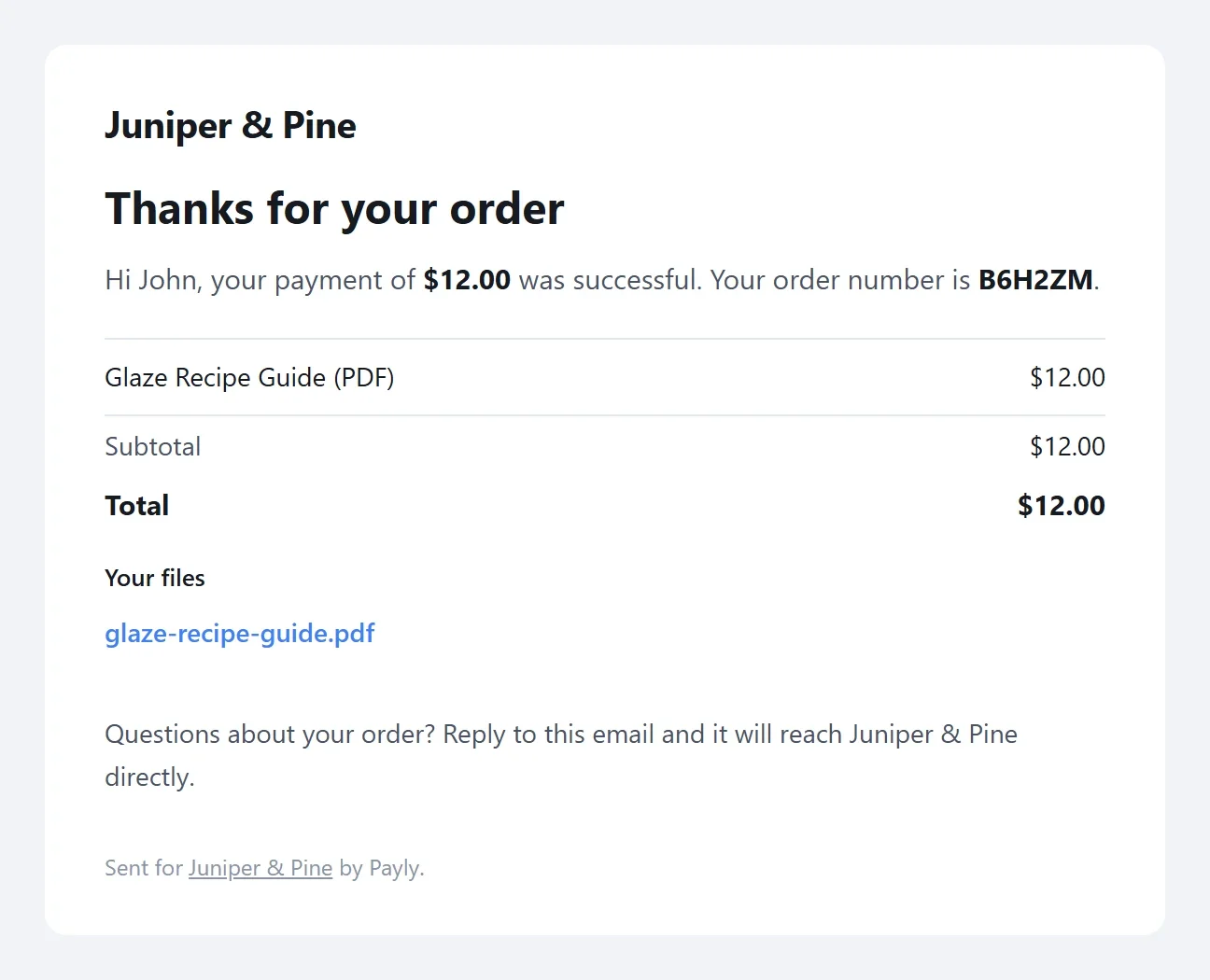
- Tautan di email bukti pembayaran. Email konfirmasi pesanan mencantumkan setiap file di bawah "File Anda", dengan tautan untuk masing-masing.
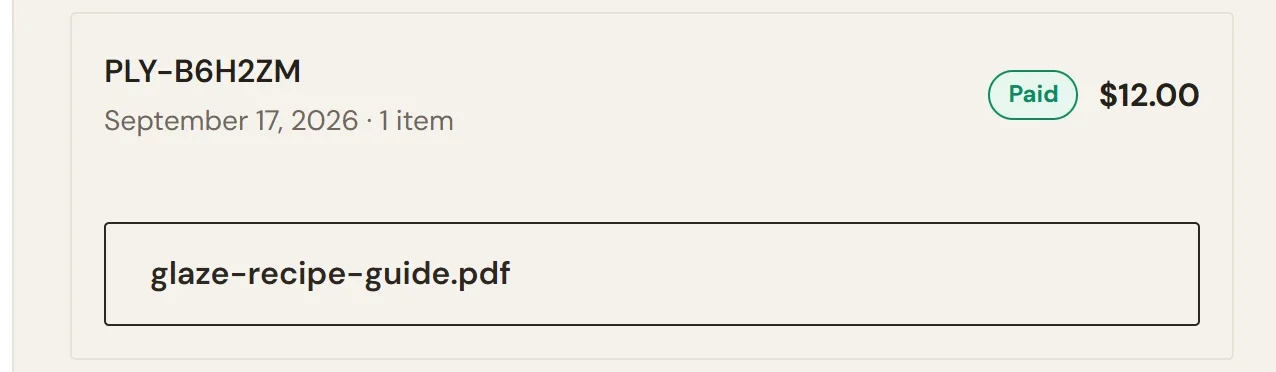
- Tautan di Akun saya. Pelanggan yang masuk ke toko melihat tombol untuk setiap file di bawah pesanan yang sudah dibayar, dinamai sesuai nama file. Mereka mendapatkan tautan baru setiap kali membuka halaman.
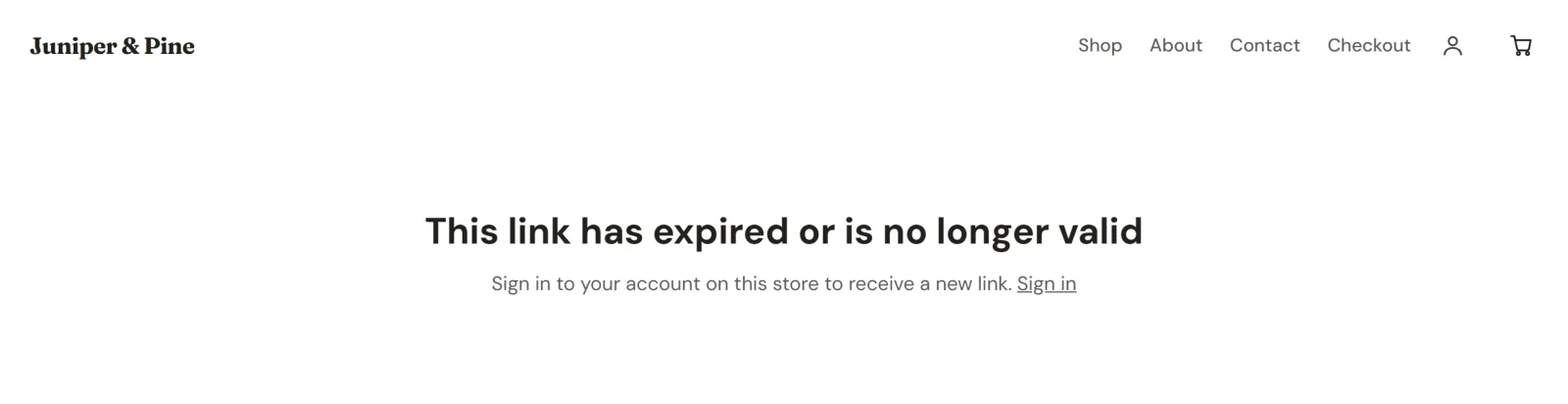
Setiap tautan berlaku selama 7 hari setelah dibuat. Setelah itu, tautan menampilkan halaman "Tautan kedaluwarsa" yang meminta pelanggan masuk ke toko untuk menerima tautan baru. Pelanggan masuk dengan alamat email yang mereka gunakan untuk membeli, memakai tautan atau kode yang dikirim toko lewat email. Lihat Cara kerja akun pelanggan dan masuk.
Jika Anda mengembalikan dana untuk sebuah pesanan, halaman Akun saya berhenti menawarkan tautan untuk pesanan itu. Tautan di email yang sudah terkirim tetap berfungsi sampai kedaluwarsa.
Mengganti atau menghapus file
- Buka produk dan temukan file di bawah File yang bisa diunduh.
- Klik × di samping file.
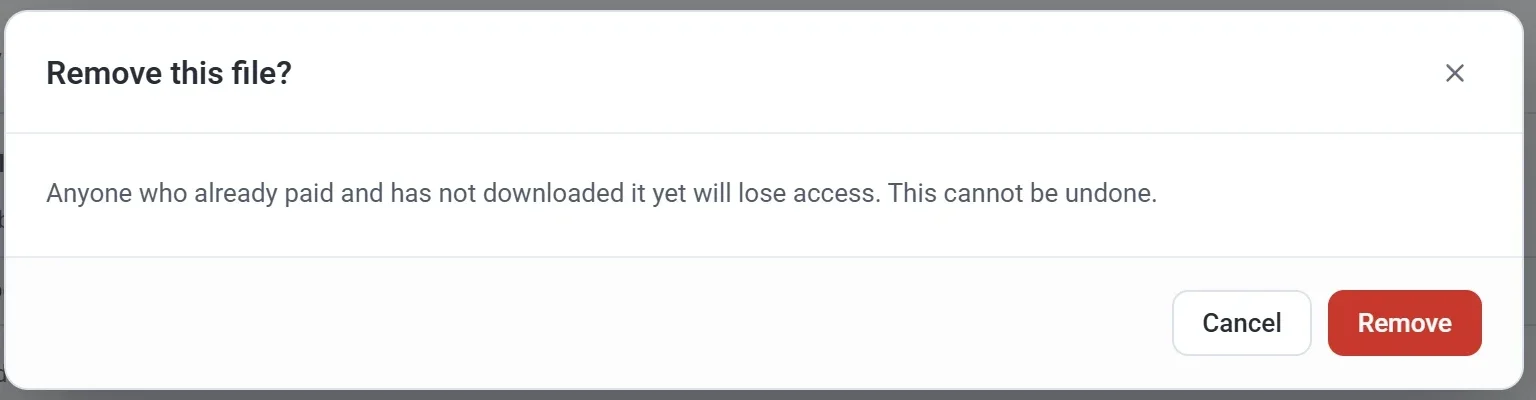
- Di dialog Hapus file ini?, klik Hapus. File itu keluar dari daftar.
- Untuk menggantinya, klik Unggah file dan pilih file yang baru.
- Klik Simpan. Baru sekarang file yang dihapus benar-benar dihapus dari toko Anda. Jika Anda ingin tetap menyimpannya, klik Batal sebagai gantinya.
Penting: Menghapus file berarti mengambilnya dari setiap pelanggan, termasuk orang yang membelinya sebelumnya. Halaman Akun saya mereka berhenti menampilkannya, dan tautan lama di email mereka tidak lagi berfungsi. Unggah pengganti jika pelanggan perlu tetap memiliki akses.
Coba dulu sebelum meluncurkan
Buat pesanan uji untuk produk Anda saat mode pengujian aktif. Pesanan uji juga mengirim bukti pembayaran, dengan "[Test]" di awal subjek, sehingga Anda bisa memeriksa email, tautan, dan file seperti yang dilihat pelanggan.