
Digitális letöltések értékesítése
Értékesítsen fájlokat, például PDF-eket, sablonokat vagy nyomtatható anyagokat. Töltse fel őket egy termékhez, és a vevők fizetés után letöltési hivatkozást kapnak.
Digitális termék az, amit a vevő fájlként kap meg, és nem csomagban, például egy PDF-útmutató, egy sablon vagy egy nyomtatható anyag. A fájlokat termékhez csatolja, a Payly pedig fizetés után minden vevőnek letöltési hivatkozást ad.
Mielőtt elkezdi
- Csatlakoztassa a Cloudflare-fiókját. A fájlokat a Cloudflare-fiókjában tárolja, a termékfotói mellett. Ha nincs csatlakoztatva, a Payly az első fájl feltöltésekor kéri a csatlakoztatást. Lásd: Cloudflare-fiók csatlakoztatása.
- Minden fájl legfeljebb 50 MB lehet, és bármilyen fájltípus elfogadott. A fájlok és a képek a webáruház tárhelyét használják: a Cloudflare ingyenes Workers csomagjában ez 500 MB, a fizetős csomagban 5 GB, de akár 10 GB is lehet.
- Csatlakoztassa a Stripe-ot vagy a PayPal-t, hogy a vevők fizethessenek. Lásd: Stripe csatlakoztatása és PayPal csatlakoztatása.
Letölthető termék hozzáadása
- A webhely vezérlőpultján kattintson a Termékek menüpontra, majd a Termék hozzáadása gombra. Ha már van terméke, amelyhez fájlokat szeretne adni, kattintson inkább arra.
- A Termék típusa alatt válassza a Digitális / letölthető termék lehetőséget. Ez jelzi a Payly-nek, hogy nincs mit szállítani.
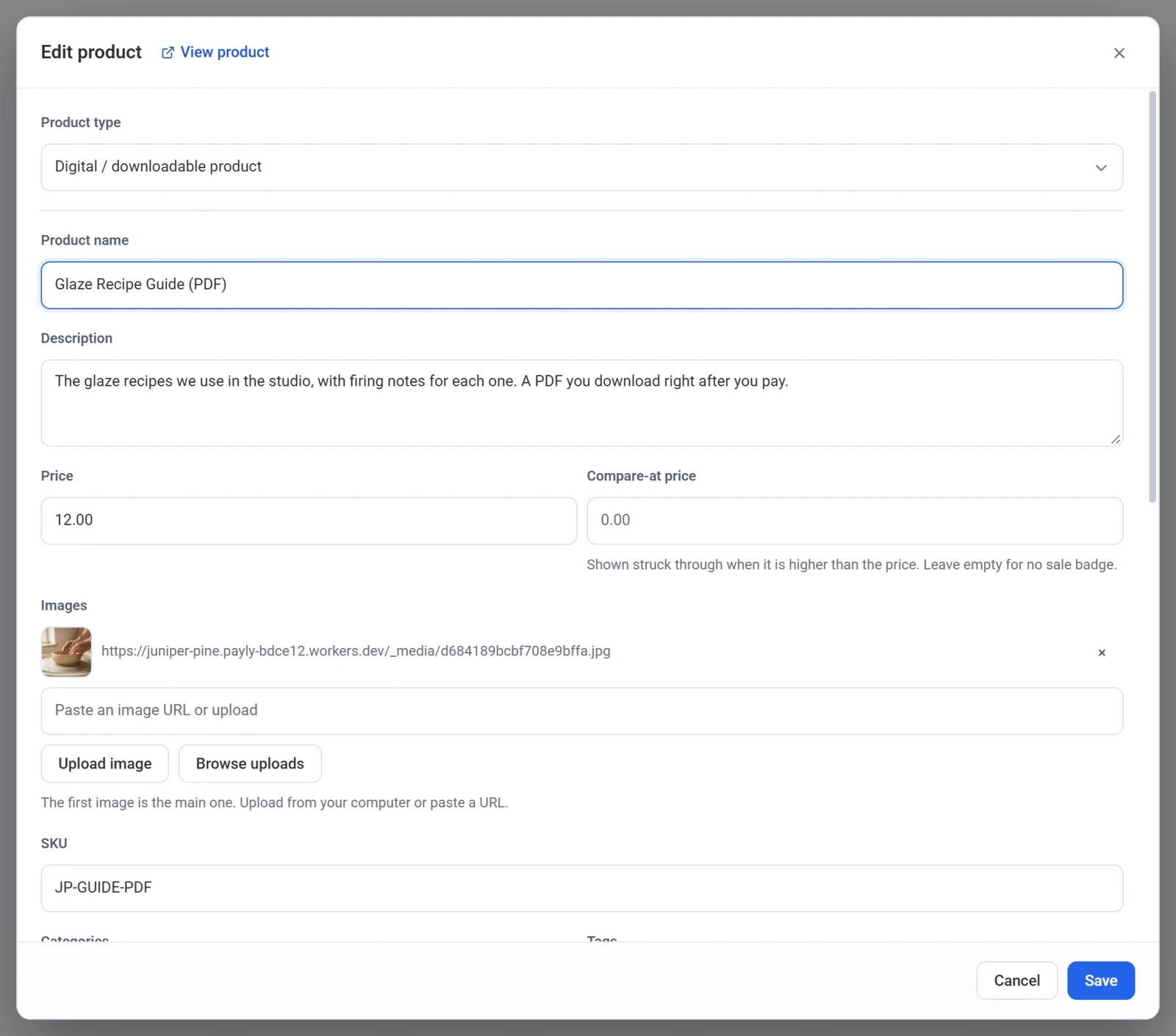
- Töltse ki a nevet, a leírást, az árat és a borítófotót, ahogy bármely más terméknél. Lásd: Termék hozzáadása.
- Görgessen le a Letölthető fájlok részhez, és kattintson a Fájl feltöltése gombra. Egyszerre több fájlt is kiválaszthat, ezek egymás után töltődnek fel. Minden fájl ezután a nevével és méretével együtt megjelenik a listában.
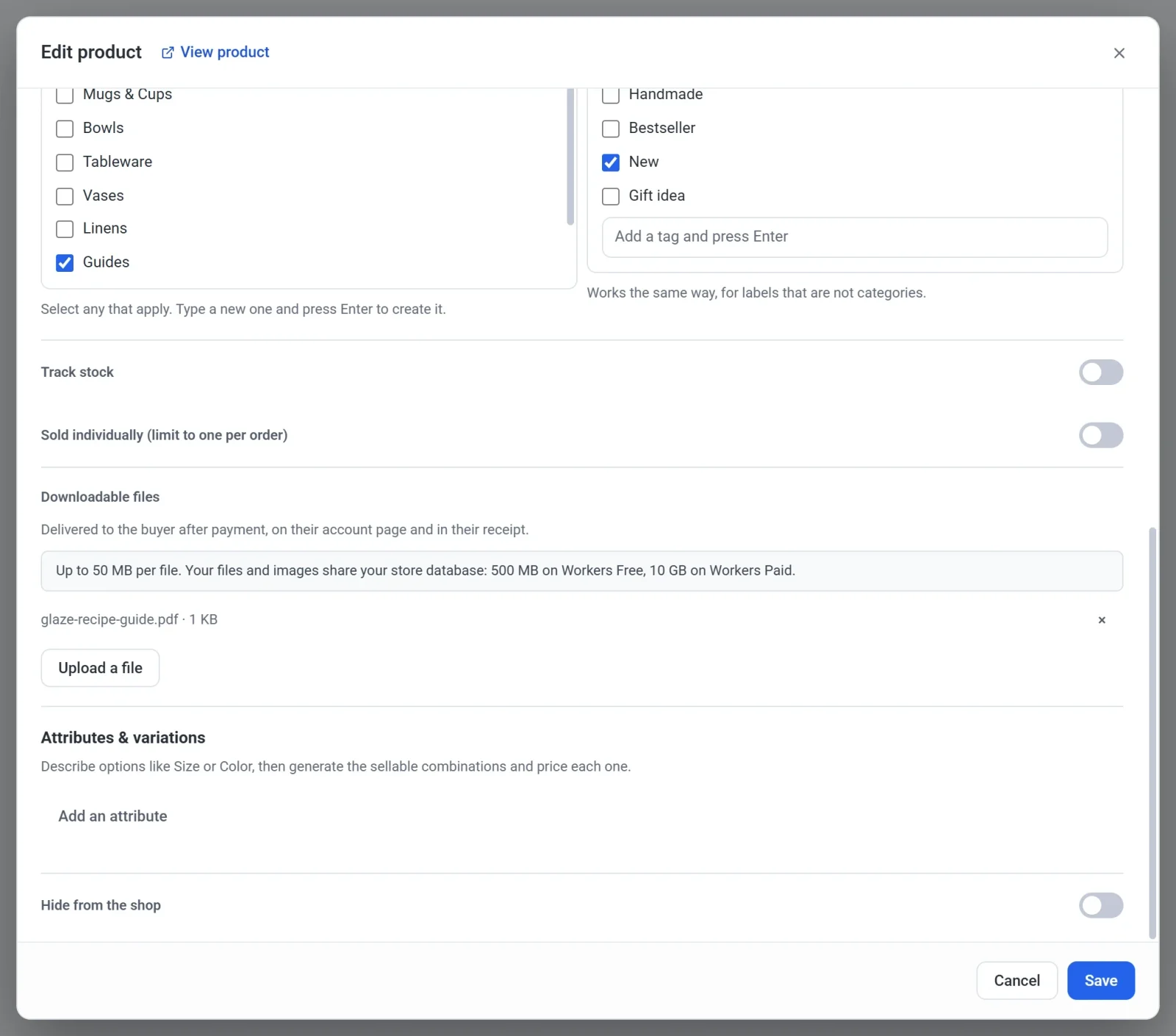
- Kattintson a Mentés gombra.
A Letölthető fájlok rész minden terméktípusnál megjelenik. Egy fizikai termékhez is csatolhat fájlt, például egy nyomtatott könyvhöz tartozó PDF-kiegészítőt.
Mit kapnak a vevők
- Nincs szállítási díj. A digitális termék nem jár szállítási költséggel. Ha a kosárban digitális és fizikai termék is van, csak a fizikai termék szállítási díját számítjuk fel.
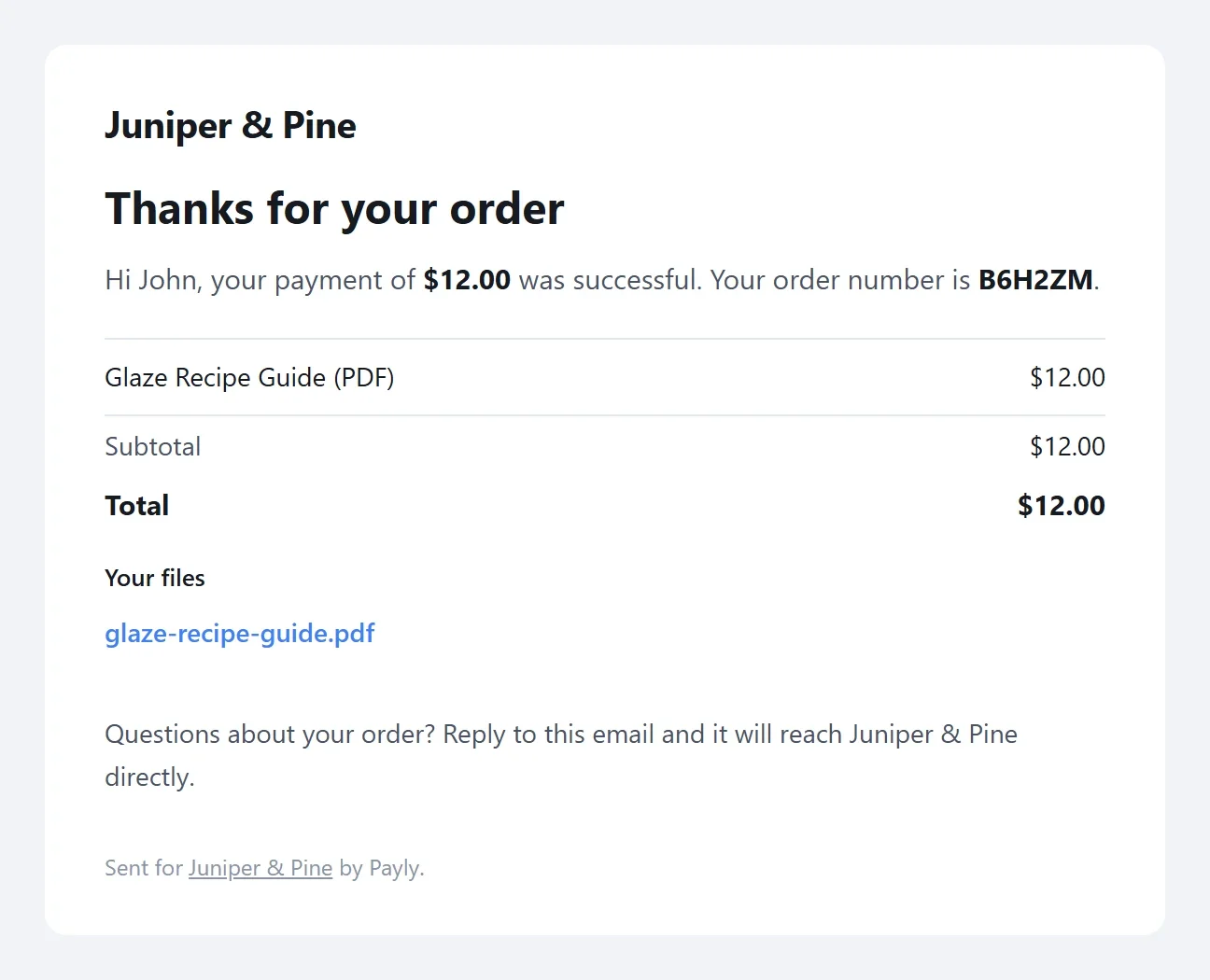
- Egy link a nyugtát tartalmazó e-mailben. A rendelés visszaigazoló e-mailje minden fájlt felsorol az „Az Ön fájljai” alatt, mindegyikhez hivatkozással.
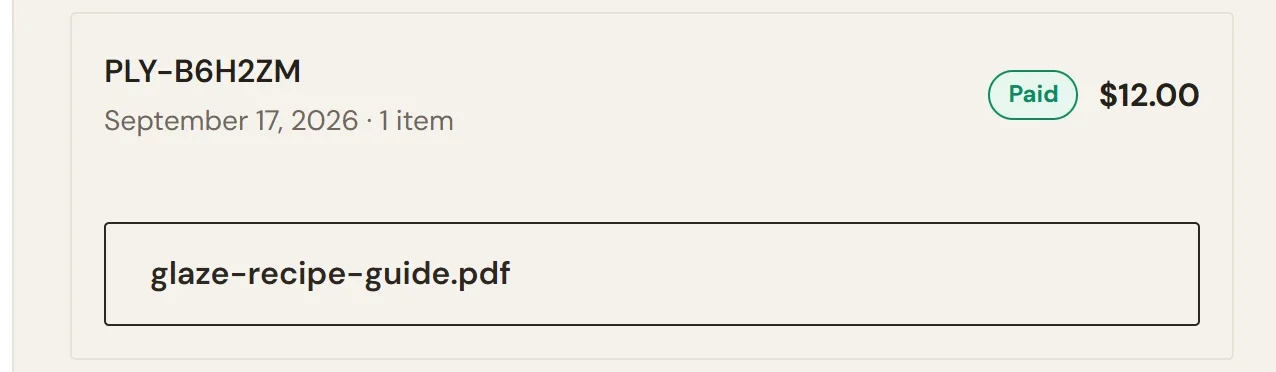
- Linkek a Fiókomban. Aki bejelentkezik a webáruházba, a fizetett rendelése alatt minden fájlhoz talál egy gombot, a fájl nevével. Az oldal megnyitásakor mindig új hivatkozást kap.
Minden hivatkozás a létrehozásától számított 7 napig működik. Utána a hivatkozás egy „lejárt link” oldalt mutat, amely arra kéri a vevőt, hogy jelentkezzen be a webáruházba új hivatkozásért. A vevők azzal az e-mail-címmel jelentkeznek be, amellyel vásároltak, a webáruház által küldött hivatkozással vagy kóddal. Lásd: Hogyan működnek a vásárlói fiókok és a bejelentkezés.
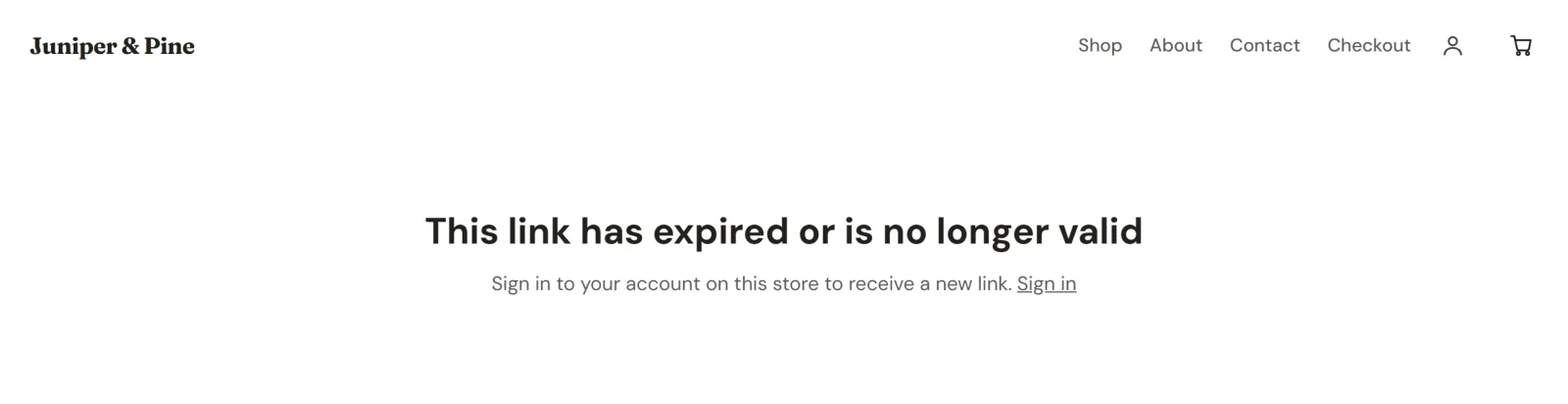
Ha visszatérít egy rendelést, a Fiókom oldal nem kínál többé hivatkozást hozzá. A már elküldött e-mailben lévő hivatkozás a lejáratáig működik.
Fájl cseréje vagy eltávolítása
- Nyissa meg a terméket, és keresse meg a fájlt a Letölthető fájlok részben.
- Kattintson a fájl melletti × jelre.
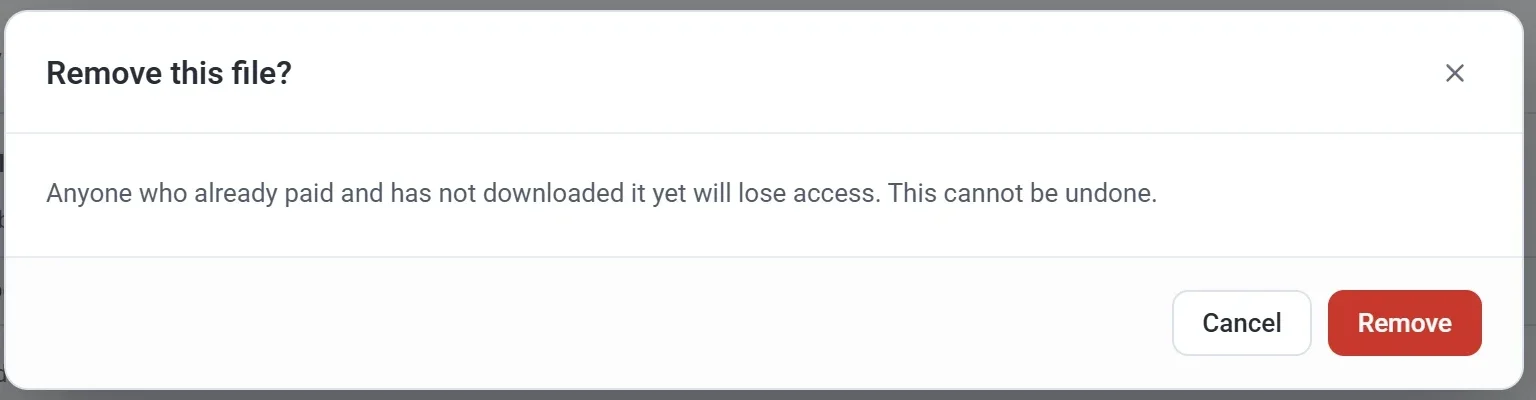
- Az Eltávolítja ezt a fájlt? párbeszédablakban kattintson az Eltávolítás gombra. A fájl kikerül a listából.
- Ha le szeretné cserélni, kattintson a Fájl feltöltése gombra, és válassza ki az újat.
- Kattintson a Mentés gombra. Csak ekkor törlődik a webáruházából az eltávolított fájl. Ha mégis megtartaná, kattintson inkább a Mégse gombra.
Fontos: A fájl eltávolítása minden vevőtől elveszi, beleértve azokat is, akik korábban vásárolták meg. Az ő Fiókom oldalukon megszűnik a megjelenítése, a régi e-mailekben lévő hivatkozások pedig nem működnek többé. Ha a vevőknek meg kell maradnia a hozzáférésüknek, töltsön fel egy pótlást.
Próbálja ki az indulás előtt
Adjon le tesztrendelést a termékére, miközben a tesztmód be van kapcsolva. A tesztrendelések is küldenek nyugtát, a tárgysor elején „[Teszt]” jelöléssel, így ellenőrizheti az e-mailt, a hivatkozást és a fájlt úgy, ahogy a vevő látná.