
Digitaalisten latausten myynti
Myy tiedostoja, kuten PDF-tiedostoja, malleja tai tulostettavia materiaaleja. Lataa ne ylös tuotteeseen, ja asiakkaat saavat latauslinkit maksettuaan.
Digitaalinen tuote on jotain, minkä asiakas saa tiedostona paketin sijaan, kuten PDF-oppaan, mallin tai tulostettavan materiaalin. Liität tiedostot tuotteeseen, ja Payly antaa jokaiselle asiakkaalle latauslinkit heti, kun hän on maksanut.
Ennen kuin aloitat
- Yhdistä Cloudflare-tilisi. Tiedostosi tallennetaan Cloudflare-tilillesi tuotekuvien viereen. Jos yhteyttä ei ole, Payly pyytää sinua yhdistämään sen, kun lataat ensimmäisen tiedoston. Katso Yhdistä Cloudflare-tilisi.
- Jokainen tiedosto voi olla enintään 50 MB, ja mikä tahansa tiedostotyyppi käy. Tiedostot ja kuvat jakavat verkkokauppasi tallennustilan, jota on Cloudflare-palvelun ilmaisessa Workers-paketissa 500 MB. Maksullisessa paketissa on 5 GB, ja tilaa voi olla enintään 10 GB.
- Yhdistä Stripe tai PayPal, jotta asiakkaat voivat maksaa. Katso Yhdistä Stripe ja Yhdistä PayPal.
Lisää ladattava tuote
- Napsauta sivustosi hallintapaneelissa Tuotteet ja napsauta sitten Lisää tuote. Jos haluat lisätä tiedostoja tuotteeseen, jonka sinulla jo on, napsauta sen sijaan sitä tuotetta.
- Valitse kohdasta Tuotetyyppi vaihtoehto Digitaalinen / ladattava tuote. Tämä kertoo Payly-järjestelmälle, ettei mitään tarvitse toimittaa.
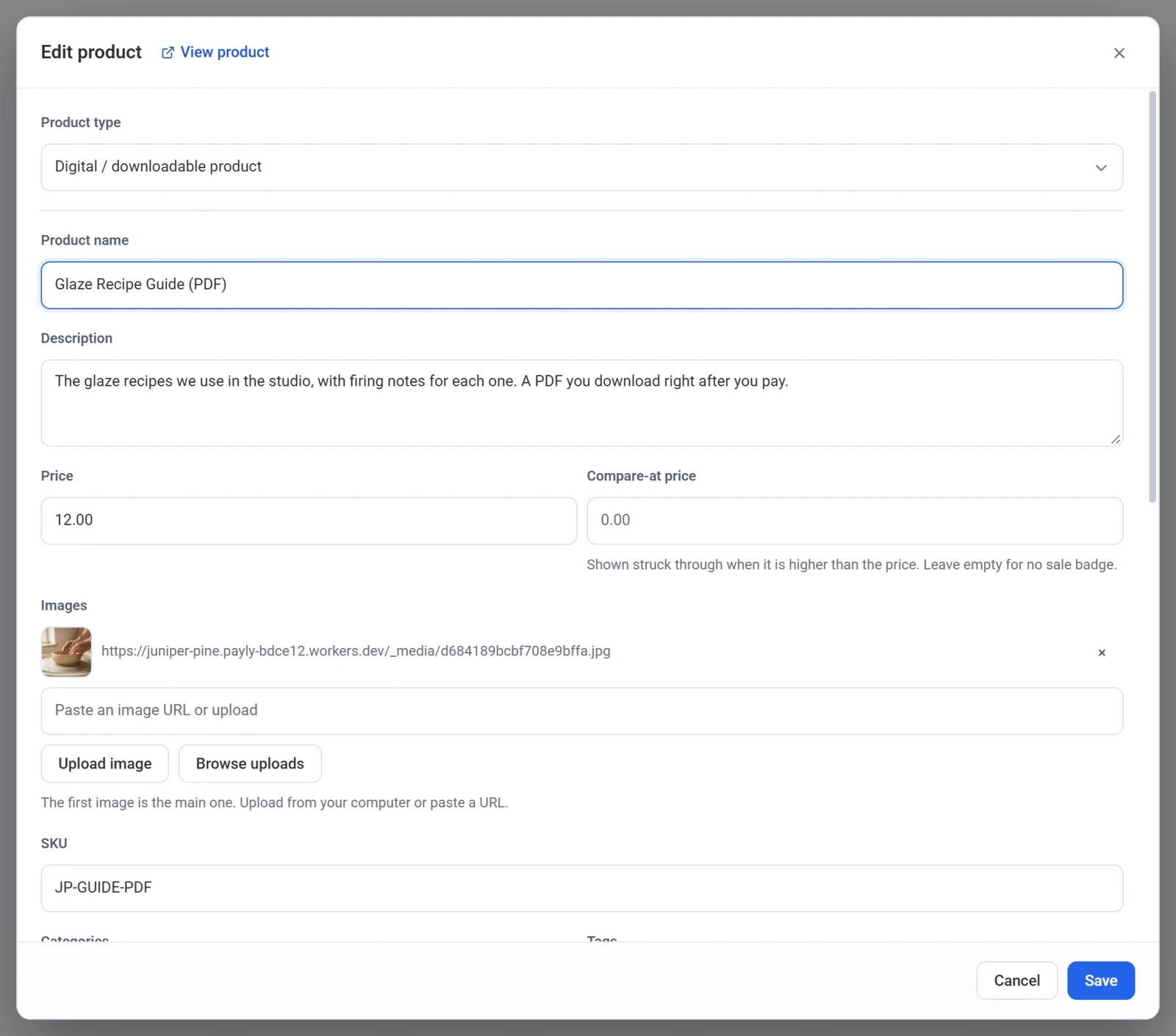
- Täytä nimi, kuvaus, hinta ja kansikuva kuten millä tahansa tuotteella. Katso Lisää tuote.
- Vieritä kohtaan Ladattavat tiedostot ja napsauta Lataa tiedosto ylös. Voit valita useita tiedostoja kerralla, ja ne latautuvat ylös yksi kerrallaan. Jokainen tiedosto näkyy sitten listassa, jossa näkyvät sen nimi ja koko.
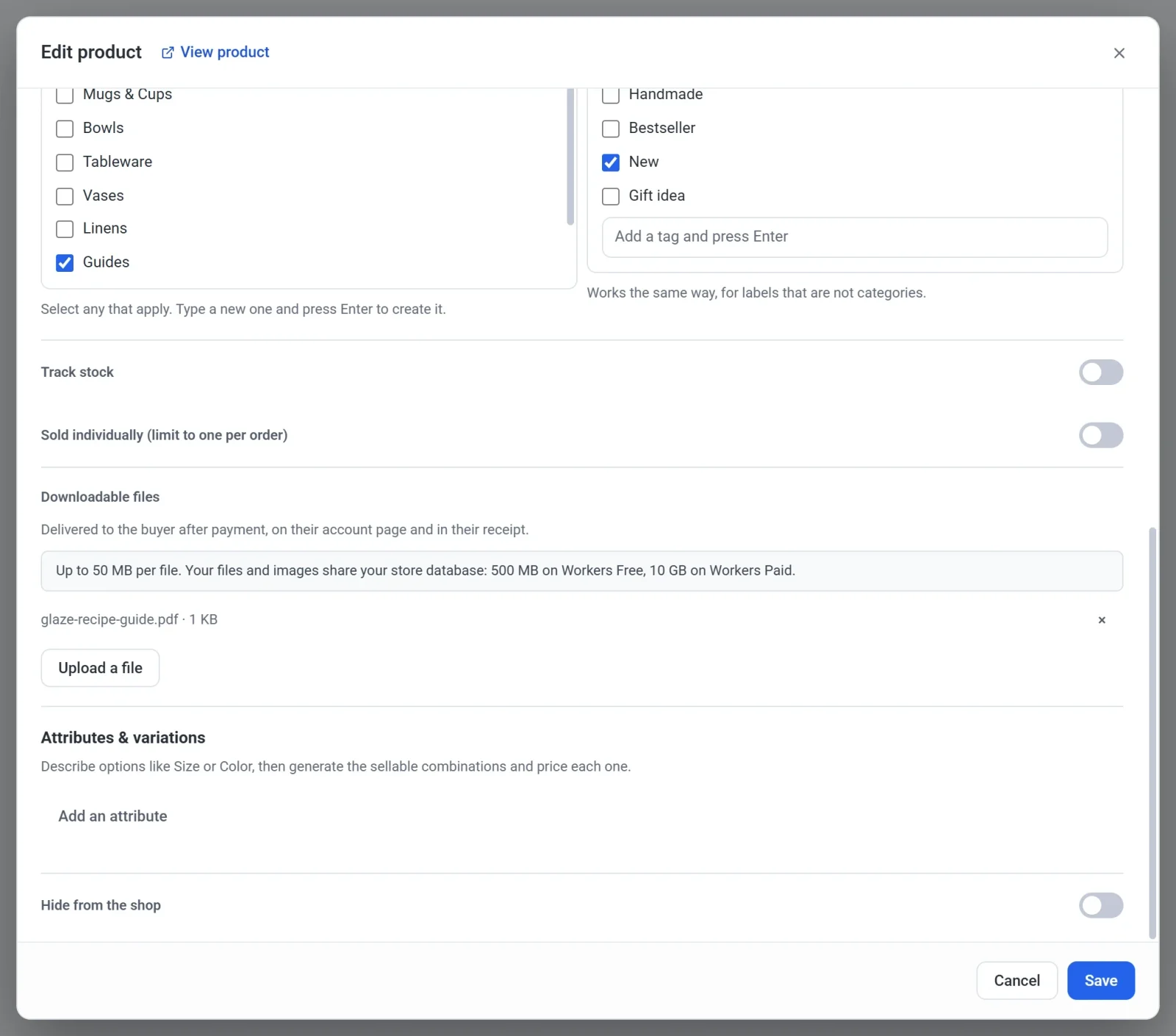
- Napsauta Tallenna.
Osio Ladattavat tiedostot näkyy jokaisella tuotetyypillä. Fyysisessäkin tuotteessa voi olla tiedosto, esimerkiksi painettu kirja ja sen oheismateriaali PDF-muodossa.
Mitä asiakkaat saavat
- Ei toimituskuluja. Digitaalinen tuote ei lisää toimituskuluja. Jos ostoskorissa on sekä digitaalinen että fyysinen tuote, vain fyysisestä tuotteesta peritään toimitus.
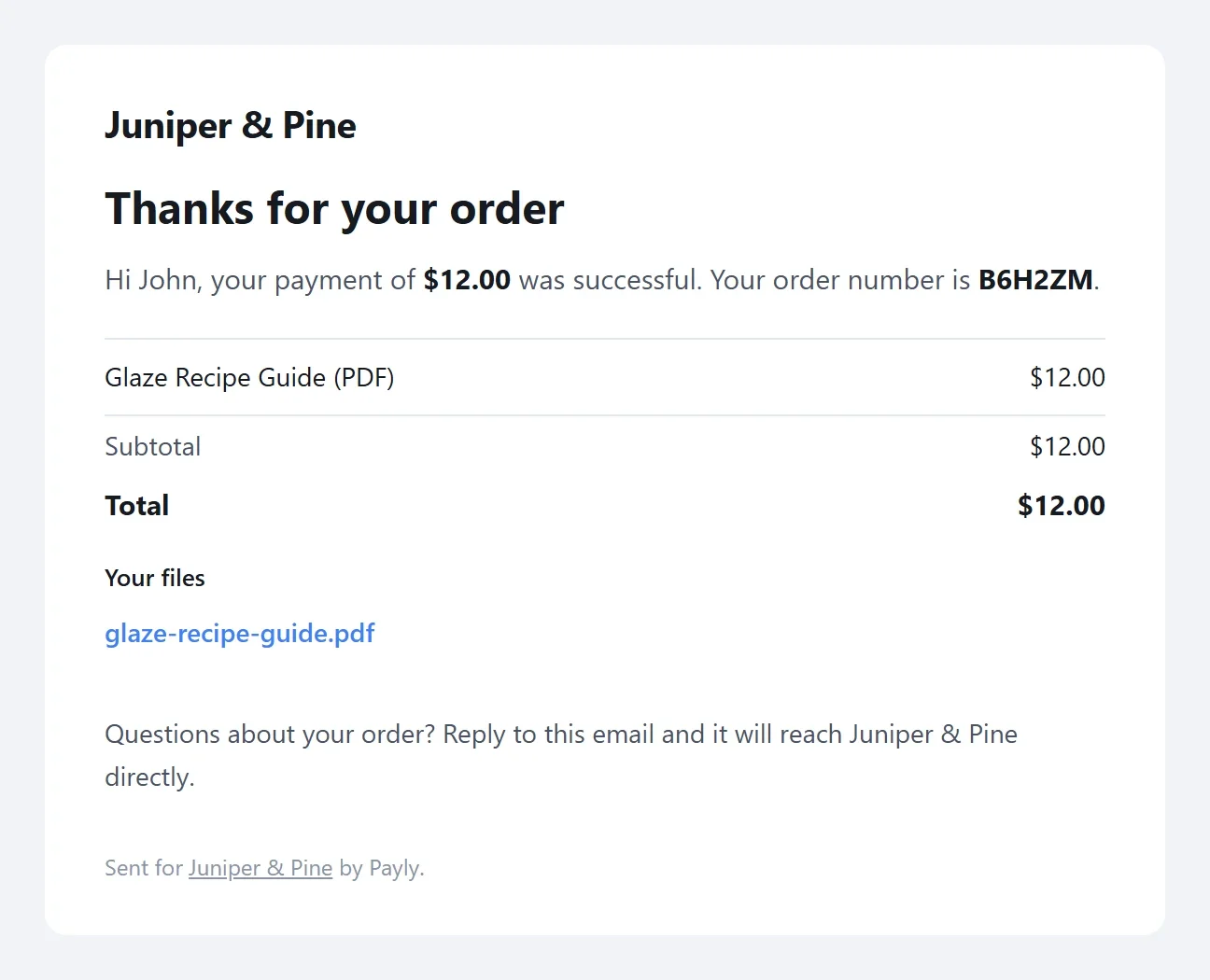
- Linkki kuittisähköpostissa. Tilausvahvistussähköpostissa luetellaan jokainen tiedosto kohdassa ”Tiedostosi”, ja jokaisen tiedoston vieressä on linkki.
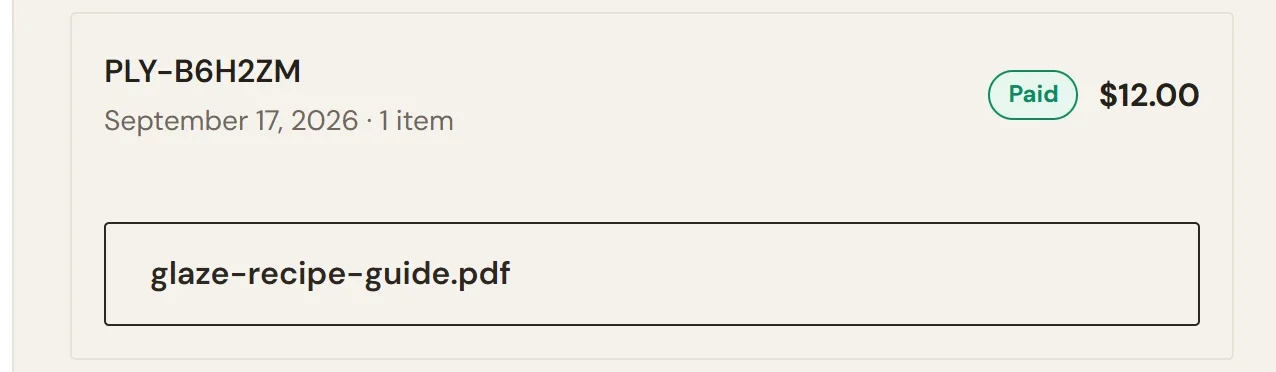
- Linkit Oma tili -sivulla. Asiakas, joka kirjautuu verkkokauppaasi, näkee maksetun tilauksensa alla painikkeen jokaiselle tiedostolle, nimettynä tiedoston mukaan. Hän saa uuden linkin joka kerta, kun avaa sivun.
Jokainen linkki toimii 7 päivää luomisestaan. Sen jälkeen linkki näyttää sivun ”linkki vanhentunut”, joka kehottaa asiakasta kirjautumaan verkkokauppaan saadakseen uuden linkin. Asiakkaat kirjautuvat sisään sillä sähköpostiosoitteella, jota he käyttivät ostaessaan, käyttäen linkkiä tai koodia, jonka verkkokauppa lähettää heille sähköpostitse. Katso Miten asiakastilit ja kirjautuminen toimivat.
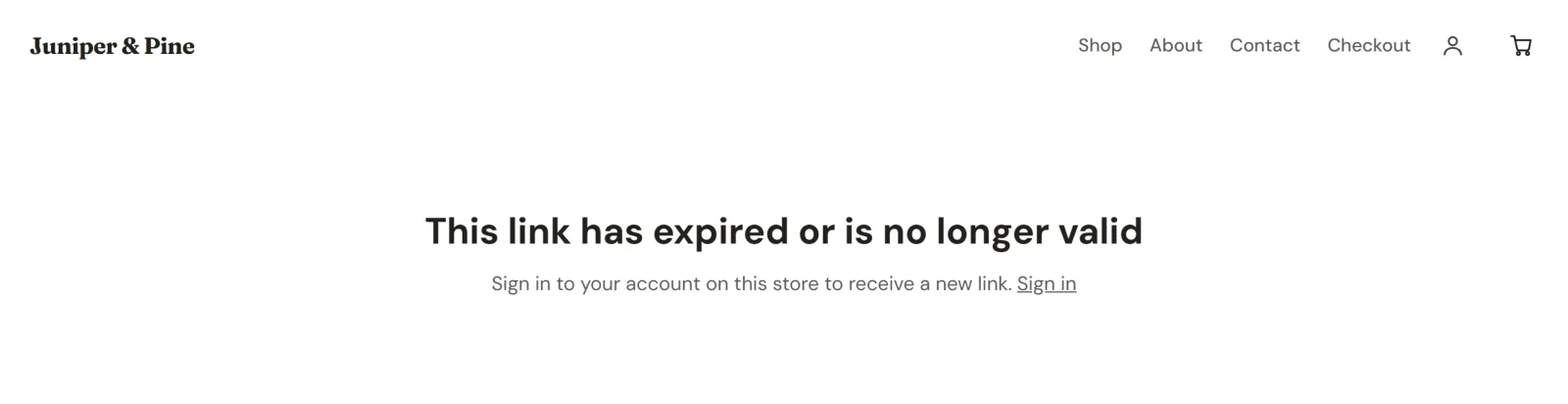
Jos hyvität tilauksen, Oma tili -sivulla ei enää tarjota sen linkkejä. Jo lähetetyssä sähköpostissa oleva linkki toimii, kunnes se vanhenee.
Vaihda tai poista tiedosto
- Avaa tuote ja etsi tiedosto kohdasta Ladattavat tiedostot.
- Napsauta tiedoston vieressä olevaa ×-painiketta.
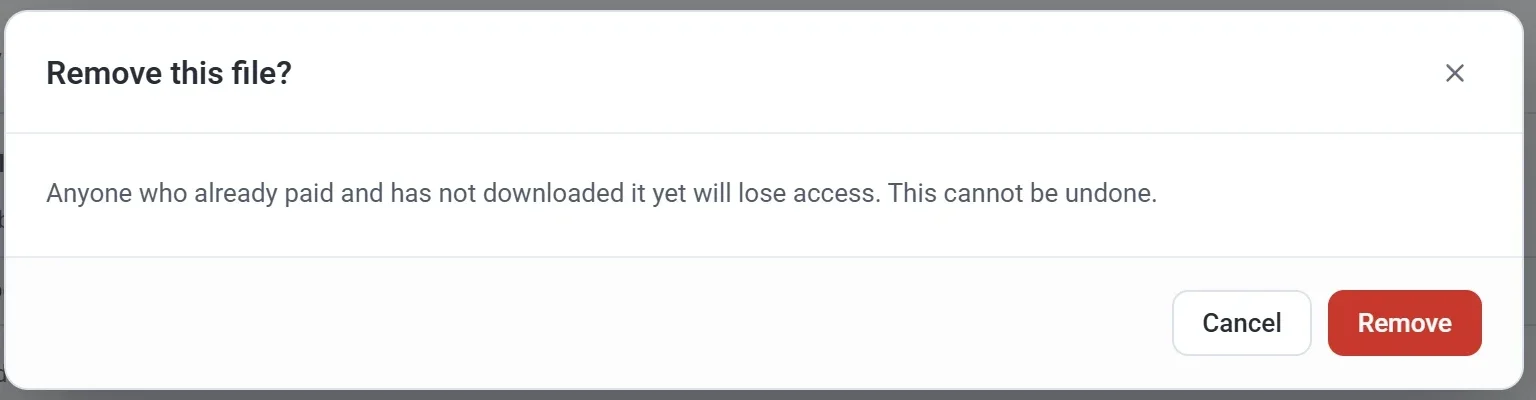
- Napsauta ikkunassa Poistetaanko tämä tiedosto? painiketta Poista. Tiedosto poistuu listalta.
- Jos haluat korvata tiedoston, napsauta Lataa tiedosto ylös ja valitse uusi.
- Napsauta Tallenna. Vasta silloin poistettu tiedosto poistetaan verkkokaupastasi. Jos haluat pitää sen kuitenkin, napsauta sen sijaan Peruuta.
Tärkeää: Tiedoston poistaminen vie sen jokaiselta asiakkaalta, myös niiltä, jotka ostivat sen aiemmin. Heidän Oma tili -sivunsa lakkaa näyttämästä sitä, ja vanhat linkit sähköposteissa lakkaavat toimimasta. Lataa ylös korvaava tiedosto, jos asiakkaiden pitää säilyttää pääsy.
Kokeile ennen julkaisua
Tee testitilaus tuotteestasi, kun testitila on päällä. Testitilaukset lähettävät myös kuitin, ja sen aiheen alussa on ”[Test]”, joten voit tarkistaa sähköpostin, linkin ja tiedoston samalla tavalla kuin asiakas.