
Πώς πουλάτε ψηφιακές λήψεις
Πουλήστε αρχεία όπως PDF, πρότυπα ή εκτυπώσιμα. Ανεβάστε τα σε ένα προϊόν, και οι πελάτες λαμβάνουν συνδέσμους λήψης μετά την πληρωμή.
Ψηφιακό προϊόν είναι κάτι που ο πελάτης λαμβάνει ως αρχείο και όχι ως δέμα, όπως ένας οδηγός σε PDF, ένα πρότυπο ή ένα εκτυπώσιμο. Επισυνάπτετε τα αρχεία σε ένα προϊόν, και το Payly δίνει σε κάθε πελάτη συνδέσμους λήψης αφού πληρώσει.
Πριν ξεκινήσετε
- Συνδέστε το Cloudflare. Τα αρχεία σας αποθηκεύονται στον λογαριασμό σας στο Cloudflare, δίπλα στις φωτογραφίες των προϊόντων σας. Αν δεν είναι συνδεδεμένο, το Payly σας ζητά να το συνδέσετε όταν μεταφορτώνετε το πρώτο σας αρχείο. Δείτε Σύνδεση του λογαριασμού σας στο Cloudflare.
- Κάθε αρχείο μπορεί να έχει μέγεθος έως 50 MB, και γίνονται δεκτοί όλοι οι τύποι αρχείων. Τα αρχεία και οι εικόνες μοιράζονται τον χώρο αποθήκευσης του καταστήματός σας: 500 MB στο δωρεάν πρόγραμμα Workers του Cloudflare. Το επί πληρωμή πρόγραμμα περιλαμβάνει 5 GB και χωρά έως 10 GB.
- Συνδέστε το Stripe ή το PayPal ώστε οι πελάτες να μπορούν να πληρώσουν. Δείτε Σύνδεση του Stripe και Σύνδεση του PayPal.
Προσθήκη προϊόντος προς λήψη
- Στον πίνακα ελέγχου του ιστότοπού σας, κάντε κλικ στα Προϊόντα, και μετά στο Προσθήκη προϊόντος. Για να προσθέσετε αρχεία σε ένα προϊόν που ήδη έχετε, κάντε κλικ σε εκείνο το προϊόν.
- Στο Τύπος προϊόντος, επιλέξτε Ψηφιακό / προϊόν λήψης. Έτσι το Payly μαθαίνει ότι δεν υπάρχει τίποτα να αποσταλεί.
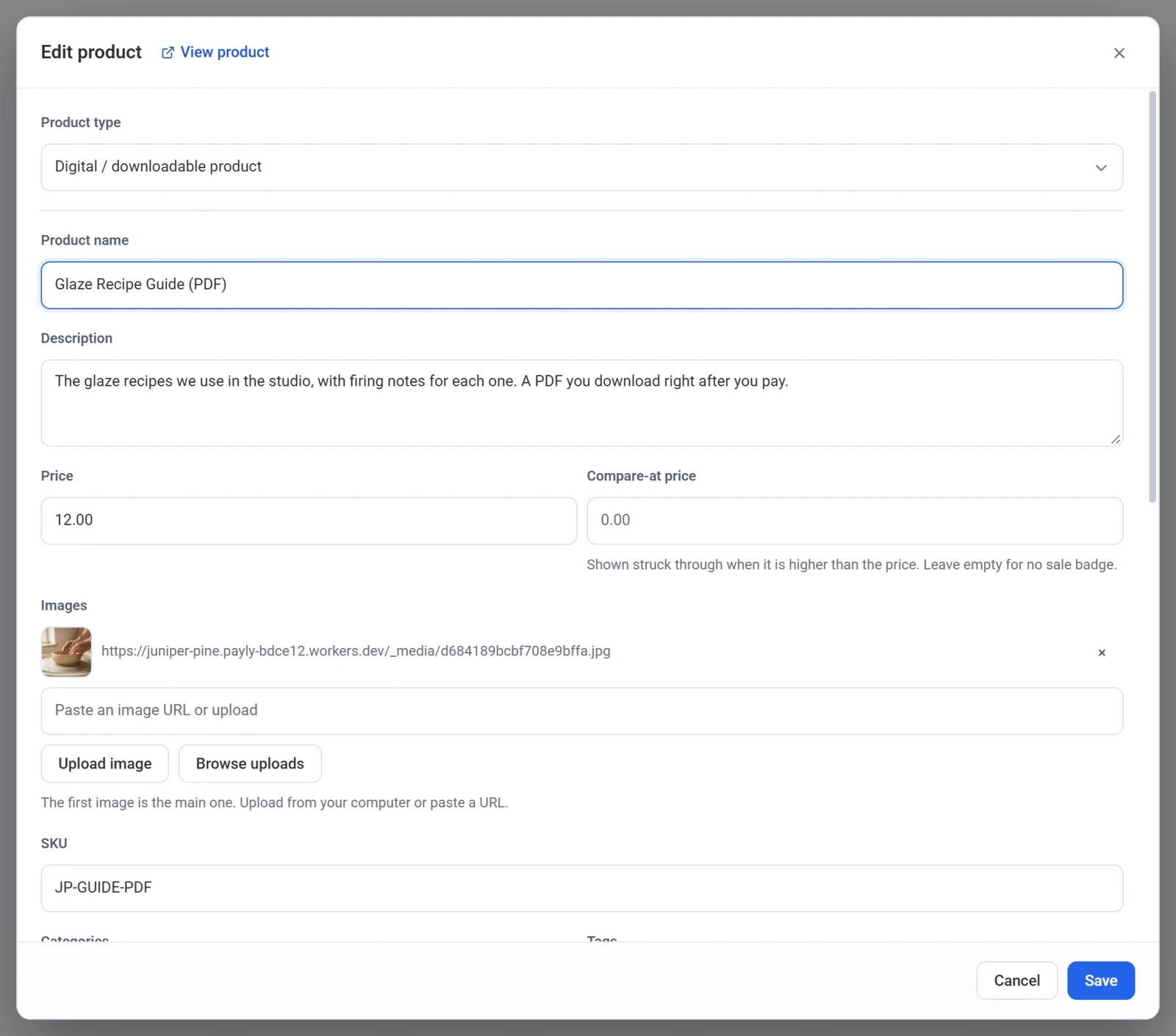
- Συμπληρώστε το όνομα, την περιγραφή, την τιμή και μια φωτογραφία εξωφύλλου, όπως για κάθε προϊόν. Δείτε Προσθήκη προϊόντος.
- Κατεβείτε στα Αρχεία λήψης και κάντε κλικ στο Μεταφόρτωση αρχείου. Μπορείτε να επιλέξετε πολλά αρχεία μαζί, και ανεβαίνουν το ένα μετά το άλλο. Κάθε αρχείο εμφανίζεται έπειτα σε μια λίστα με το όνομα και το μέγεθός του.
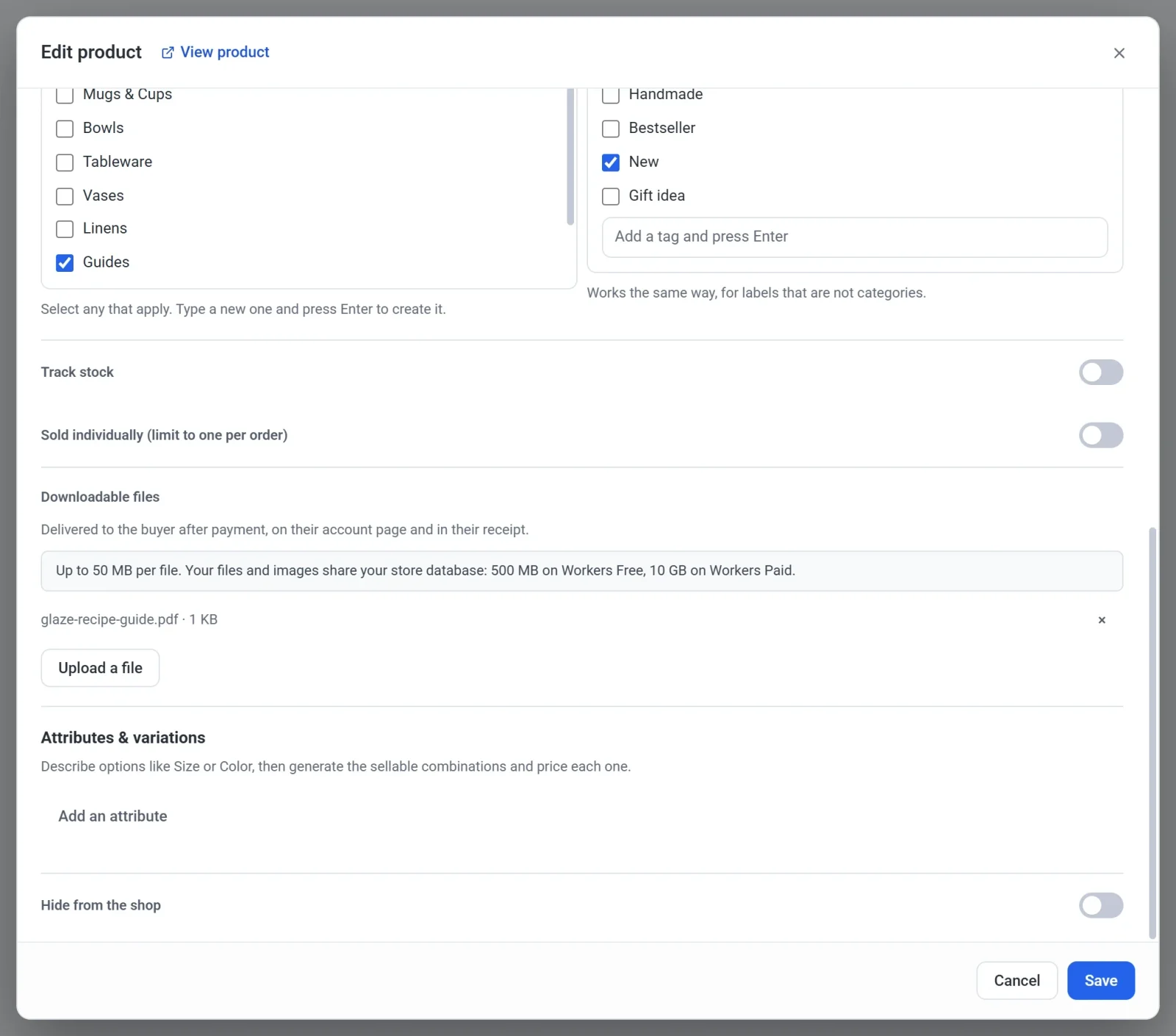
- Κάντε κλικ στο Αποθήκευση.
Η ενότητα Αρχεία λήψης εμφανίζεται για κάθε τύπο προϊόντος. Ένα φυσικό προϊόν μπορεί να περιλαμβάνει και αρχείο, για παράδειγμα ένα έντυπο βιβλίο με συνοδευτικό PDF.
Τι λαμβάνουν οι πελάτες
- Χωρίς χρέωση αποστολής. Ένα ψηφιακό προϊόν δεν προσθέτει αποστολή. Αν ένα καλάθι περιέχει ψηφιακό και φυσικό προϊόν, χρεώνεται αποστολή μόνο για το φυσικό.
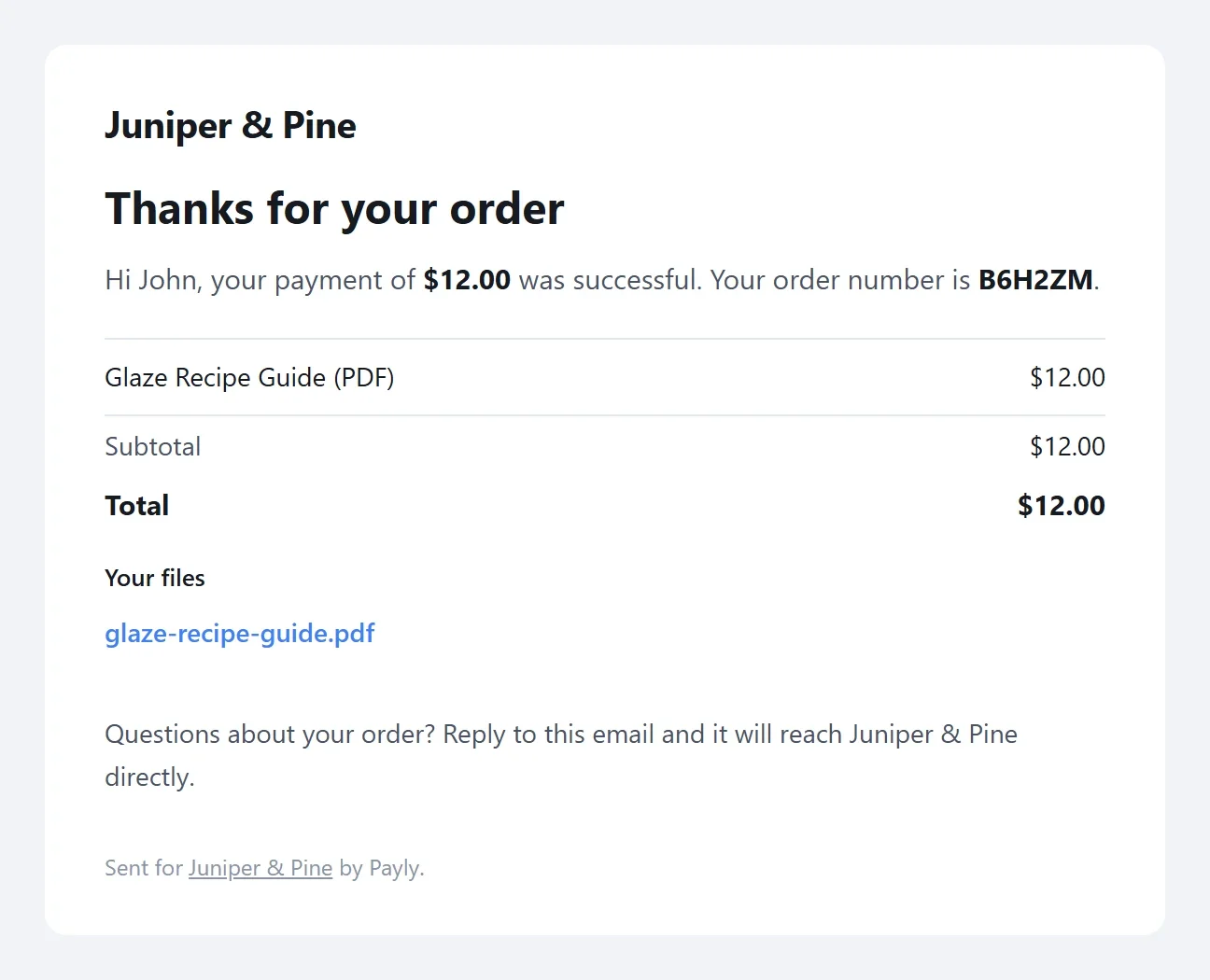
- Ένας σύνδεσμος στο email της απόδειξης. Το email επιβεβαίωσης παραγγελίας αναφέρει κάθε αρχείο κάτω από το «Τα αρχεία σας», με έναν σύνδεσμο για καθένα.
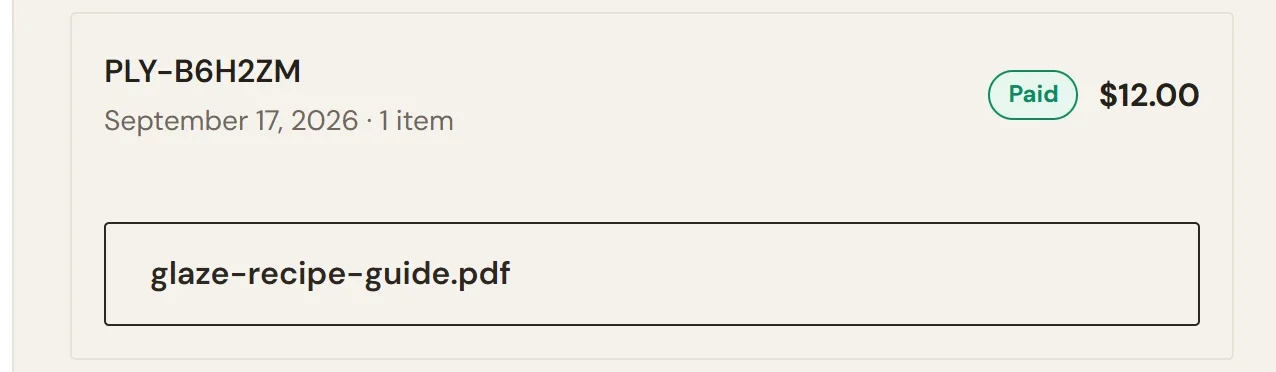
- Σύνδεσμοι στο Ο λογαριασμός μου. Ένας πελάτης που συνδέεται στο κατάστημα βλέπει ένα κουμπί για κάθε αρχείο κάτω από την πληρωμένη παραγγελία του, με το όνομα του αρχείου. Παίρνει νέο σύνδεσμο κάθε φορά που ανοίγει τη σελίδα.
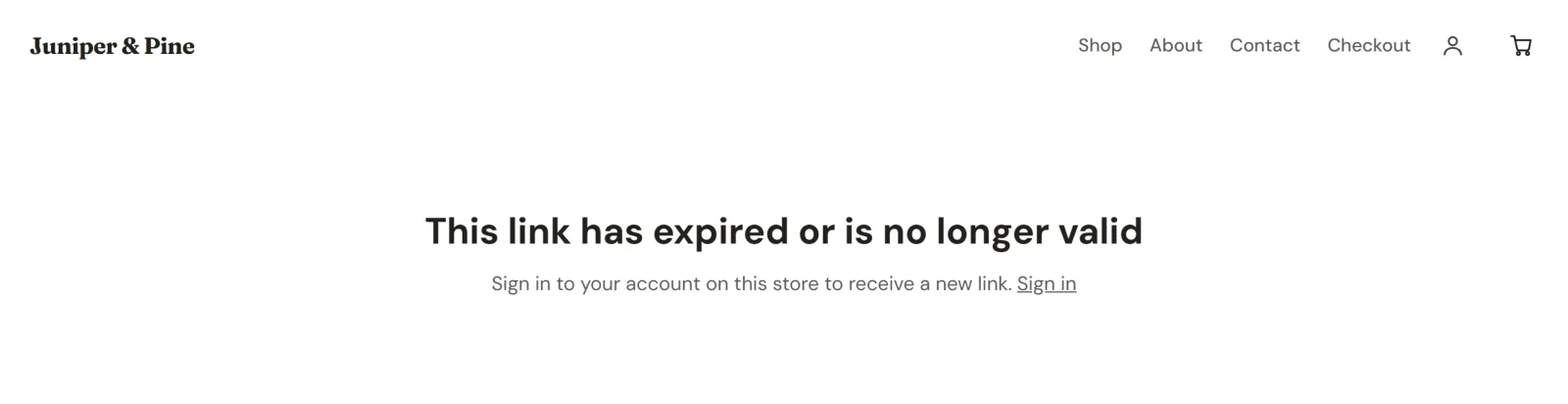
Κάθε σύνδεσμος λειτουργεί για 7 ημέρες από τη δημιουργία του. Μετά, ο σύνδεσμος εμφανίζει τη σελίδα «Ο σύνδεσμος έληξε», η οποία λέει στον πελάτη να συνδεθεί στο κατάστημα για να λάβει νέο. Οι πελάτες συνδέονται με τη διεύθυνση email που χρησιμοποίησαν για την αγορά, με έναν σύνδεσμο ή κωδικό που τους στέλνει το κατάστημα με email. Δείτε Πώς λειτουργούν οι λογαριασμοί πελατών και η σύνδεση.
Αν κάνετε επιστροφή χρημάτων για μια παραγγελία, η σελίδα Ο λογαριασμός μου παύει να προσφέρει συνδέσμους γι' αυτήν. Ένας σύνδεσμος σε email που έχει ήδη σταλεί συνεχίζει να λειτουργεί μέχρι να λήξει.
Αντικατάσταση ή αφαίρεση αρχείου
- Ανοίξτε το προϊόν και βρείτε το αρχείο στα Αρχεία λήψης.
- Κάντε κλικ στο × δίπλα στο αρχείο.
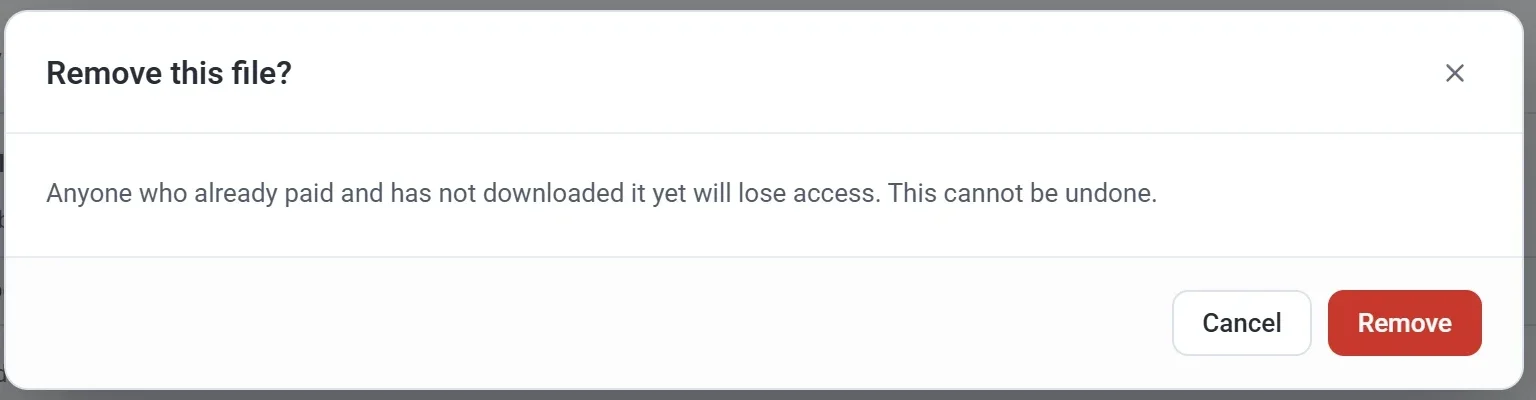
- Στο παράθυρο Αφαίρεση αυτού του αρχείου;, κάντε κλικ στο Αφαίρεση. Το αρχείο φεύγει από τη λίστα.
- Για να το αντικαταστήσετε, κάντε κλικ στο Μεταφόρτωση αρχείου και επιλέξτε το νέο.
- Κάντε κλικ στο Αποθήκευση. Μόνο τότε διαγράφεται οριστικά το αφαιρεμένο αρχείο από το κατάστημά σας. Για να το κρατήσετε τελικά, κάντε κλικ στο Ακύρωση.
Σημαντικό: Η αφαίρεση ενός αρχείου το αφαιρεί από κάθε πελάτη, συμπεριλαμβανομένων όσων το αγόρασαν νωρίτερα. Η σελίδα Ο λογαριασμός μου τους παύει να το εμφανίζει, και οι παλιοί σύνδεσμοι στα email τους παύουν να λειτουργούν. Μεταφορτώστε αντικατάσταση αν οι πελάτες πρέπει να διατηρήσουν την πρόσβαση.
Δοκιμάστε το πριν από την έναρξη
Κάντε μια δοκιμαστική παραγγελία για το προϊόν σας ενώ η λειτουργία δοκιμής είναι ενεργή. Οι δοκιμαστικές παραγγελίες στέλνουν και αυτές απόδειξη, με «[Test]» στην αρχή του θέματος, ώστε να ελέγξετε το email, τον σύνδεσμο και το αρχείο όπως θα τα έβλεπε ένας πελάτης.