
Ștergerea unui site
Ștergeți definitiv un site și tot ce conține din fila Avansat a setărilor sau scoateți magazinul offline, dacă s-ar putea să vreți să îl recuperați.
Ștergeți un site când nu mai aveți nevoie de el, de exemplu un site de test sau un magazin pe care l-ați închis. Ștergerea este definitivă, deci citiți ce elimină înainte să începeți.
Înainte de ștergere
- Doar proprietarul poate șterge un site. Acesta este persoana al cărei cont Payly a creat site-ul. Membrii echipei nu îl pot șterge, indiferent de rolul lor.
- Ștergerea nu poate fi anulată. Notați mai întâi tot ce vă trebuie, pentru că odată cu site-ul se șterg comenzile, clienții, recenziile și răspunsurile la formulare.
- Anulați mai întâi abonamentele active. Ștergerea unui site nu anulează abonamentele pe care clienții le au în Stripe sau PayPal, așa că acestea ar putea continua să se reînnoiască. Consultați Vizualizați și gestionați abonamentele.
- Mențineți conectarea la Cloudflare. Payly scoate magazinul din Cloudflare doar cât timp poate ajunge încă la contul dumneavoastră. Consultați ultima secțiune.
Ce șterge ștergerea și ce păstrează
Ștergerea unui site elimină:
- În Payly: paginile, produsele, designul și setările site-ului, plus comenzile, clienții, înregistrările de abonamente, recenziile, răspunsurile la formulare și analizele acestuia.
- În contul dumneavoastră Cloudflare: magazinul pe care Payly l-a publicat acolo, inclusiv imaginile și legătura sa cu domeniul propriu. Accesul Payly la contul dumneavoastră este retras.
Ștergerea unui site păstrează:
- Contul dumneavoastră Payly și celelalte site-uri ale dumneavoastră.
- Contul dumneavoastră Cloudflare și tot ce conține și nu a fost creat de Payly. Numele dumneavoastră de domeniu rămâne al dumneavoastră, iar doar legătura sa cu magazinul este eliminată.
- Conturile dumneavoastră Stripe și PayPal, cu plățile, transferurile și înregistrările clienților din ele.
Ștergeți un site
- Pe ecranul Site-urile dumneavoastră, faceți clic pe Panou de control de pe site-ul pe care vreți să îl ștergeți.
- Mergeți la Setări > Avansat.
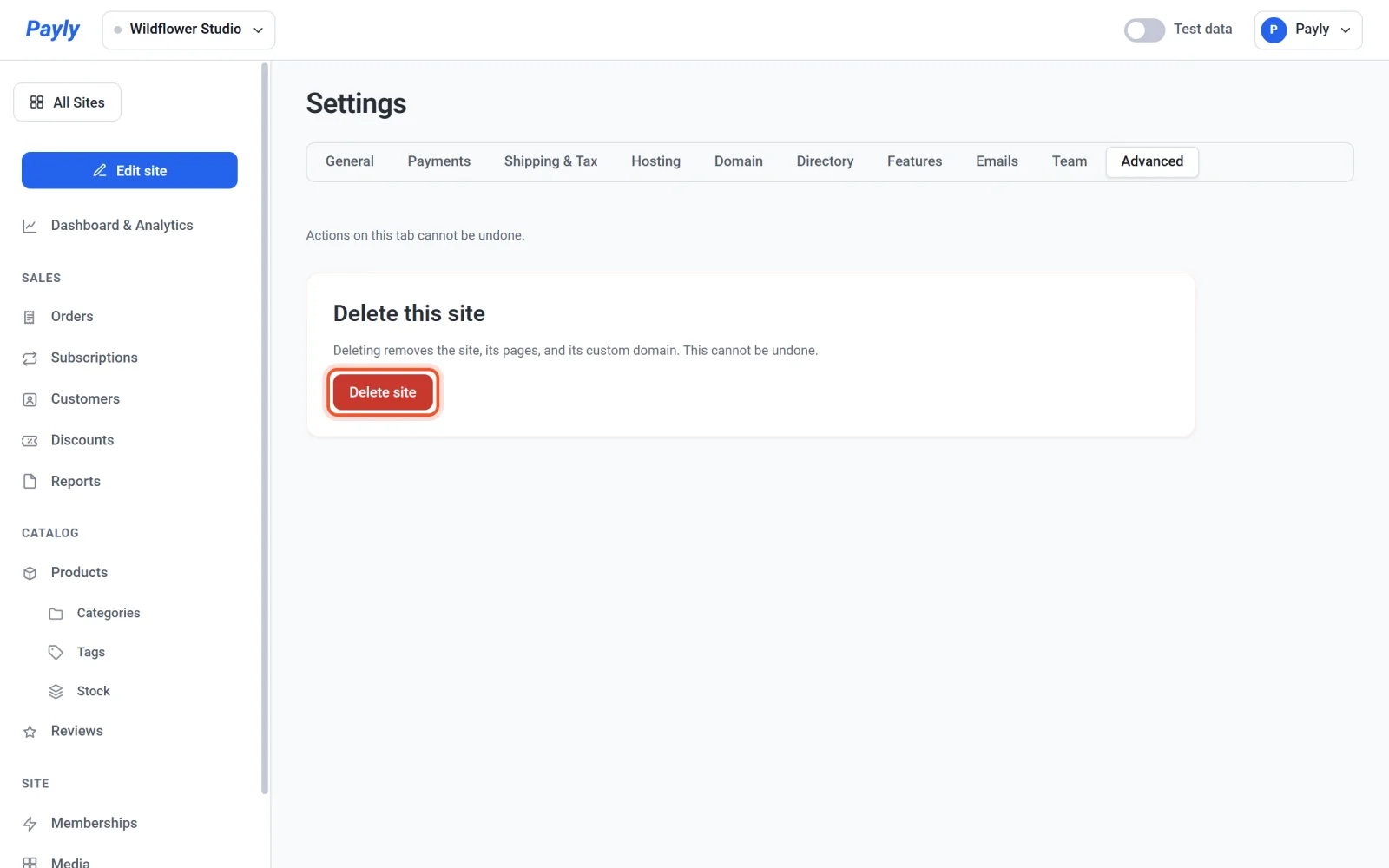
- Sub Ștergeți acest site, faceți clic pe Ștergeți site-ul.
- Citiți mesajul din fereastra Ștergeți acest site?, apoi scrieți
DELETEcu majuscule. Butonul Ștergeți site-ul rămâne dezactivat până când cuvântul se potrivește.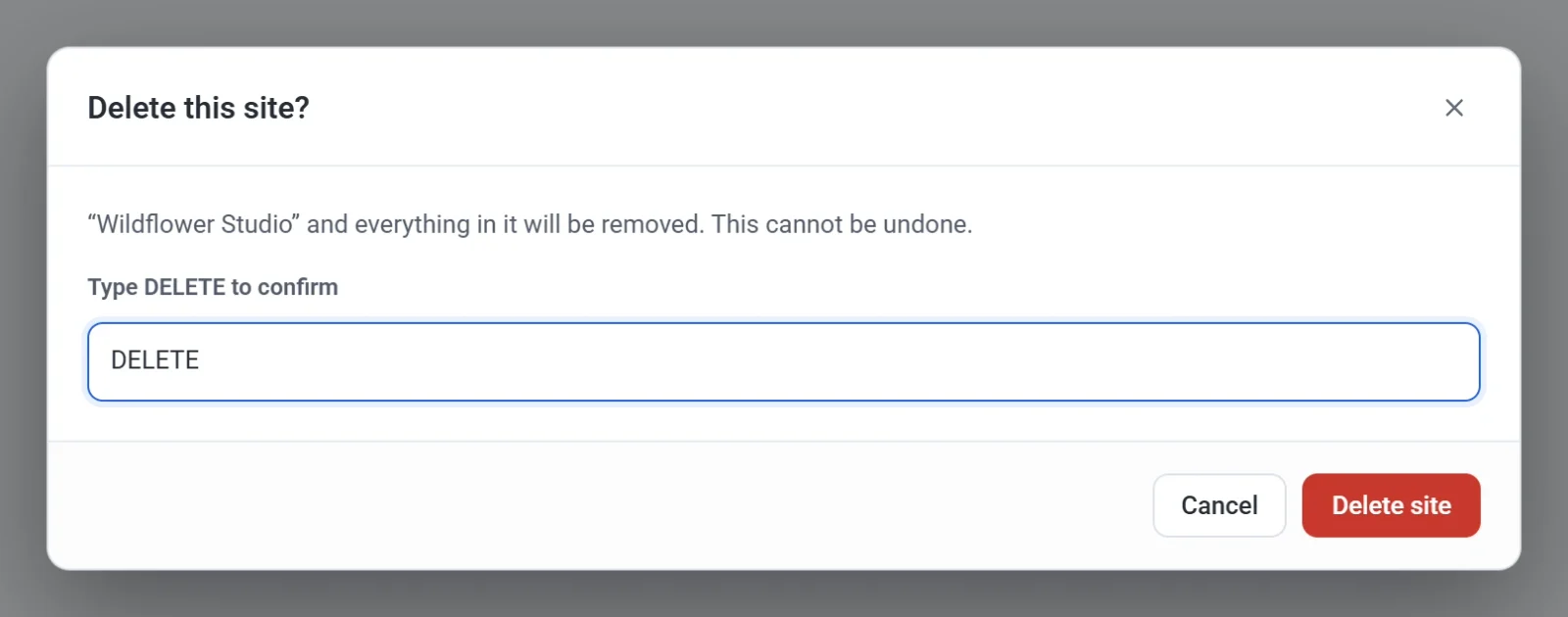
- Faceți clic pe Ștergeți site-ul. Payly șterge site-ul și vă readuce la ecranul Site-urile dumneavoastră.
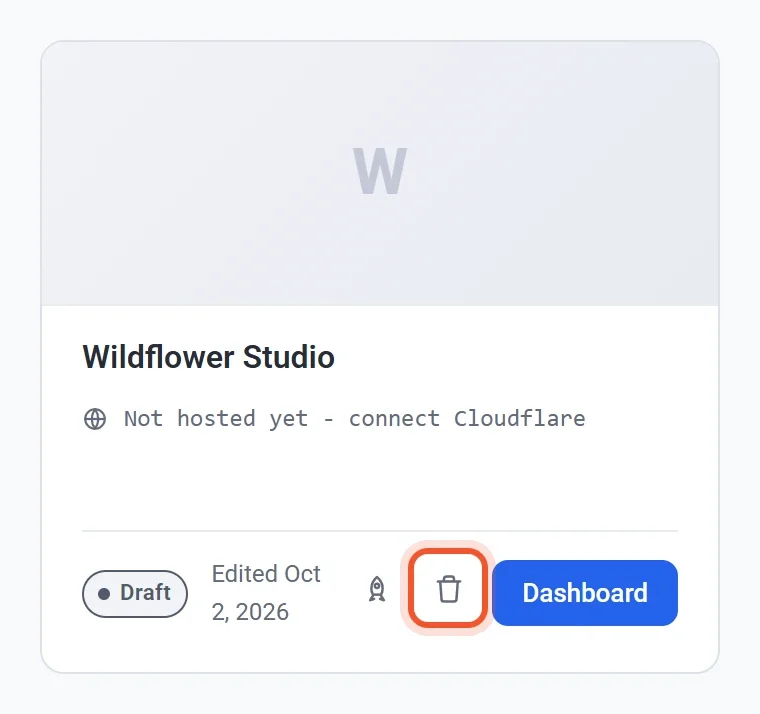
Puteți șterge un site și din ecranul Site-urile dumneavoastră. Faceți clic pe butonul cu coșul de gunoi de pe cardul site-ului, apoi confirmați în aceeași fereastră.
Scoateți offline un site
Dacă doriți doar să opriți temporar magazinul, scoateți-l offline. Vizitatorii văd atunci o pagină „nepublicat”, iar tot ce ați construit este păstrat. Îl puteți publica din nou oricând.
- În panoul de control al site-ului, faceți clic pe Panou de control și analize. Se deschide fila Prezentare generală.
- Faceți clic pe Scoateți offline.
- În fereastra Scoateți acest site offline?, faceți clic pe Scoateți offline.
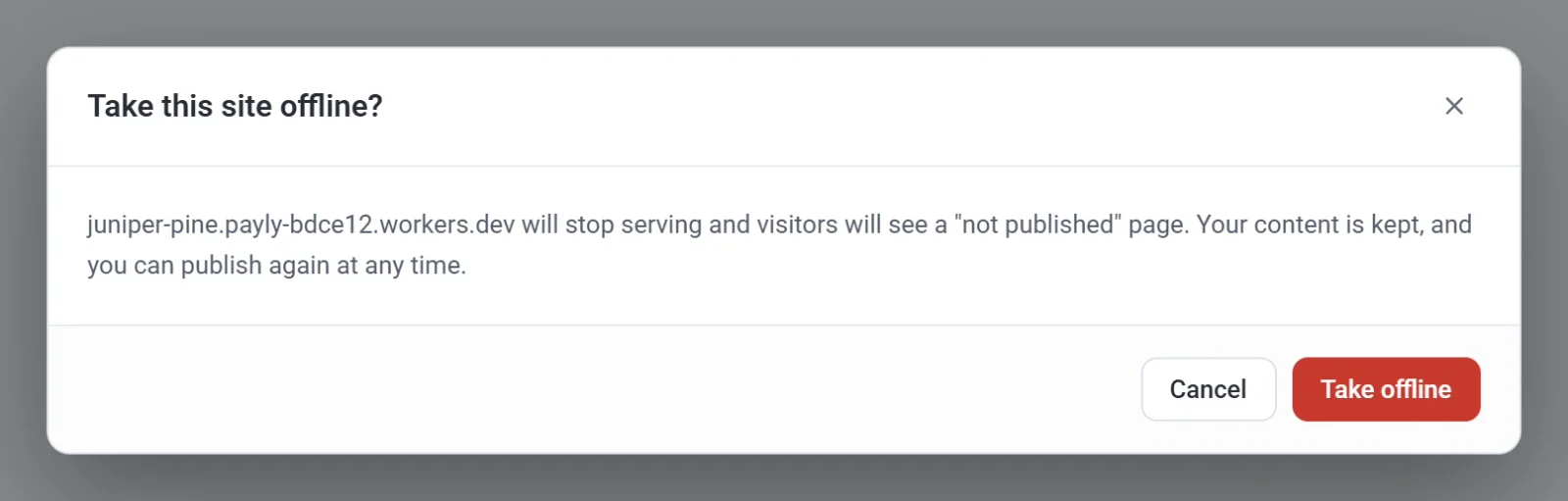
Scoaterea unui site offline este posibilă doar după ce a fost publicat. Pentru mai multe informații, consultați Publicarea, actualizarea și scoaterea site-ului offline.
Dacă Payly nu poate ajunge la contul dumneavoastră Cloudflare
Payly scoate magazinul din contul dumneavoastră Cloudflare cât timp conexiunea funcționează. Dacă ați deconectat Cloudflare sau ați retras accesul Payly în Cloudflare înainte de a șterge site-ul, Payly nu poate scoate magazinul de acolo. Site-ul este totuși șters în Payly, dar magazinul rămâne în contul dumneavoastră Cloudflare până îl ștergeți singur din panoul Cloudflare. Ca să evitați asta, ștergeți site-ul cât timp Cloudflare este încă conectat.