
Menghapus situs
Hapus situs beserta seluruh isinya secara permanen dari tab Lanjutan di pengaturan, atau nonaktifkan toko Anda jika Anda mungkin ingin memakainya lagi.
Hapus situs saat Anda tidak lagi membutuhkannya, misalnya situs uji atau toko yang sudah Anda tutup. Penghapusan bersifat permanen, jadi baca dulu apa saja yang akan dihapus sebelum memulai.
Sebelum menghapus
- Hanya pemilik yang bisa menghapus situs. Pemilik adalah orang yang akun Payly-nya membuat situs tersebut. Anggota tim tidak bisa menghapusnya, apa pun perannya.
- Penghapusan tidak bisa dibatalkan. Catat dulu apa pun yang Anda perlukan, karena pesanan, pelanggan, ulasan, dan tanggapan formulir ikut terhapus bersama situs.
- Batalkan langganan aktif terlebih dahulu. Menghapus situs tidak membatalkan langganan yang dimiliki pelanggan Anda di Stripe atau PayPal, sehingga langganan tersebut bisa terus diperpanjang. Lihat Lihat dan kelola langganan.
- Tetap hubungkan Cloudflare. Payly hanya bisa menghapus toko Anda dari Cloudflare selama masih bisa menjangkau akun Anda. Lihat bagian terakhir.
Apa yang dihapus dan apa yang tetap disimpan
Menghapus situs akan menghapus:
- Di Payly: halaman, produk, desain, dan pengaturan situs, serta pesanan, pelanggan, catatan langganan, ulasan, tanggapan formulir, dan analitiknya.
- Di akun Cloudflare Anda: toko yang dibuat Payly di sana, termasuk gambarnya dan tautannya ke domain kustom Anda. Akses Payly ke akun Anda dicabut.
Menghapus situs tetap menyimpan:
- Akun Payly Anda dan situs Anda yang lain.
- Akun Cloudflare Anda dan semua yang ada di dalamnya yang tidak dibuat Payly. Nama domain Anda tetap milik Anda, dan hanya tautannya ke toko yang dihapus.
- Akun Stripe dan PayPal Anda, beserta pembayaran, pencairan dana, dan data pelanggan di dalamnya.
Hapus situs
- Di layar Situs Anda, klik Dasbor pada situs yang ingin Anda hapus.
- Buka Pengaturan > Lanjutan.
- Di bagian Hapus situs ini, klik Hapus situs.
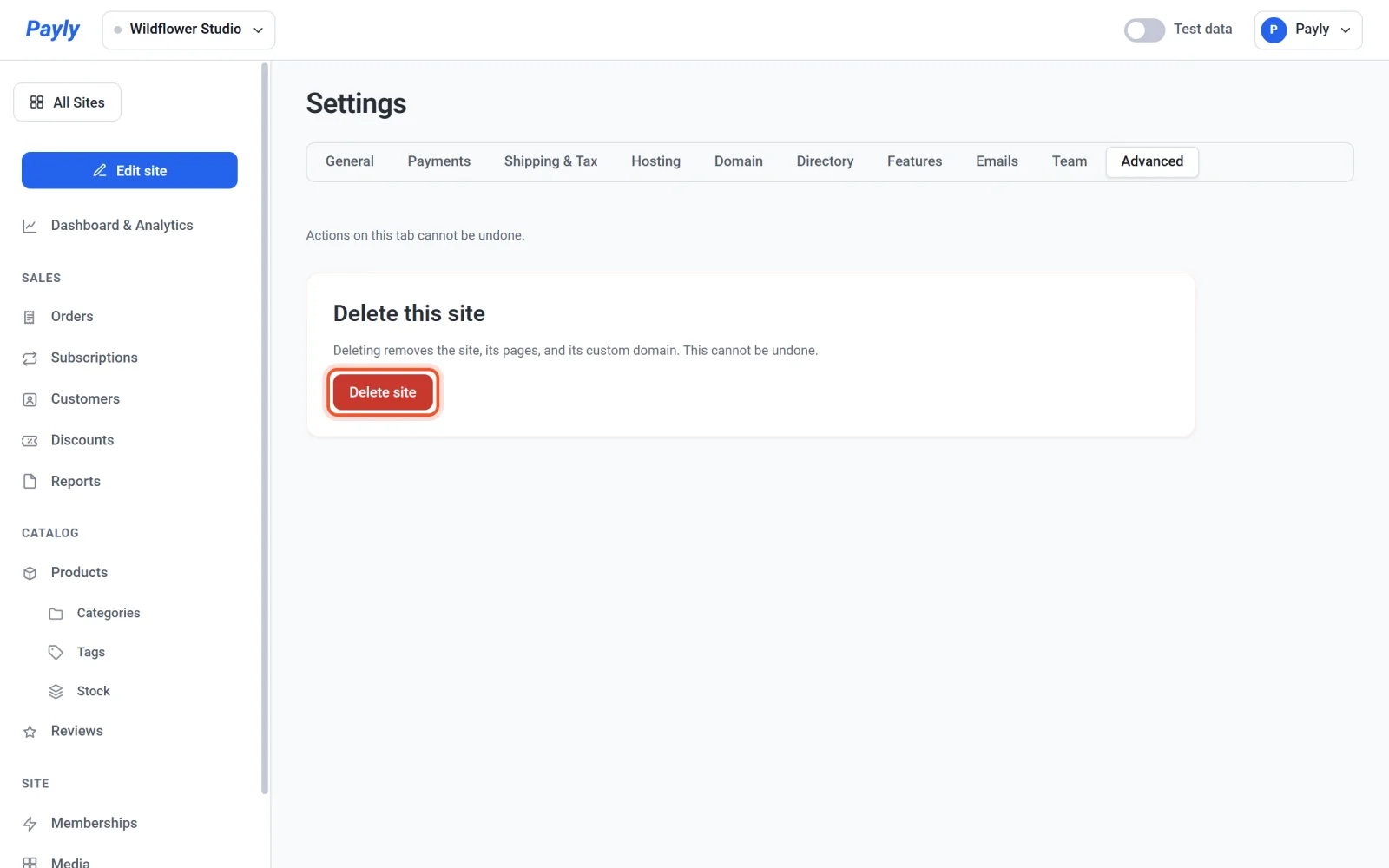
- Baca pesan di dialog Hapus situs ini?, lalu ketik
HAPUSdengan huruf kapital. Tombol Hapus situs tetap nonaktif sampai kata tersebut cocok.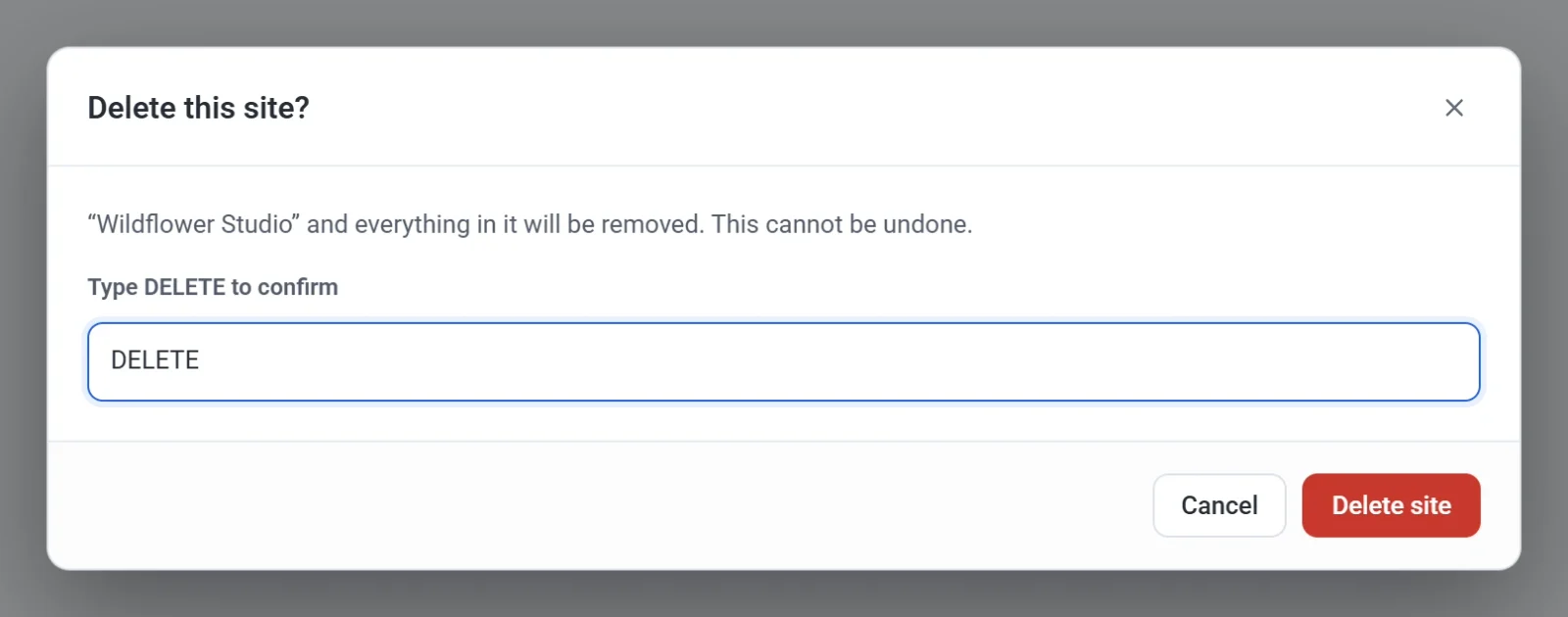
- Klik Hapus situs. Payly menghapus situs dan membawa Anda kembali ke layar Situs Anda.
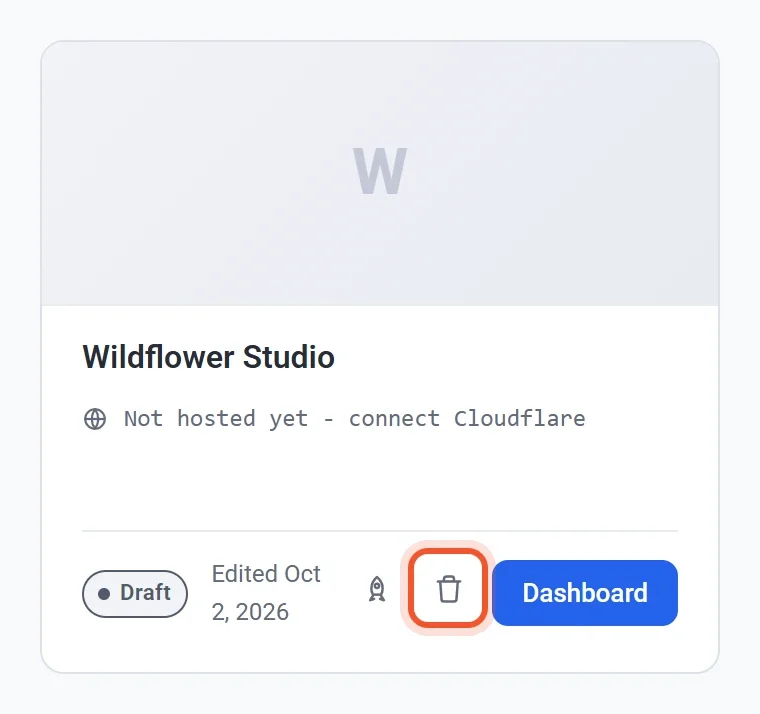
Anda juga bisa menghapus situs dari layar Situs Anda. Klik tombol sampah pada kartu situs, lalu konfirmasi di dialog yang sama.
Nonaktifkan situs sebagai gantinya
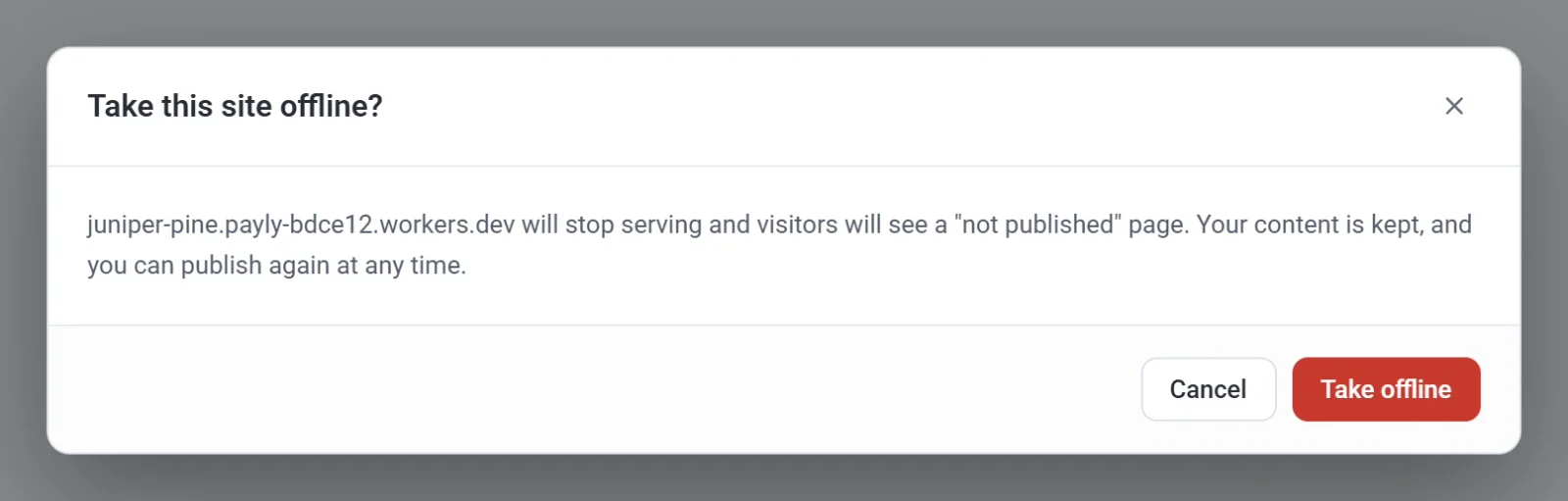
Jika Anda hanya ingin menjeda toko, nonaktifkan situsnya. Pengunjung kemudian akan melihat halaman "tidak dipublikasikan", dan semua yang sudah Anda buat tetap tersimpan. Anda bisa mempublikasikannya lagi kapan saja.
- Di dasbor situs Anda, klik Dasbor & analitik. Halaman ini terbuka di tab Ringkasan.
- Klik Nonaktifkan.
- Di dialog Nonaktifkan situs ini?, klik Nonaktifkan.
Menonaktifkan situs hanya bisa dilakukan setelah situs dipublikasikan. Untuk informasi selengkapnya, lihat Publikasikan, perbarui, dan nonaktifkan situs Anda.
Jika Payly tidak bisa mengakses akun Cloudflare Anda
Payly menghapus toko dari akun Cloudflare Anda selama koneksinya masih berfungsi. Jika Anda memutus koneksi Cloudflare, atau mencabut akses Payly di Cloudflare, sebelum menghapus situs, Payly tidak bisa menghapus toko di sana. Situs tetap terhapus di Payly, tetapi toko tetap ada di akun Cloudflare Anda sampai Anda menghapusnya sendiri di dasbor Cloudflare. Untuk menghindarinya, hapus situs saat Cloudflare masih terhubung.