
Webhely törlése
Végleg törölhet egy webhelyet a Speciális beállítások lapon, vagy inkább offline állíthatja, ha később még szüksége lehet rá.
Akkor törölje a webhelyet, ha már nincs rá szüksége, például egy tesztwebhelyre vagy egy bezárt webáruházra. A törlés végleges, ezért a kezdés előtt olvassa el, mit távolít el.
Mielőtt töröl
- Csak a tulajdonos törölhet webhelyet. Ez az a személy, akinek a Payly-fiókjával a webhely készült. A csapattagok szerepkörüktől függetlenül nem törölhetnek.
- A törlés nem vonható vissza. Előbb mentse ki, amire szüksége lehet, mert a rendeléseket, a vevőket, a véleményeket és az űrlapválaszokat a webhellyel együtt törli a rendszer.
- Előbb mondja le az aktív előfizetéseket. A webhely törlése nem mondja le a vevők előfizetéseit a Stripe-ban vagy a PayPal-ban, így azok továbbra is megújulhatnak. Lásd: Előfizetések megtekintése és kezelése.
- A Cloudflare-kapcsolat maradjon meg. A Payly csak addig tudja eltávolítani a webáruházát a Cloudflare-ből, amíg el tudja érni a fiókját. Lásd az utolsó szakaszt.
Mit távolít el a törlés, és mit tart meg
A webhely törlése eltávolítja:
- A Payly-ben: a webhely oldalait, termékeit, dizájnját és beállításait, valamint a rendeléseit, a vevőit, az előfizetési adatait, a véleményeit, az űrlapválaszait és az elemzési adatait.
- A Cloudflare-fiókjában: a Payly által ott létrehozott webáruházat, a képeivel és az egyéni domainhez fűződő kapcsolatával együtt. A Payly hozzáférése a fiókjához megszűnik.
A webhely törlése megtartja:
- A Payly-fiókját és a többi webhelyét.
- A Cloudflare-fiókját és annak minden tartalmát, amit a Payly nem hozott létre. A domain neve az Öné marad, csak a webáruházhoz fűződő kapcsolata szűnik meg.
- A Stripe- és a PayPal-fiókját, a bennük lévő fizetésekkel, kifizetésekkel és vevői adatokkal együtt.
Webhely törlése
- A Webhelyeim képernyőn kattintson a törölni kívánt webhely Vezérlőpult gombjára.
- Lépjen a Beállítások > Speciális menüpontra.
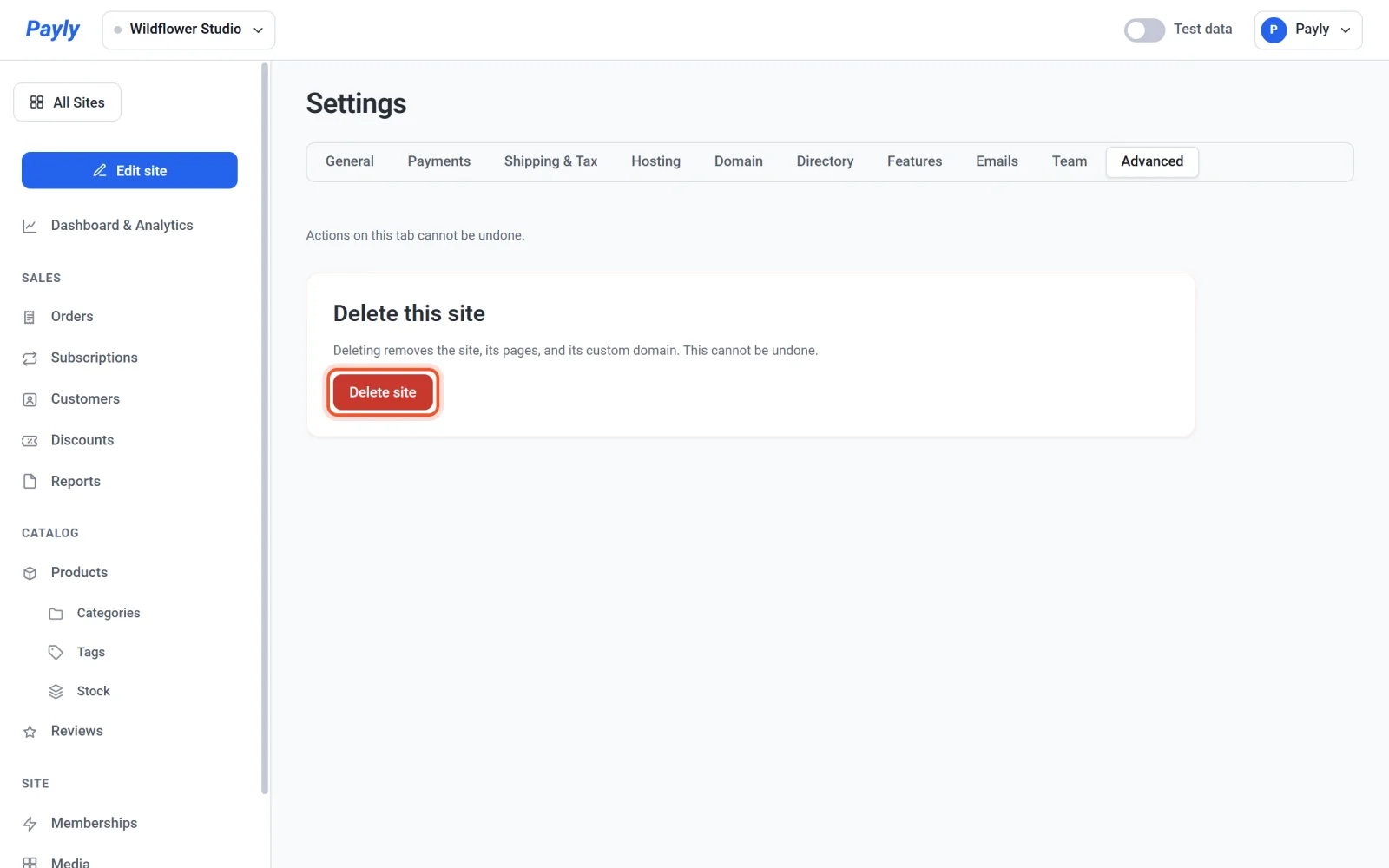
- A Webhely törlése részben kattintson a Webhely törlése gombra.
- Olvassa el a Törli ezt a webhelyet? párbeszédablak üzenetét, majd írja be nagybetűvel a
DELETEszót. A Webhely törlése gomb addig letiltva marad, amíg a szó nem egyezik.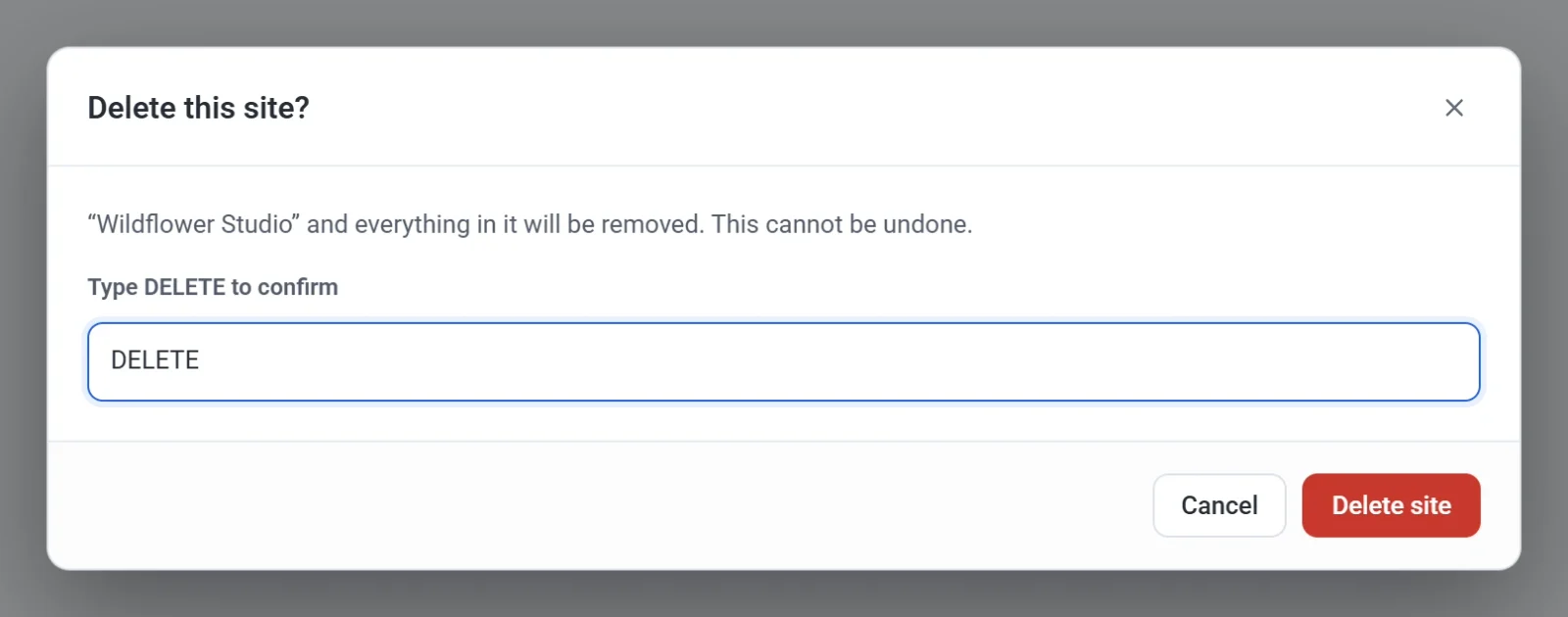
- Kattintson a Webhely törlése gombra. A Payly törli a webhelyet, és visszaviszi a Webhelyeim képernyőre.
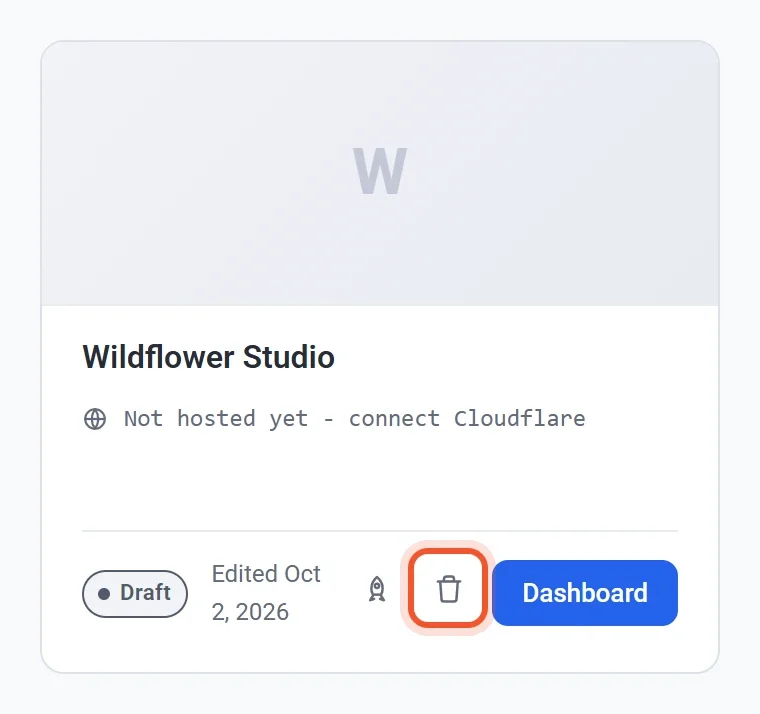
A webhelyet a Webhelyeim képernyőről is törölheti. Kattintson a webhely kártyáján lévő kuka gombra, majd erősítse meg ugyanabban a párbeszédablakban.
Helyette offline állítsa a webhelyet
Ha csak szüneteltetni szeretné a webáruházát, állítsa offline. A látogatók ekkor egy „nincs közzétéve” oldalt látnak, az Ön által készített tartalom pedig megmarad. Bármikor újra közzéteheti.
- A webhely vezérlőpultján kattintson a Vezérlőpult és elemzés gombra. A Áttekintés lapon nyílik meg.
- Kattintson az Offline állítás gombra.
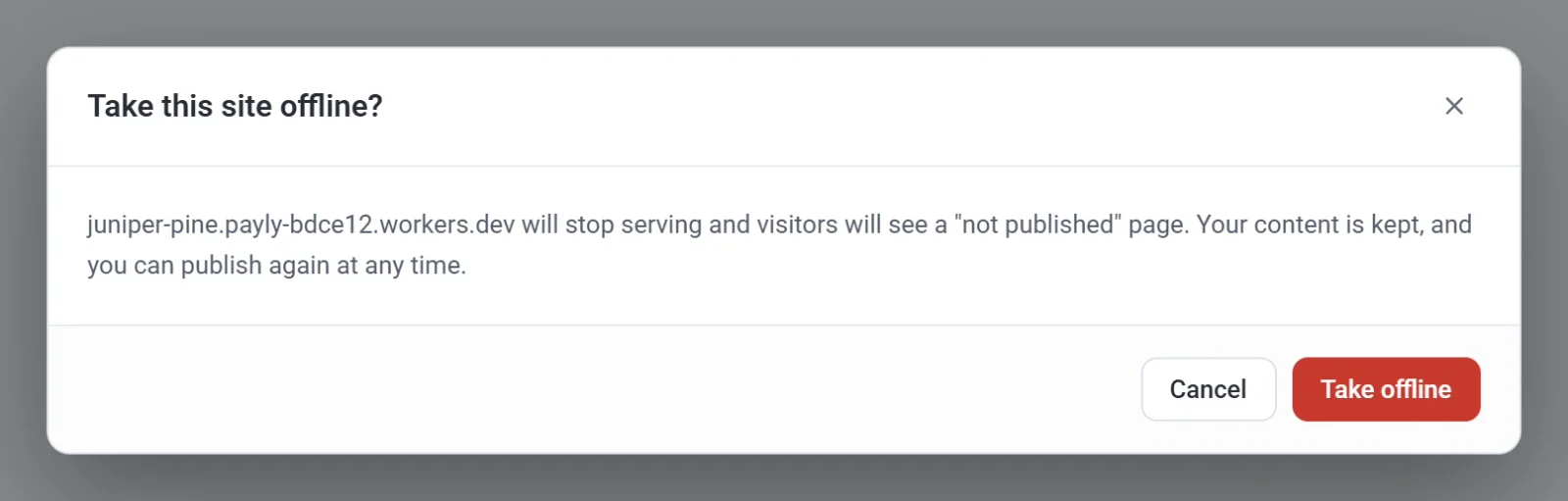
- Az Offline állítja ezt a webhelyet? párbeszédablakban kattintson az Offline állítás gombra.
Webhelyet csak azután lehet offline állítani, miután közzétette. Részletek: Közzététel, frissítés és a webhely offline állítása.
Ha a Payly nem éri el a Cloudflare-fiókját
A Payly addig távolítja el a webáruházat a Cloudflare-fiókjából, amíg a kapcsolat működik. Ha a webhely törlése előtt lecsatlakoztatta a Cloudflare-t, vagy visszavonta a Payly hozzáférését a Cloudflare-ben, a Payly nem tudja ott eltávolítani a webáruházat. A webhely a Payly-ben ettől még törlődik, de a webáruház a Cloudflare-fiókjában marad, amíg Ön nem törli a Cloudflare-vezérlőpultján. Ennek elkerülése érdekében a webhelyet a Cloudflare-kapcsolat megléte mellett törölje.