
Slet en hjemmeside
Slet en hjemmeside og alt i den permanent under fanen Avancerede indstillinger, eller tag din butik offline i stedet, hvis du måske vil have den tilbage.
Slet en hjemmeside, når du ikke længere har brug for den, for eksempel en testhjemmeside eller en butik, du har lukket. Sletning er permanent, så læs, hvad den fjerner, før du går i gang.
Før du sletter
- Kun ejeren kan slette en hjemmeside. Det er den person, hvis Payly-konto oprettede den. Teammedlemmer kan ikke slette den, uanset deres rolle.
- Sletning kan ikke fortrydes. Skriv først det ned, du har brug for, for ordrer, kunder, anmeldelser og formularsvar slettes sammen med hjemmesiden.
- Annuller de aktive abonnementer først. Når du sletter en hjemmeside, annulleres de abonnementer, dine kunder har i Stripe eller PayPal, ikke, så de kan blive ved med at blive fornyet. Se Se og administrer abonnementer.
- Behold forbindelsen til Cloudflare. Payly fjerner din butik fra Cloudflare kun, mens den stadig kan nå din konto. Se det sidste afsnit.
Hvad sletning fjerner, og hvad den beholder
Sletning af en hjemmeside fjerner:
- I Payly: hjemmesidens sider, produkter, design og indstillinger samt dens ordrer, kunder, abonnementsoplysninger, anmeldelser, formularsvar og analyser.
- I din Cloudflare-konto: butikken, som Payly har udrullet der, inklusive dens billeder og dens forbindelse til dit eget domæne. Payly's adgang til din konto trækkes tilbage.
Sletning af en hjemmeside beholder:
- Din Payly-konto og dine andre hjemmesider.
- Din Cloudflare-konto og alt i den, som Payly ikke har oprettet. Dit domænenavn er stadig dit, og kun forbindelsen til butikken fjernes.
- Dine Stripe- og PayPal-konti med de betalinger, udbetalinger og kundeoplysninger, der er i dem.
Slet en hjemmeside
- Klik på Dashboard på den hjemmeside, du vil slette, på skærmen Dine hjemmesider.
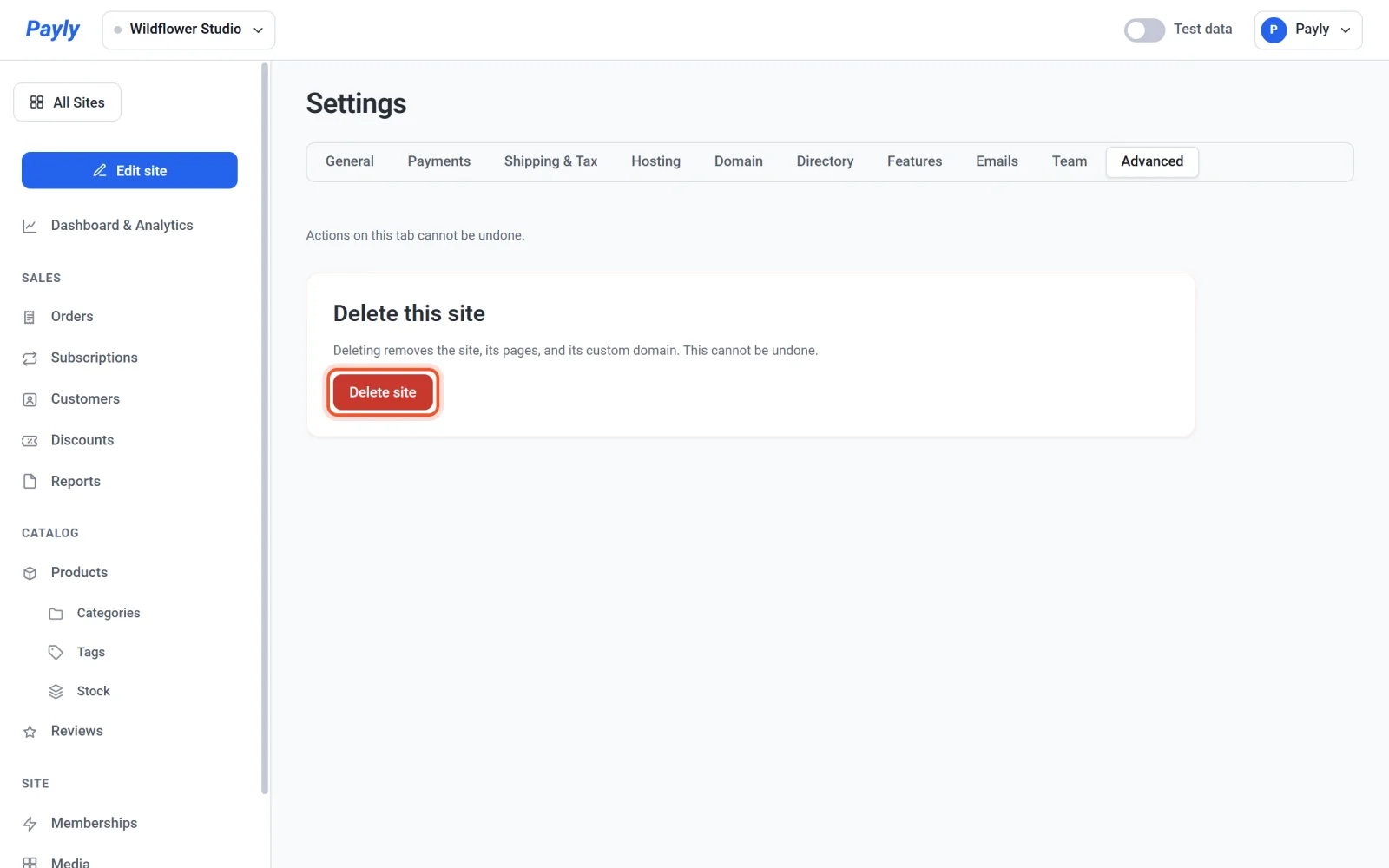
- Gå til Indstillinger > Avanceret.
- Under Slet denne hjemmeside klikker du på Slet hjemmeside.
- Læs beskeden i dialogen Slet denne hjemmeside?, og skriv derefter
SLETmed store bogstaver. Knappen Slet hjemmeside forbliver deaktiveret, indtil ordet er rigtigt.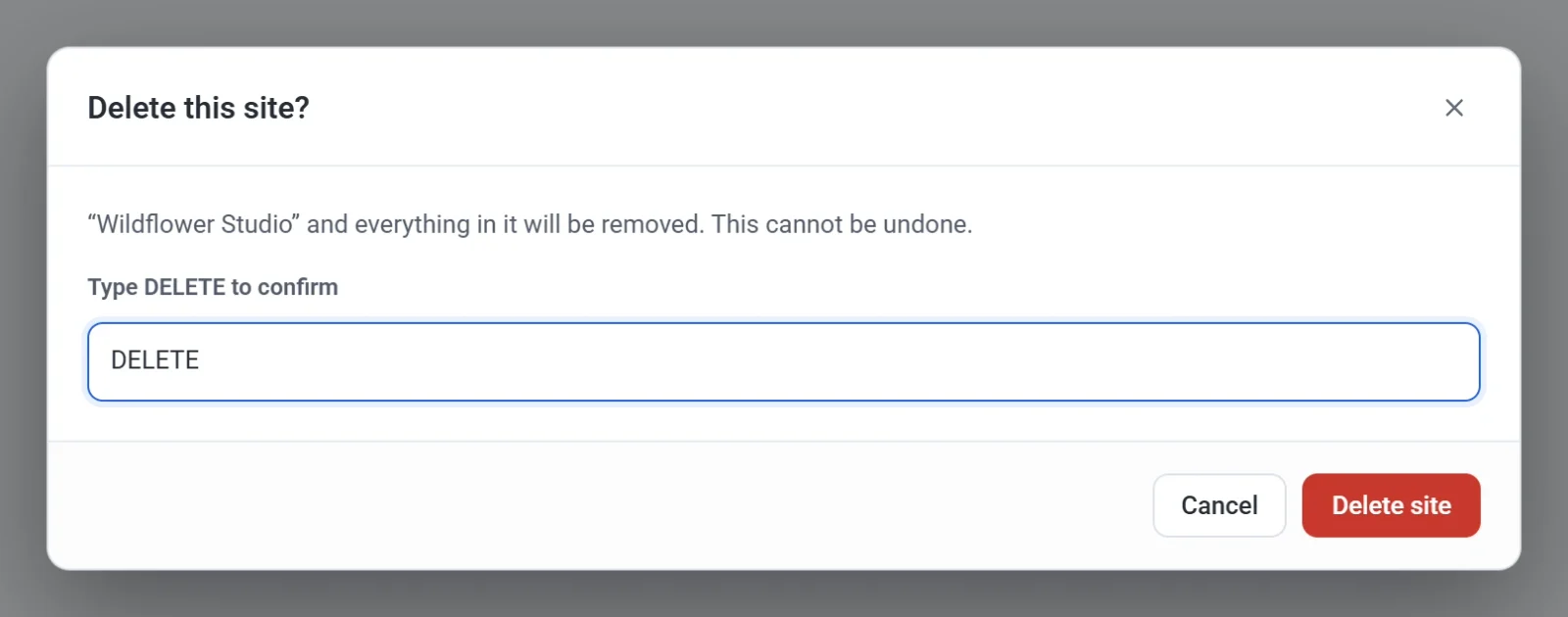
- Klik på Slet hjemmeside. Payly sletter hjemmesiden og sender dig tilbage til skærmen Dine hjemmesider.
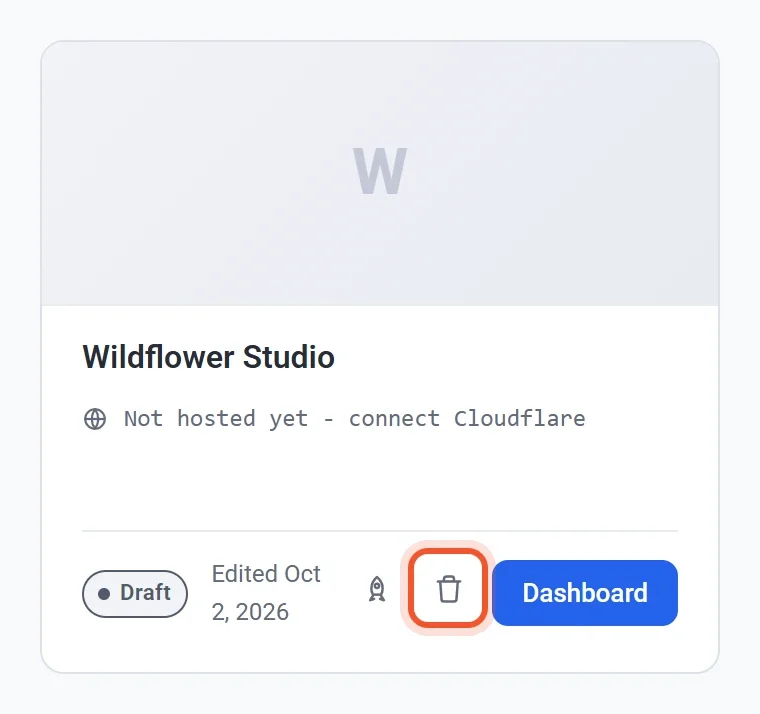
Du kan også slette en hjemmeside fra skærmen Dine hjemmesider. Klik på papirkurvsknappen på hjemmesidens kort, og bekræft derefter i samme dialog.
Tag en hjemmeside offline i stedet
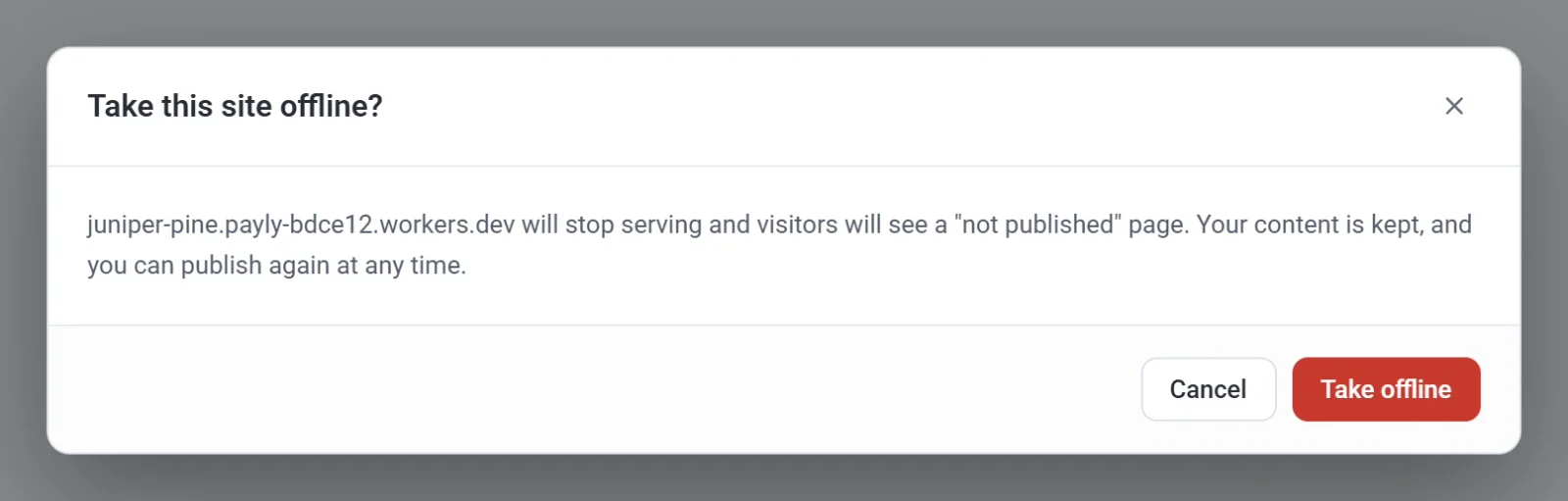
Hvis du kun vil sætte din butik på pause, kan du tage den offline. Besøgende ser så en side med teksten »ikke udgivet«, og alt, du har bygget, gemmes. Du kan udgive igen når som helst.
- Klik på Dashboard og analyser i dit dashboard for hjemmesiden. Den åbner på fanen Oversigt.
- Klik på Tag offline.
- Klik på Tag offline i dialogen Tag denne hjemmeside offline?.
Du kan kun tage en hjemmeside offline, efter den er udgivet. Se mere i Udgiv, opdater og tag din hjemmeside offline.
Hvis Payly ikke kan nå din Cloudflare-konto
Payly fjerner butikken fra din Cloudflare-konto, så længe forbindelsen virker. Hvis du har afbrudt forbindelsen til Cloudflare, eller trukket Payly's adgang tilbage i Cloudflare, før du sletter hjemmesiden, kan Payly ikke fjerne butikken der. Hjemmesiden slettes stadig i Payly, men butikken bliver i din Cloudflare-konto, indtil du selv sletter den i dit Cloudflare-dashboard. For at undgå det skal du slette hjemmesiden, mens Cloudflare stadig er forbundet.