
Smazání webu
Trvale smažte web i vše v něm v kartě Pokročilé v nastavení, nebo místo toho web stáhněte z provozu, pokud se k němu možná budete chtít vrátit.
Web smažte, když ho už nepotřebujete, například zkušební web nebo e-shop, který jste zavřeli. Smazání je trvalé, proto si před začátkem přečtěte, co se odstraní.
Než smažete
- Smazat web může jen vlastník. Je to osoba, jejíž účet na Payly web vytvořil. Členové týmu web smazat nemohou, ať mají jakoukoli roli.
- Smazání nelze vrátit zpět. Než začnete, si zapište, co potřebujete. Objednávky, zákazníci, recenze a odpovědi z formulářů se smažou spolu s webem.
- Nejdříve zrušte aktivní předplatná. Smazání webu nezruší předplatná, která vaši zákazníci mají ve Stripe nebo PayPalu, takže by se mohla dál obnovovat. Viz Zobrazení a správa předplatných.
- Nechte Cloudflare připojené. Payly odstraní váš e-shop z Cloudflare jen tehdy, dokud se k vašemu účtu ještě dostane. Viz poslední část.
Co smazání odstraní a co zachová
Smazání webu odstraní:
- V Payly: stránky, produkty, vzhled a nastavení webu, dále objednávky, zákazníky, záznamy o předplatných, recenze, odpovědi z formulářů a analytiku.
- Ve vašem účtu Cloudflare: e-shop, který tam Payly nasadila, včetně obrázků a jeho propojení s vaší vlastní doménou. Přístup Payly k vašemu účtu se zruší.
Smazání webu zachová:
- Váš účet na Payly a vaše další weby.
- Váš účet Cloudflare a vše v něm, co Payly nevytvořila. Vaše doména zůstane vaše, odstraní se jen její propojení s e-shopem.
- Vaše účty Stripe a PayPal se všemi platbami, výplatami a záznamy o zákaznících.
Smazání webu
- Na obrazovce Vaše weby klikněte na tlačítko Administrace u webu, který chcete smazat.
- Přejděte do Nastavení > Pokročilé.
- V části Smazat tento web klikněte na Smazat web.
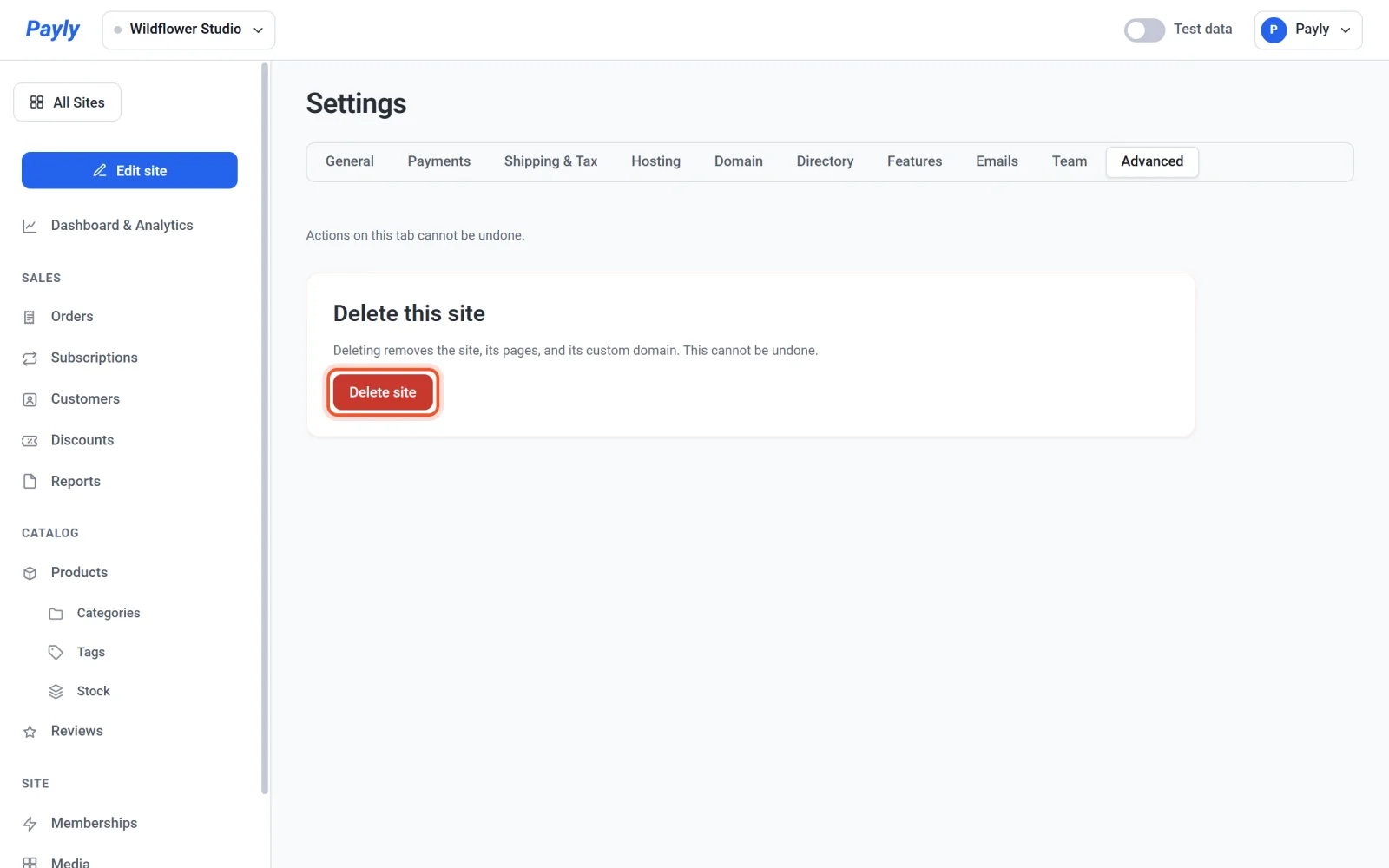
- Přečtěte si zprávu v dialogu Smazat tento web? a pak napište
SMAZATvelkými písmeny. Tlačítko Smazat web zůstane neaktivní, dokud se slovo neshoduje.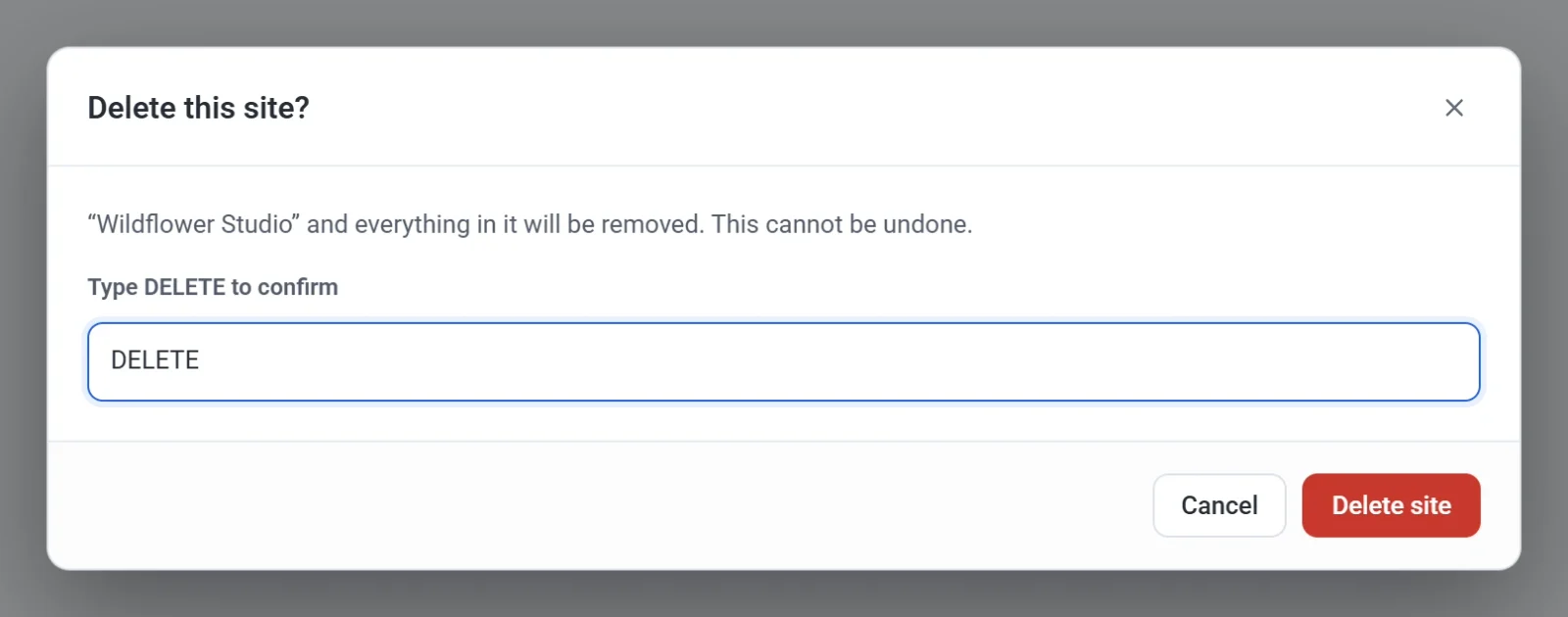
- Klikněte na Smazat web. Payly web smaže a vrátí vás na obrazovku Vaše weby.
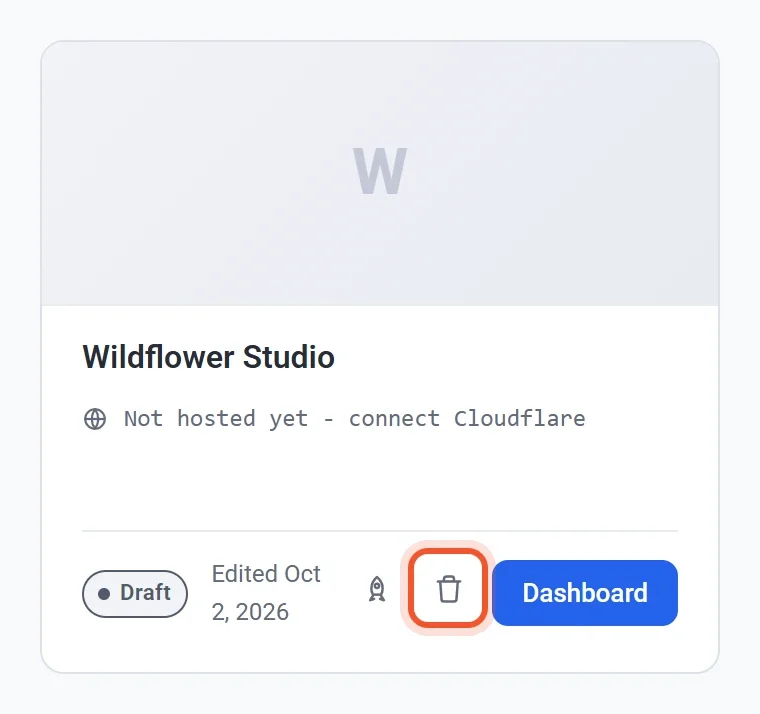
Web můžete smazat také z obrazovky Vaše weby. Klikněte na ikonu koše na kartě webu a pak potvrďte v témže dialogu.
Místo toho web stáhněte z provozu
Chcete-li svůj e-shop jen pozastavit, stáhněte ho z provozu. Návštěvníci pak uvidí stránku „Nepublikováno“ a vše, co jste vytvořili, zůstane zachováno. Web můžete kdykoli znovu publikovat.
- V administraci webu klikněte na Administrace a analytika. Otevře se na záložce Přehled.
- Klikněte na Stáhnout z provozu.
- V dialogu Stáhnout tento web z provozu? klikněte na Stáhnout z provozu.
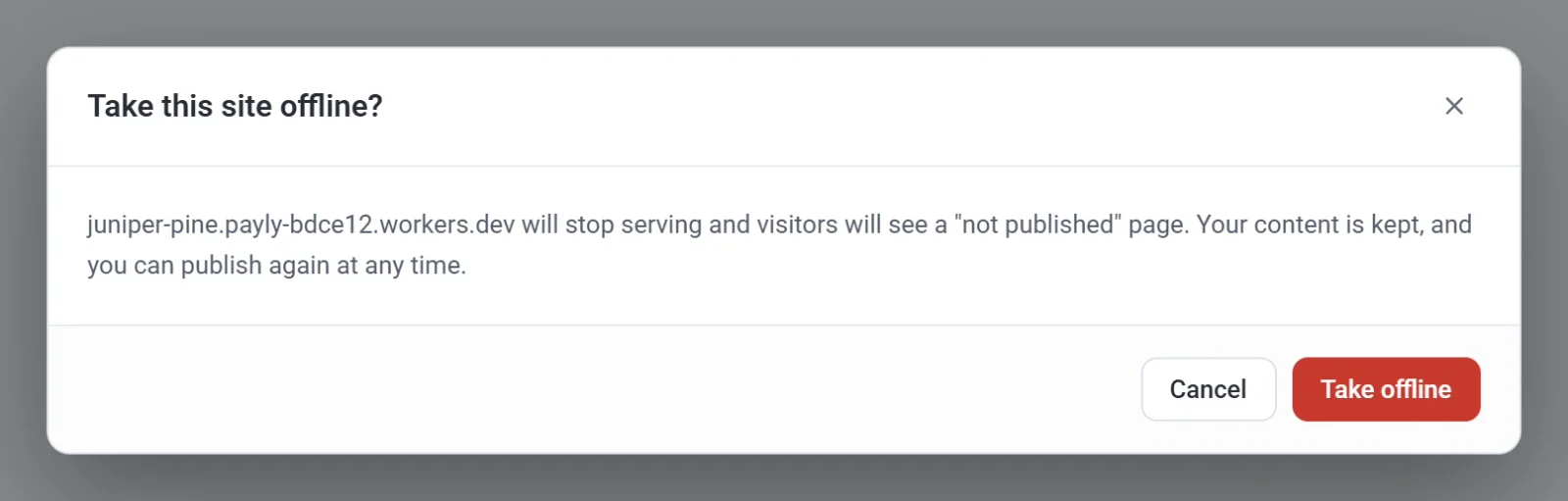
Web lze stáhnout z provozu jen tehdy, když byl předtím publikován. Více najdete v Publikování, aktualizace a stažení webu z provozu.
Pokud Payly nedosáhne na váš účet Cloudflare
Payly odstraní e-shop z vašeho účtu Cloudflare, dokud funguje připojení. Pokud jste před smazáním webu odpojili Cloudflare nebo jste v Cloudflare odvolali přístup Payly, Payly e-shop tam odstranit nemůže. Web se v Payly smaže, ale e-shop zůstane ve vašem účtu Cloudflare, dokud jej nesmažete sami v administraci Cloudflare. Abyste tomu zabránili, smažte web, když je Cloudflare ještě připojené.