
Un tur al panoului dumneavoastră de control
Orientați-vă în panoul de control al site-ului: bara de sus, meniul, rolul fiecărei secțiuni și modul în care funcționează comutatorul Date de test.
Panoul de control al site-ului este locul unde conduceți magazinul zi de zi: vedeți cum merge magazinul, gestionați produsele și clienții și modificați setările. Fiecare site are propriul panou de control. Editorul, unde vă proiectați paginile, este un ecran separat, pe care îl deschideți de aici.
Deschideți panoul de control al site-ului
Pe ecranul Site-urile dumneavoastră, faceți clic pe Panou de control de pe cardul site-ului dorit. Din editor, faceți clic pe butonul Panou de control din stânga sus ca să reveniți.
Aspectul
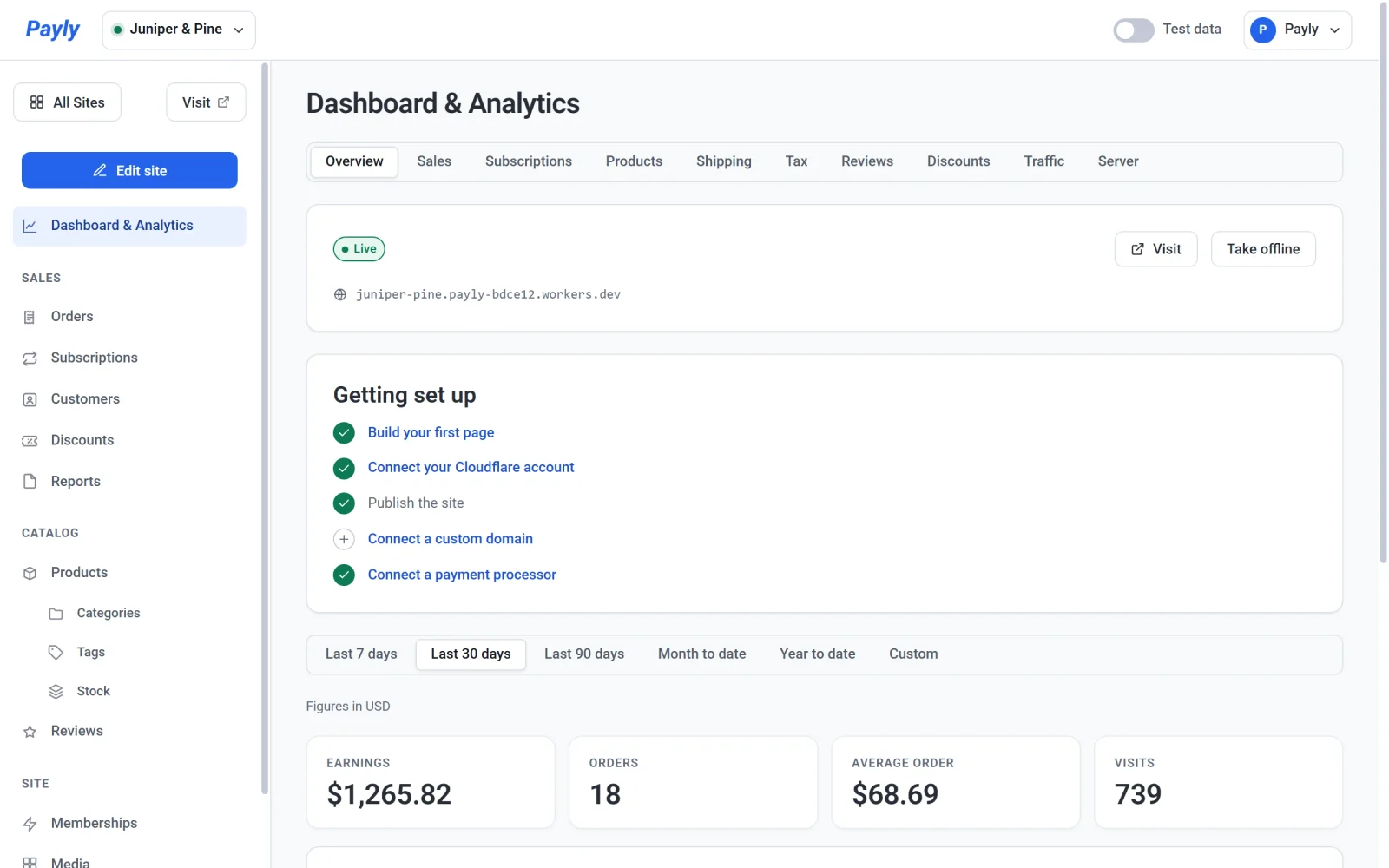
Panoul de control are trei părți:
- Bara de sus. Comutatorul între site-uri este în stânga. Comutatorul Date de test și meniul contului dumneavoastră sunt în dreapta.
- Meniul din stânga. Listează fiecare secțiune. Deasupra lui sunt trei butoane: Toate site-urile vă duce înapoi la lista site-urilor, Vizitați deschide magazinul live într-o filă nouă, iar Editați site-ul deschide editorul. Vizitați apare după ce magazinul are o adresă.
- Zona principală. Afișează secțiunea deschisă. Panoul de control se deschide pe Panou de control și analize.
Comutarea între site-uri
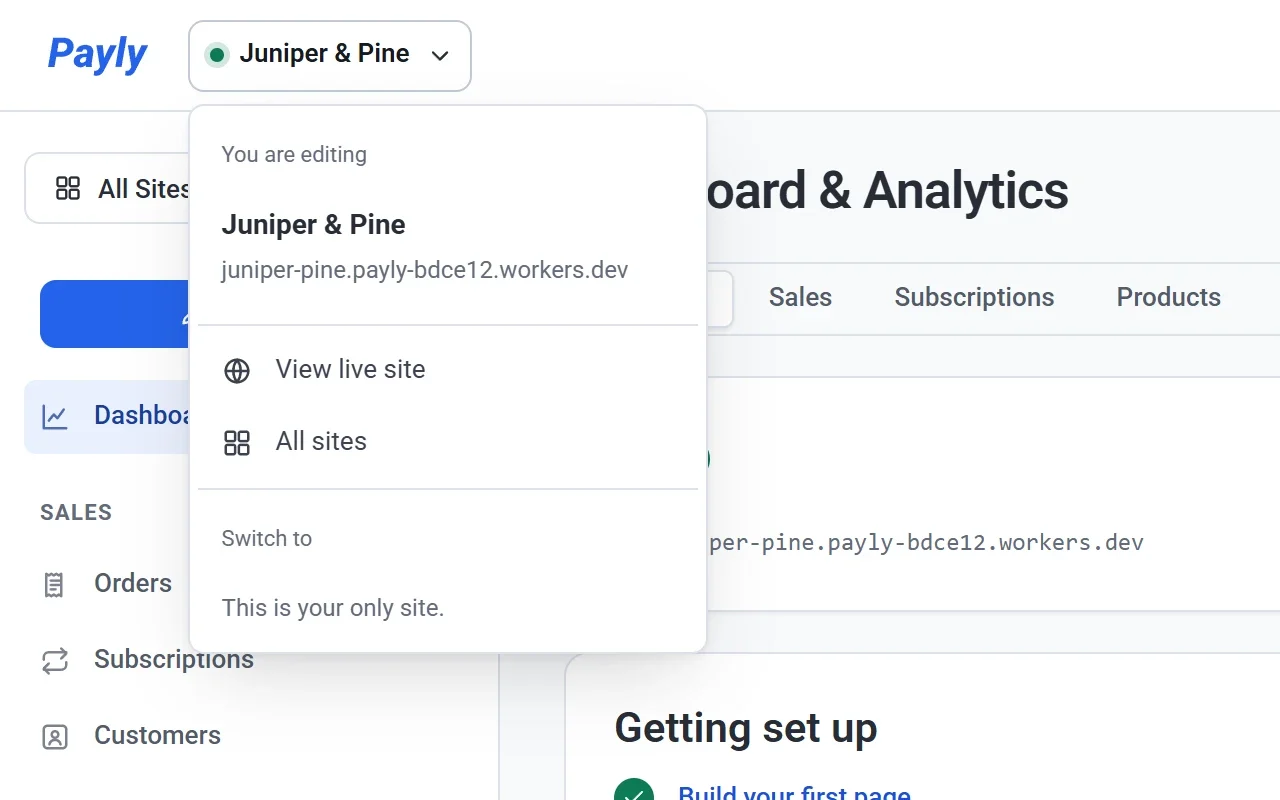
Faceți clic pe numele site-ului din stânga sus. Meniul afișează adresa site-ului, linkurile Vedeți site-ul live și Toate site-urile și lista celorlalte site-uri. Un punct verde lângă nume înseamnă că site-ul este live.
Meniul contului dumneavoastră
Faceți clic pe numele dumneavoastră din dreapta sus. Meniul afișează adresa de e-mail cu care v-ați conectat și vă permite să alegeți tema (Deschisă, Întunecată sau Automat) și limba în care vă vorbește Payly. Are și linkuri către Setări, către Pagina principală Payly și către Deconectați-vă.
Ce face fiecare secțiune
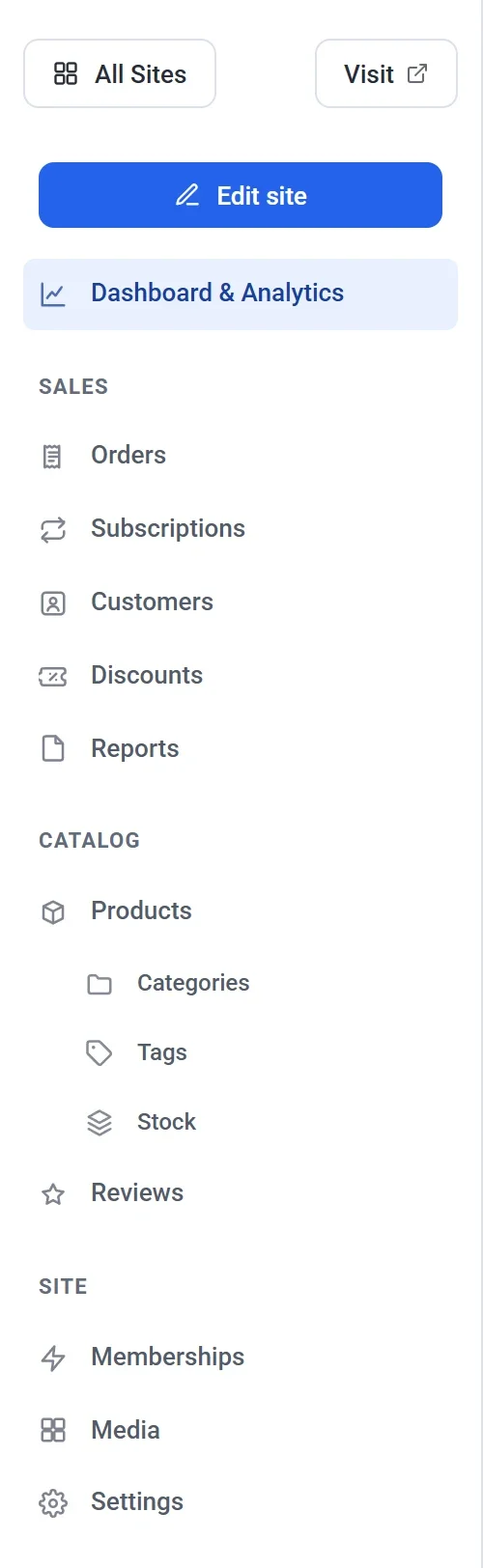
| Secțiune | Ce faceți acolo | Aflați mai multe |
|---|---|---|
| Panou de control și analize | Vedeți dacă site-ul este live și ce mai este de configurat, publicați-l sau scoateți-l offline și urmăriți vânzările, abonamentele, produsele, livrarea, taxele, recenziile, reducerile, vizitatorii și utilizarea Cloudflare, fiecare pe propria filă. | Înțelegeți Panoul de control și analizele |
| Comenzi | Căutați în toate comenzile, filtrați după stare, emiteți rambursări și adăugați manual o comandă. | Vizualizați și gestionați comenzile |
| Abonamente | Vedeți abonamentele active din magazinul dumneavoastră, inclusiv membership-urile. | Vizualizați și gestionați abonamentele |
| Clienți | Vedeți toți cei care au cumpărat de la dumneavoastră și adăugați singur clienți. | Lista clienților dumneavoastră |
| Reduceri | Creați coduri pe care clienții le pot introduce la finalizarea comenzii. | Crearea codurilor de reducere |
| Rapoarte | Descărcați cifrele de vânzări, taxe și livrare ca fișier de tabel, pentru orice perioadă și orice locații. | Descărcarea rapoartelor de vânzări, taxe și livrare |
| Produse | Adăugați și modificați ce vindeți. Sub această secțiune se află Categorii, Etichete și Stoc. | Adăugați un produs |
| Recenzii | Citiți ce spun clienții despre produsele dumneavoastră și răspundeți. | Colectarea și moderarea recenziilor despre produse |
| Membership-uri | Configurați niveluri de acces pentru paginile accesibile doar membrilor. | Creați niveluri de membership |
| Media | Încărcați și gestionați imaginile pe care le folosiți pe site. | Adăugați imagini și folosiți biblioteca media |
| Setări | Modificați numele site-ului, detaliile magazinului, plățile, găzduirea, domeniul și echipa. Fila Avansat conține opțiunea de a șterge site-ul. | Setările generale ale site-ului |
Recenzii și Membership-uri apar în meniu doar cât timp sunt activate în Setări > Funcții.
Datele de test și datele live
Comutatorul Date de test din bara de sus controlează ce comenzi vedeți. Când este activat, filele cu sume de bani din Panou de control și analize, Comenzi, Abonamente, Clienți și Rapoarte afișează doar comenzile plasate în modul de testare, iar o bandă din partea de sus o spune. Faceți clic pe Afișați datele live din bandă sau dezactivați comutatorul ca să vedeți comenzile reale. Datele de test și cele live nu se adună niciodată.
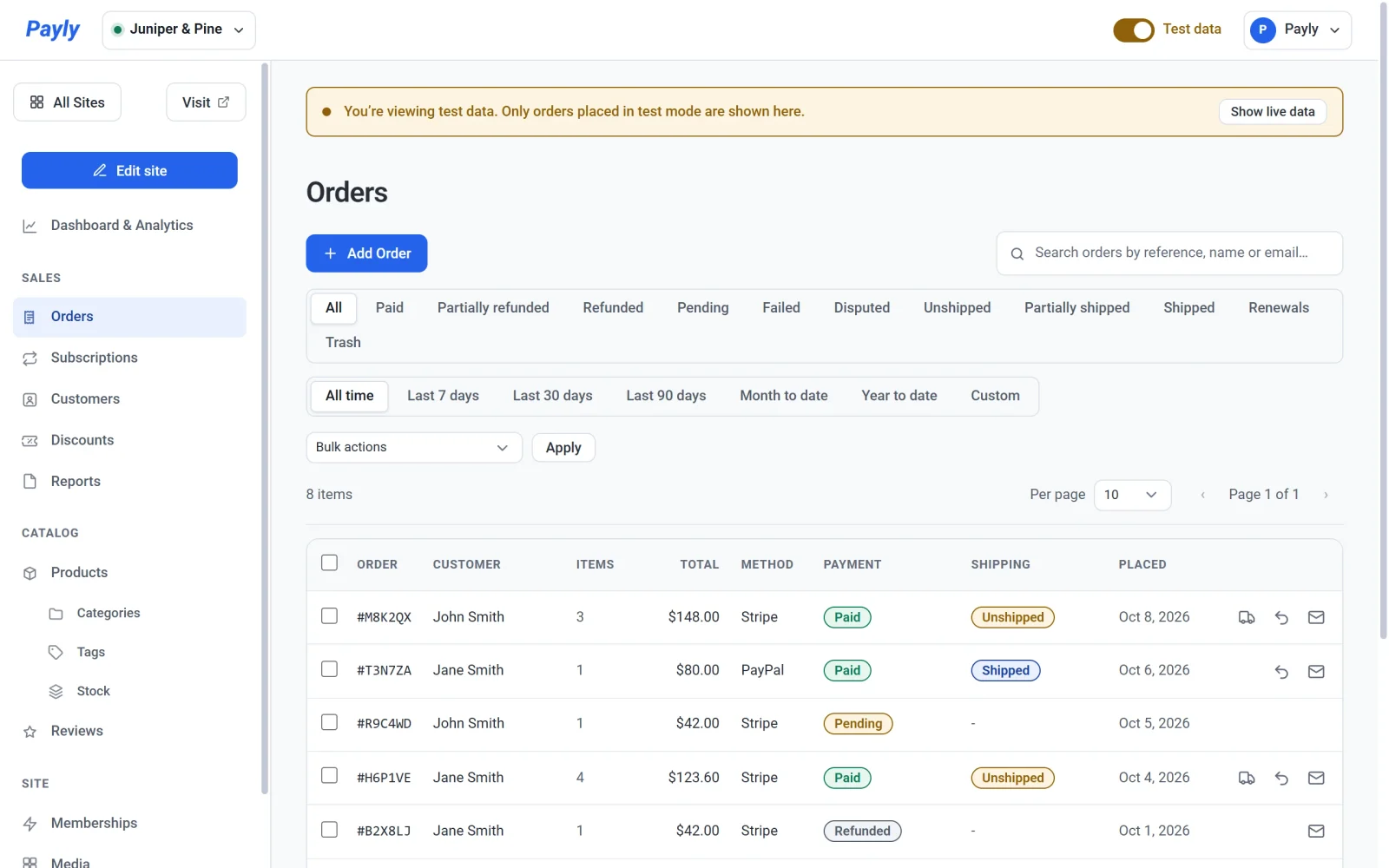
Comutatorul pornește pe modul în care magazinul dumneavoastră primește plățile, setat în Setări > Plăți. Alegerea dumneavoastră rămâne valabilă pe durata vizitei curente, iar următoarea vizită pornește din nou de la setarea magazinului. Consultați Date de test și date live.
Ecrane în afara unui singur site
Faceți clic pe Toate site-urile ca să părăsiți panoul de control al unui site. Meniul din ecranul Site-urile dumneavoastră are trei opțiuni:
- Site-uri listează site-urile dumneavoastră și vă permite să creați altele noi.
- Echipă invită persoane care pot lucra la toate site-urile din contul dumneavoastră. Consultați Invitați echipa și stabiliți rolurile.
- Setări conține datele dumneavoastră personale: numele afișat, adresa de e-mail, parola, limba și animațiile. Consultați Administrați setările contului.