
En omvisning i dashbordet for nettstedet ditt
Finn frem på dashbordet for nettstedet ditt: den øverste linjen, menyen, hva hver seksjon er til for, og hvordan bryteren for testdata fungerer.
Dashbordet for nettstedet er der du driver butikken din fra dag til dag: du ser hvordan den går, passer på produkter og kunder, og endrer innstillinger. Hvert nettsted har sitt eget dashbord. Redigeringsverktøyet, der du designer sidene dine, er en egen skjerm som du åpner herfra.
Åpne dashbordet for nettstedet ditt
På skjermen Dine nettsteder klikker du på Dashbord på kortet for nettstedet du vil ha. Fra redigeringsverktøyet klikker du på knappen Dashbord øverst til venstre for å komme tilbake.
Oppsettet
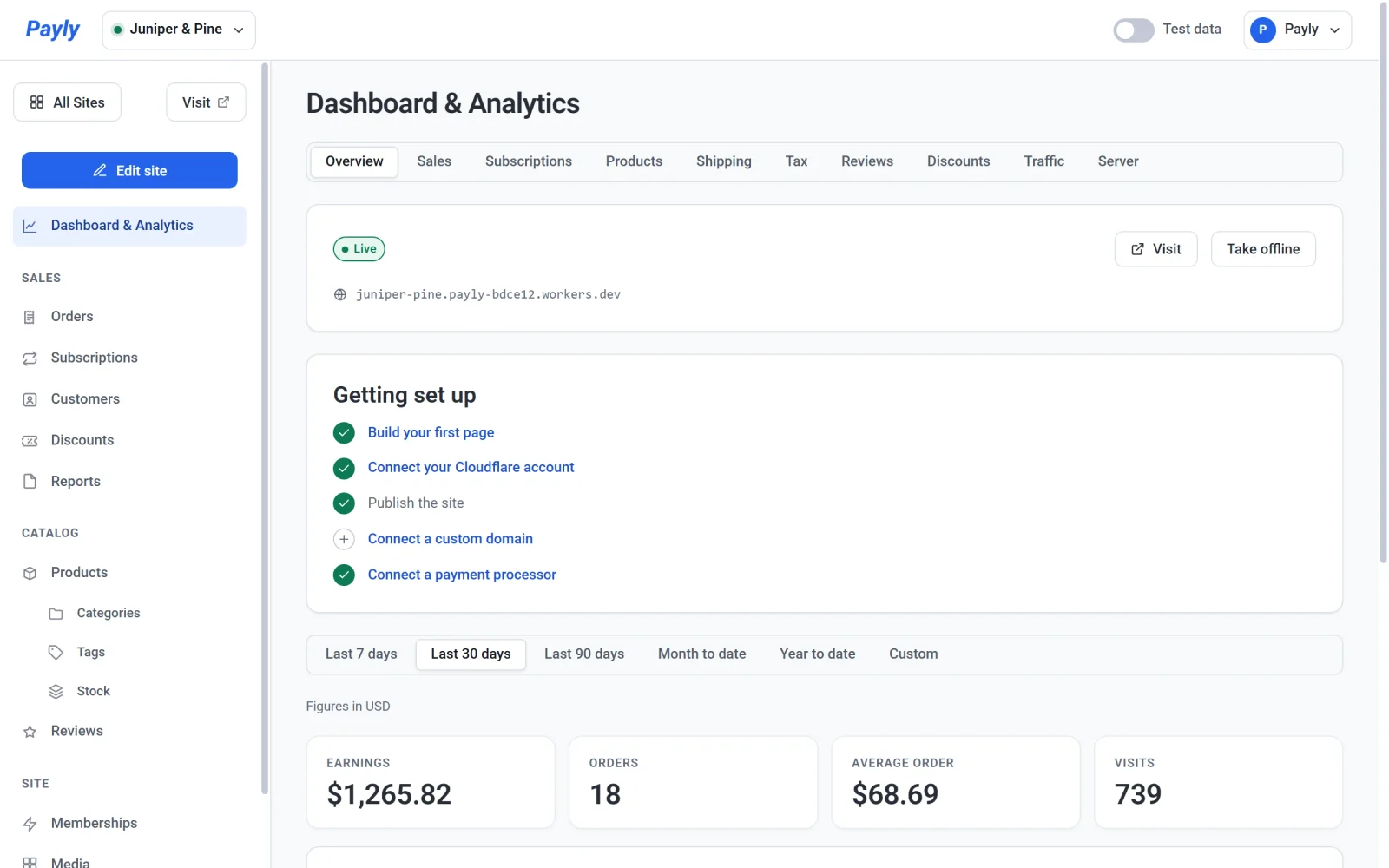
Dashbordet har tre deler:
- Den øverste linjen. Nettstedsvelgeren er til venstre. Bryteren Testdata og kontomenyen din er til høyre.
- Menyen til venstre. Den lister opp alle seksjonene. Over den står tre knapper: Alle nettsteder tar deg tilbake til listen over nettstedene dine, Besøk åpner den ekte butikken din i en ny fane, og Rediger nettsted åpner redigeringsverktøyet. Besøk vises når butikken din har en adresse.
- Hovedområdet. Det viser seksjonen du har åpen. Dashbordet åpnes på Dashbord og analyse.
Bytt mellom nettsteder
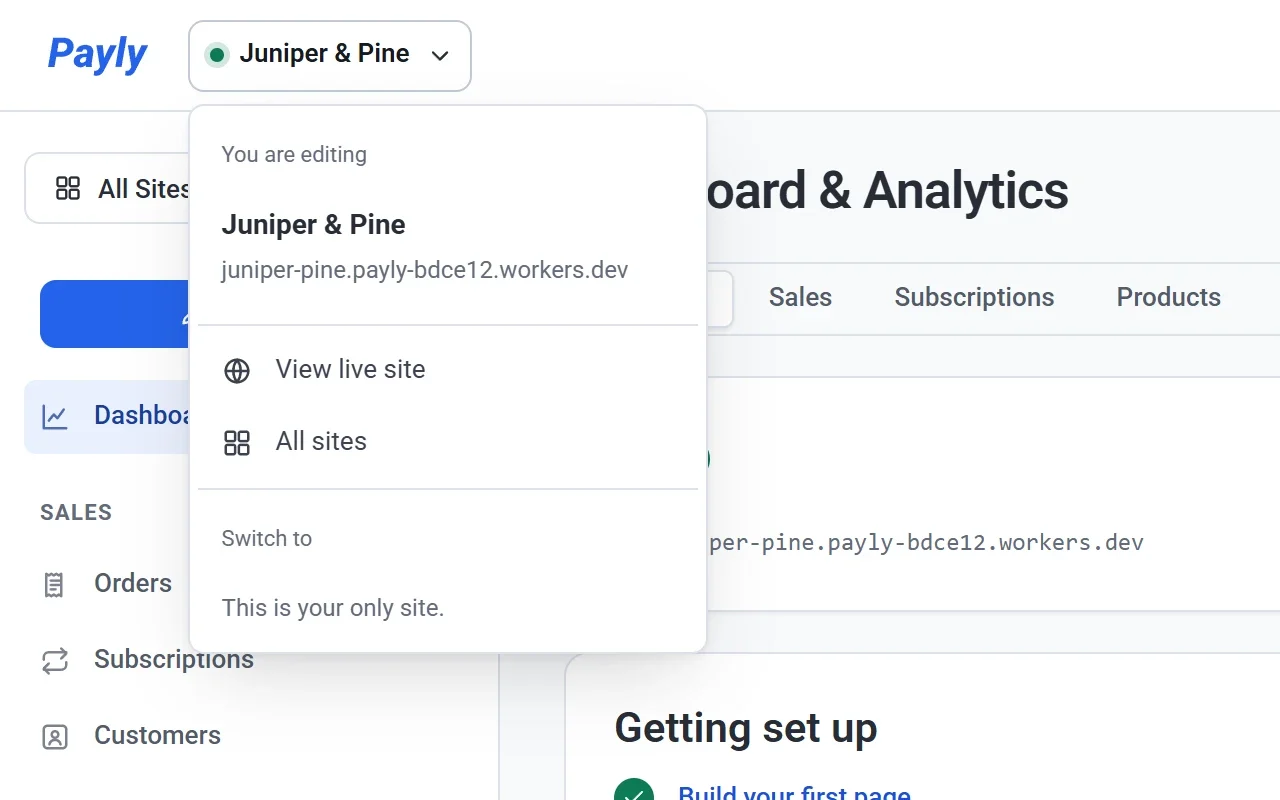
Klikk på nettstedsnavnet øverst til venstre. Menyen viser nettstedets adresse, lenker til Vis live nettsted og Alle nettsteder, og en liste over de andre nettstedene dine under Bytt til. En grønn prikk ved navnet betyr at nettstedet er live.
Kontomenyen din
Klikk på navnet ditt øverst til høyre. Menyen viser e-postadressen du logget inn med, og lar deg velge tema (Lys, Mørk eller Auto) og språket Payly bruker med deg. Den lenker også til Innstillinger for kontoen din, til Payly-forsiden, og til Logg ut.
Hva hver seksjon er til for
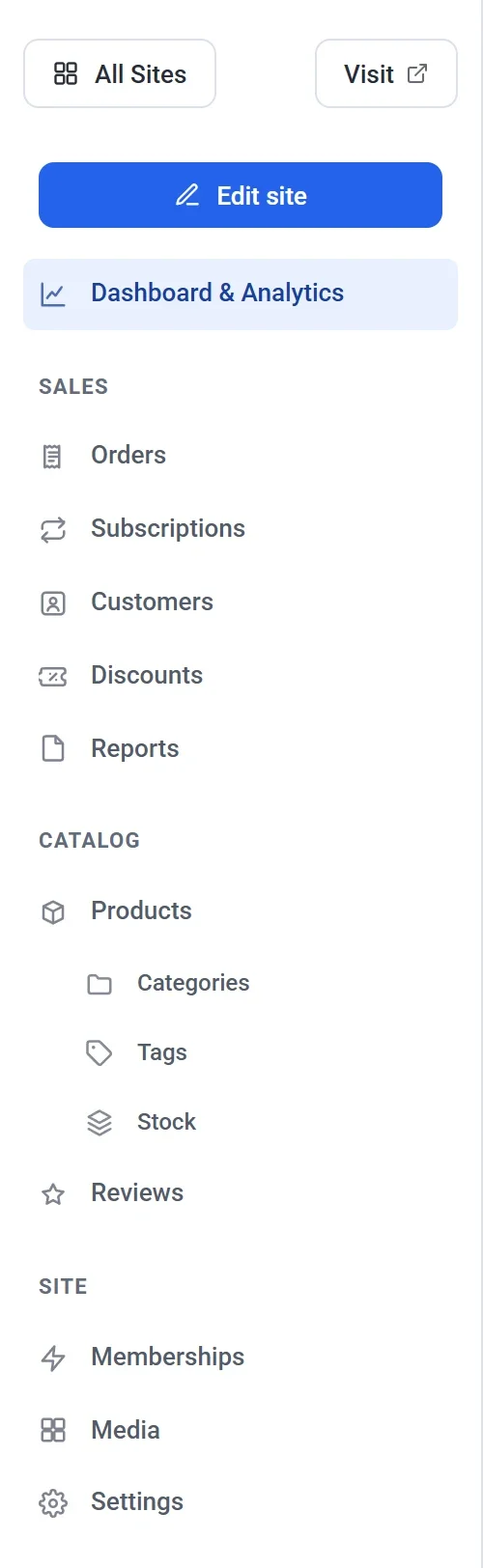
| Seksjon | Hva du gjør der | Lær mer |
|---|---|---|
| Dashbord og analyse | Se om nettstedet ditt er live og hva som gjenstår å sette opp, publiser det eller ta det offline, og følg salget, abonnementene, produktene, frakten, avgiften, anmeldelsene, rabattene, besøkende og Cloudflare-bruken din, hver på sin fane. | Forstå Dashbord og analyse |
| Bestillinger | Søk i alle bestillinger, filtrer på status, gi refusjon og legg inn en bestilling manuelt. | Vis og administrer bestillinger |
| Abonnementer | Se de aktive abonnementene i butikken din, inkludert medlemskap. | Vis og administrer abonnementer |
| Kunder | Se alle som har kjøpt fra deg, og legg til kunder selv. | Kundelisten din |
| Rabatter | Lag koder som kundene kan skrive inn i kassen. | Lag rabattkoder |
| Rapporter | Last ned salgs-, avgifts- og fraktdata som en regnearkfil, for de datoene og stedene du velger. | Last ned salgs-, avgifts- og fraktrapporter |
| Produkter | Legg til og rediger det du selger. Kategorier, Tagger og Lager ligger under den. | Legg til et produkt |
| Anmeldelser | Les hva kundene sier om produktene dine, og svar på dem. | Samle inn og moderer produktanmeldelser |
| Medlemskap | Lag tilgangsnivåer for sider som bare medlemmer kan se. | Opprett medlemsnivåer |
| Medier | Last opp og administrer bildene du bruker på nettstedet ditt. | Legg til bilder og bruk mediebiblioteket |
| Innstillinger | Endre navnet på nettstedet, butikkopplysningene, betalinger, hosting, domene og team. Fanen Avansert har alternativet for å slette nettstedet. | Generelle innstillinger for nettstedet |
Anmeldelser og Medlemskap vises bare mens de er slått på under Innstillinger > Funksjoner.
Testdata og ekte data
Bryteren Testdata i den øverste linjen styrer hvilke bestillinger du ser. Når den er på, viser fanene for penger under Dashbord og analyse, Bestillinger, Abonnementer, Kunder og Rapporter bare bestillinger som er lagt inn i testmodus, og et bånd øverst sier det. Klikk på Vis live-data i båndet, eller slå bryteren av, for å se ekte bestillinger. Testdata og ekte data blir aldri lagt sammen.
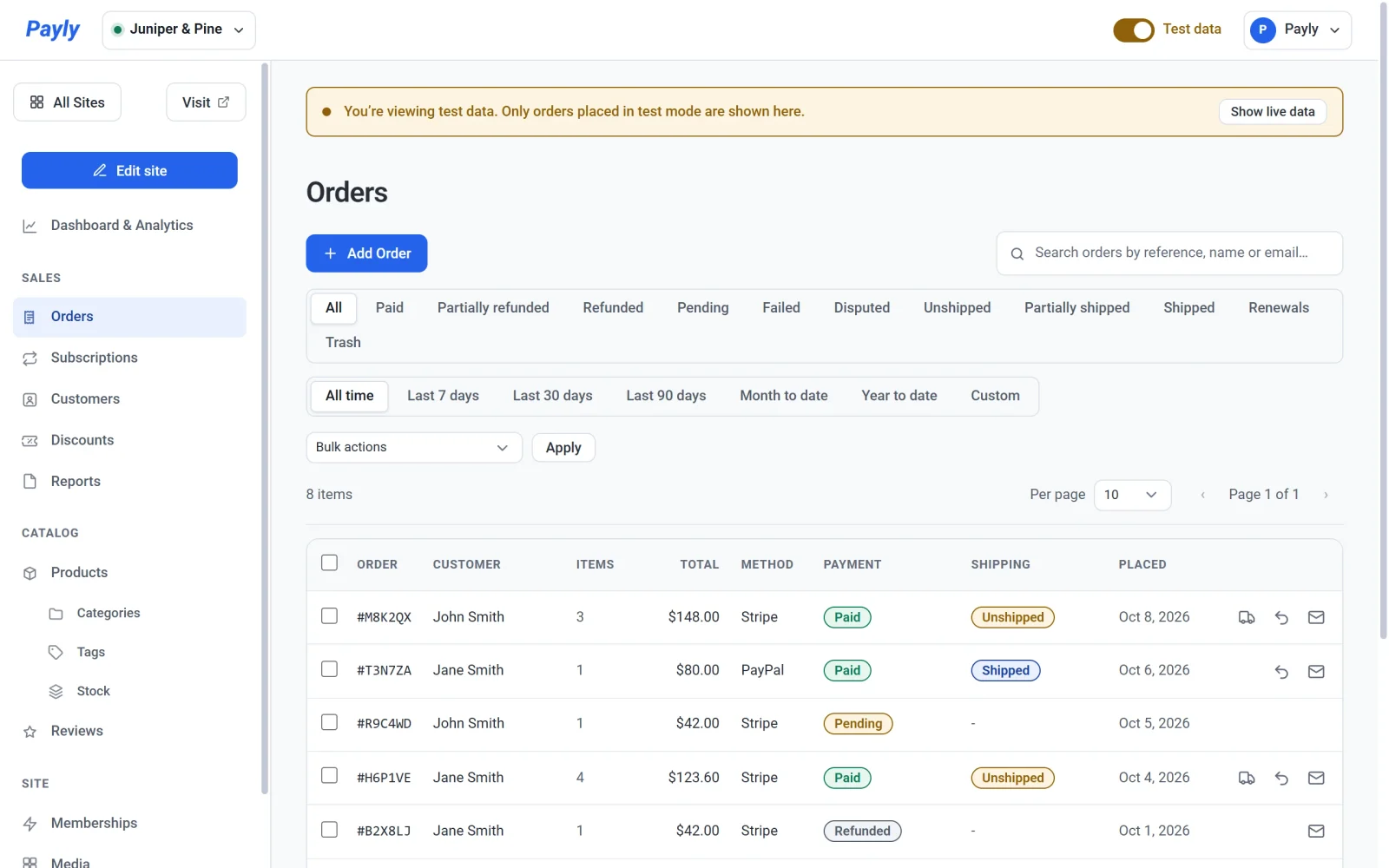
Bryteren starter på den siden butikken din tar betalinger på, som du velger under Innstillinger > Betalinger. Valget ditt gjelder for det nåværende besøket, og neste besøk starter fra innstillingen til butikken din igjen. Se Testdata og live-data.
Skjermer utenfor et enkelt nettsted
Klikk på Alle nettsteder for å forlate dashbordet til et nettsted. Menyen på skjermen Dine nettsteder har tre punkter:
- Nettsteder lister opp nettstedene dine og lar deg lage nye.
- Team inviterer personer som kan jobbe på alle nettstedene i kontoen din. Se Inviter teamet ditt og sett roller.
- Innstillinger inneholder dine egne opplysninger: visningsnavn, e-postadresse, passord, språk og animasjon. Se Administrer kontoinnstillingene dine.