
Tur dasbor situs Anda
Kenali dasbor situs Anda: bilah atas, menu, fungsi setiap bagian, dan cara kerja sakelar Data uji.
Dasbor situs adalah tempat Anda menjalankan toko setiap hari: melihat performa toko, mengelola produk dan pelanggan, serta mengubah pengaturan. Setiap situs memiliki dasbornya sendiri. Editor, tempat Anda mendesain halaman, adalah layar terpisah yang Anda buka dari sini.
Buka dasbor situs Anda
Di layar Situs Anda, klik Dasbor pada kartu situs yang Anda inginkan. Dari editor, klik tombol Dasbor di kiri atas untuk kembali.
Tata letak
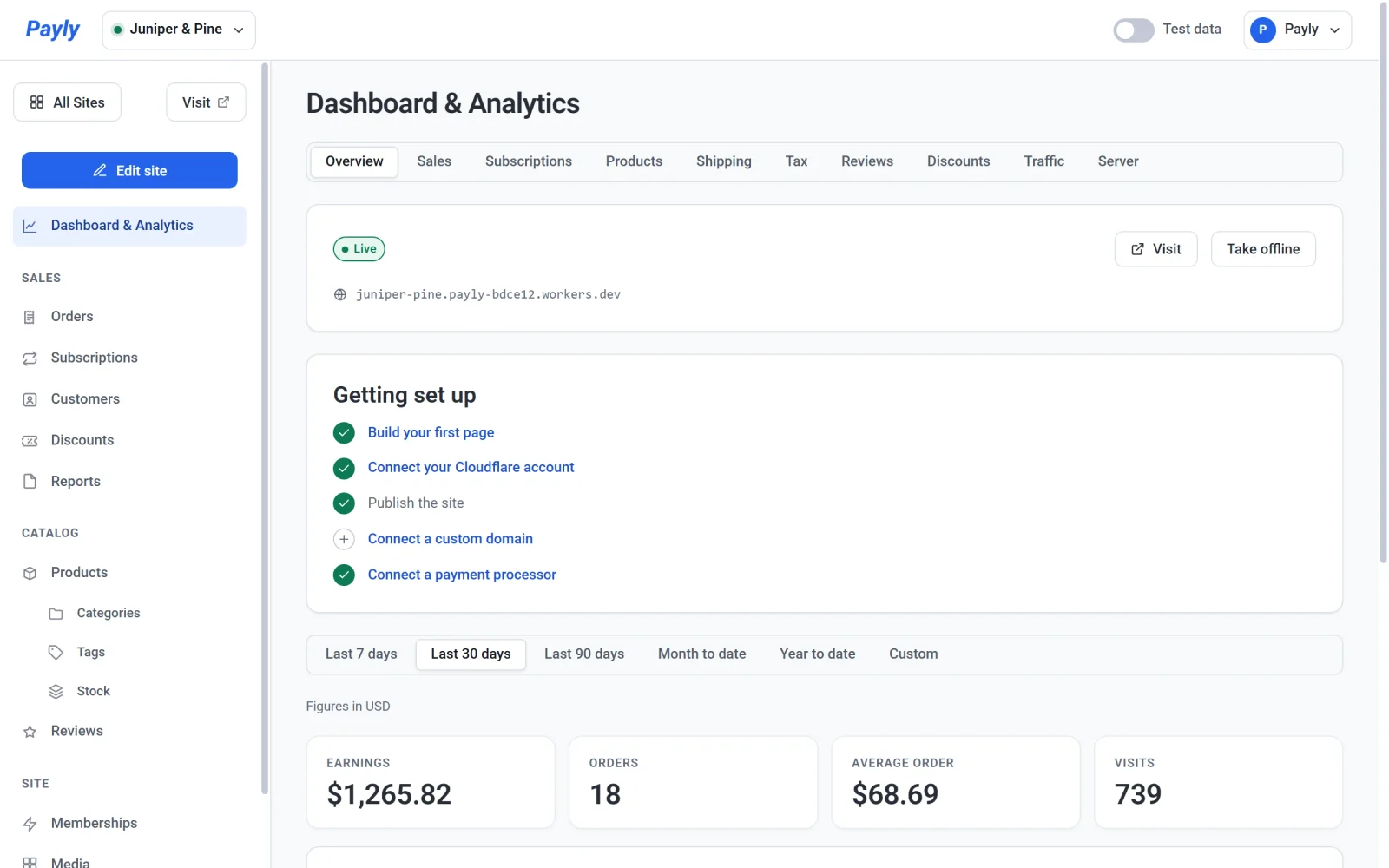
Dasbor terdiri dari tiga bagian:
- Bilah atas. Pengalih situs ada di sebelah kiri. Sakelar Data uji dan menu akun Anda ada di sebelah kanan.
- Menu di sebelah kiri. Menu ini mencantumkan setiap bagian. Tiga tombol berada di atasnya: Semua situs membawa Anda kembali ke daftar situs, Kunjungi membuka toko live Anda di tab baru, dan Edit situs membuka editor. Kunjungi hanya muncul setelah toko Anda memiliki alamat.
- Area utama. Area ini menampilkan bagian yang sedang Anda buka. Dasbor terbuka pada Dasbor & analitik.
Berpindah antar situs
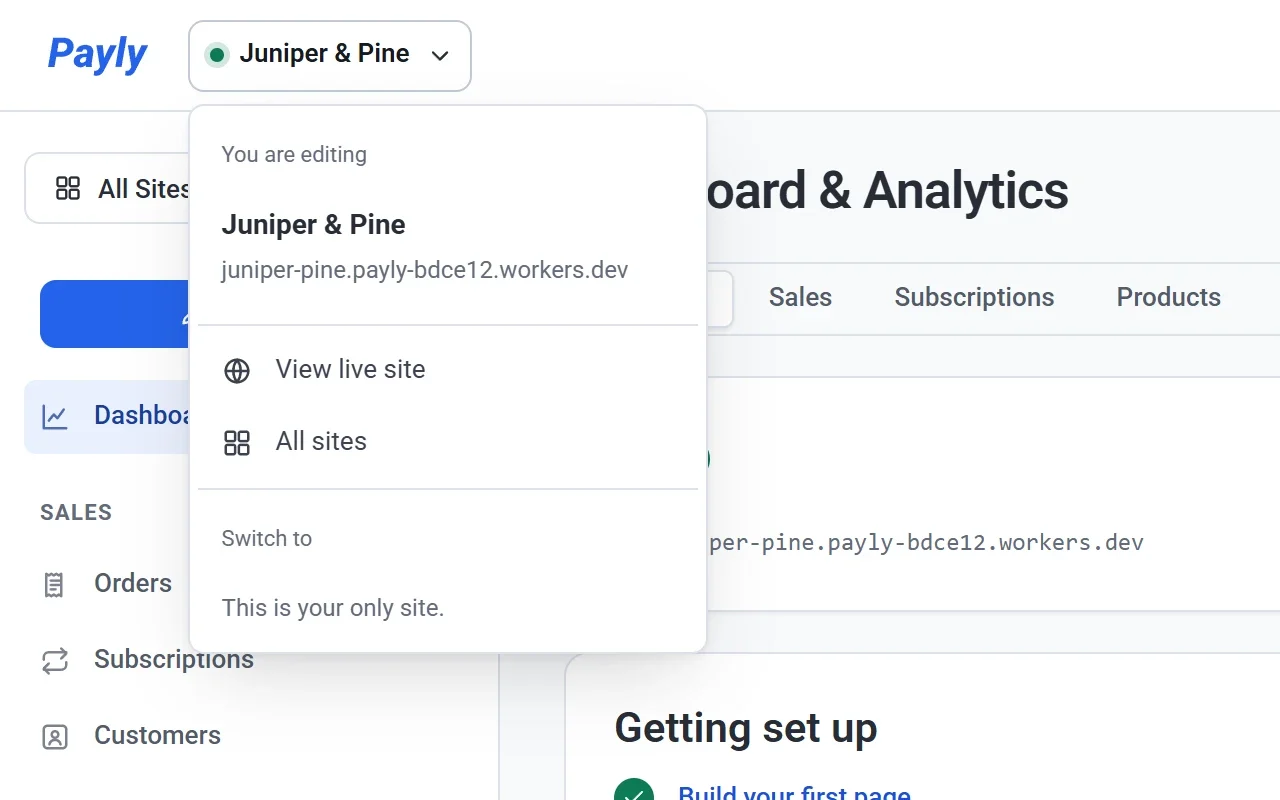
Klik nama situs di kiri atas. Menu akan menampilkan alamat situs, tautan ke Lihat situs live dan Semua situs, serta daftar situs Anda yang lain. Titik hijau di samping nama berarti situs tersebut sudah live.
Menu akun Anda
Klik nama Anda di kanan atas. Menu akan menampilkan alamat email yang Anda gunakan untuk masuk, dan memungkinkan Anda memilih tema (Terang, Gelap, atau Otomatis) serta bahasa yang digunakan Payly untuk berbicara dengan Anda. Menu ini juga menautkan ke Pengaturan akun Anda, ke halaman utama Payly, dan ke Keluar.
Fungsi setiap bagian
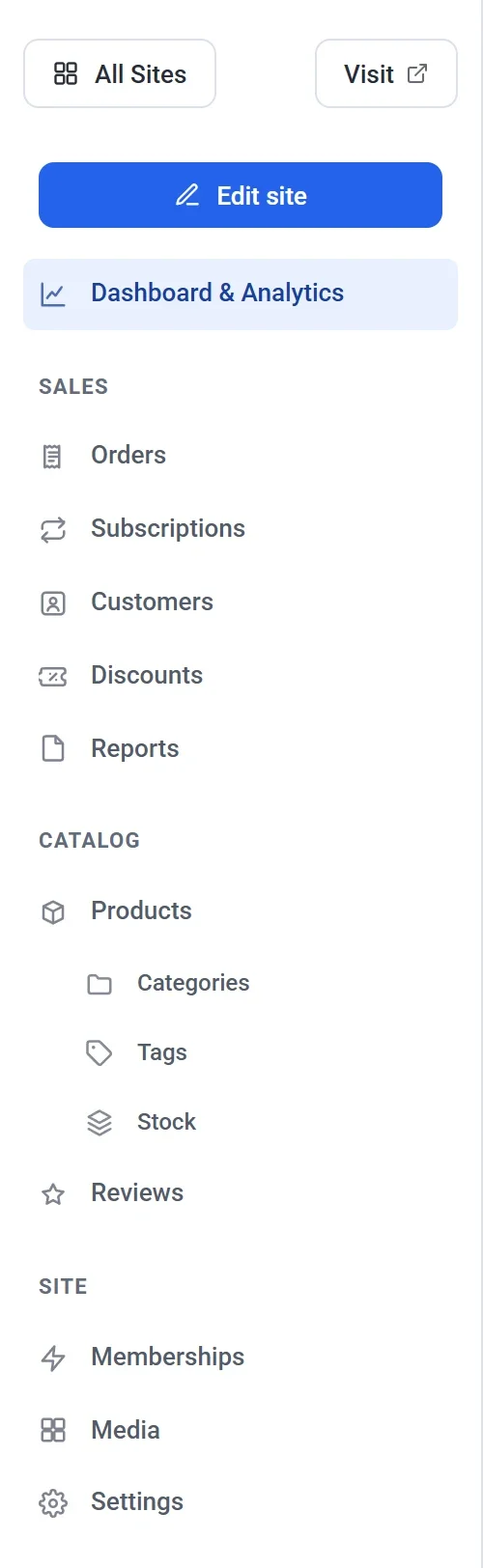
| Bagian | Yang Anda lakukan di sana | Pelajari lebih lanjut |
|---|---|---|
| Dasbor & analitik | Lihat apakah situs Anda sudah live dan apa yang masih perlu diatur, publikasikan atau nonaktifkan situs, serta pantau penjualan, langganan, produk, pengiriman, pajak, ulasan, diskon, pengunjung, dan penggunaan Cloudflare, masing-masing di tabnya sendiri. | Memahami Dasbor & analitik |
| Pesanan | Cari setiap pesanan, filter berdasarkan status, berikan pengembalian dana, dan tambahkan pesanan secara manual. | Lihat dan kelola pesanan |
| Langganan | Lihat langganan aktif di toko Anda, termasuk keanggotaan. | Lihat dan kelola langganan |
| Pelanggan | Lihat semua orang yang pernah membeli dari Anda, dan tambahkan pelanggan sendiri. | Daftar pelanggan Anda |
| Diskon | Buat kode yang bisa diketik pelanggan saat checkout. | Membuat kode diskon |
| Laporan | Unduh angka penjualan, pajak, dan pengiriman sebagai file spreadsheet, untuk tanggal dan wilayah apa pun. | Mengunduh laporan penjualan, pajak, dan pengiriman |
| Produk | Tambahkan dan edit barang yang Anda jual. Kategori, Tag, dan Stok berada di bawahnya. | Menambahkan produk |
| Ulasan | Baca apa yang dikatakan pelanggan tentang produk Anda dan balas ulasan mereka. | Mengumpulkan dan memoderasi ulasan produk |
| Keanggotaan | Atur tingkat akses untuk halaman khusus anggota. | Membuat tingkat keanggotaan |
| Media | Unggah dan kelola gambar yang Anda gunakan di situs Anda. | Menambahkan gambar dan menggunakan pustaka media |
| Pengaturan | Ubah nama situs, detail toko, pembayaran, hosting, domain, dan tim Anda. Tab Lanjutan berisi opsi untuk menghapus situs. | Pengaturan umum situs |
Ulasan dan Keanggotaan hanya tercantum selama keduanya diaktifkan di Pengaturan > Fitur.
Data uji dan data live
Sakelar Data uji di bilah atas menentukan pesanan mana yang Anda lihat. Saat sakelar menyala, tab keuangan di Dasbor & analitik, Pesanan, Langganan, Pelanggan, dan Laporan hanya menampilkan pesanan yang dibuat dalam mode pengujian, dan sebuah pita di bagian atas menyatakan hal itu. Klik Tampilkan data live di pita tersebut, atau matikan sakelar, untuk melihat pesanan sungguhan. Data uji dan data live tidak pernah digabungkan.
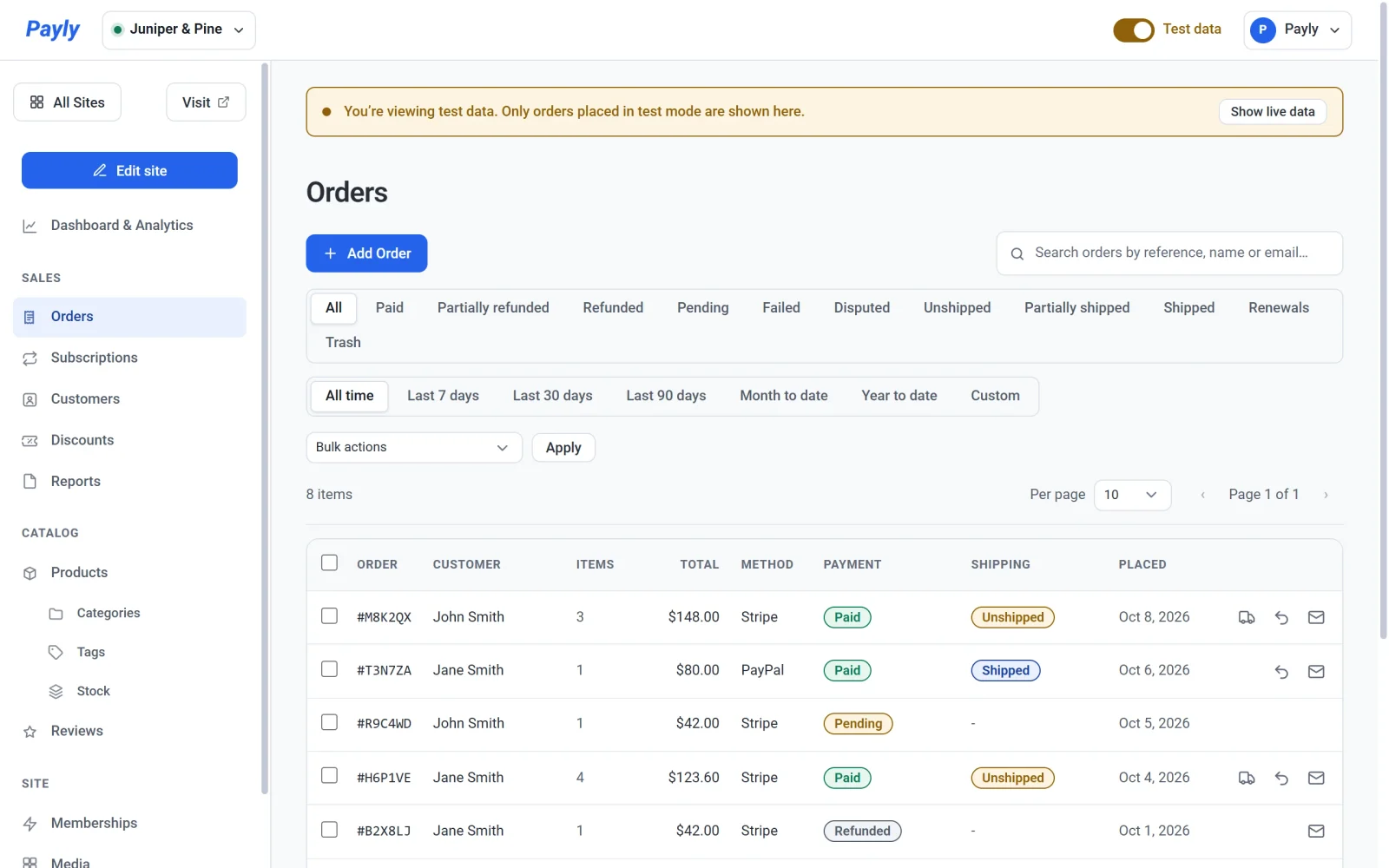
Sakelar dimulai pada mode yang sesuai dengan cara toko Anda menerima pembayaran, yang diatur di Pengaturan > Pembayaran. Pilihan Anda berlaku selama kunjungan ini, dan kunjungan berikutnya dimulai lagi dari pengaturan toko Anda. Lihat Data uji dan data live.
Layar di luar satu situs
Klik Semua situs untuk keluar dari dasbor sebuah situs. Menu di layar Situs Anda memiliki tiga pilihan:
- Situs mencantumkan situs Anda dan memungkinkan Anda membuat situs baru.
- Tim mengundang orang yang bisa bekerja di setiap situs dalam akun Anda. Lihat Undang tim Anda dan atur perannya.
- Pengaturan berisi detail Anda sendiri: nama tampilan, alamat email, kata sandi, bahasa, dan animasi. Lihat Mengelola pengaturan akun Anda.