
A webhely vezérlőpultjának áttekintése
Tájékozódjon a webhely vezérlőpultján: a felső sávban, a menüben, a szakaszok szerepében, valamint abban, hogyan működik a Tesztadatok kapcsoló.
A webhely vezérlőpultján intézheti a webáruházát a mindennapokban: itt látja, hogyan megy a boltja, itt kezeli a termékeket és a vevőket, és itt módosíthatja a beállításokat. Minden webhelynek saját vezérlőpultja van. A szerkesztőfelület, ahol az oldalait tervezi, külön képernyő, amelyet innen nyit meg.
A webhely vezérlőpultjának megnyitása
A Webhelyeim képernyőn kattintson a kívánt webhely kártyáján a Vezérlőpult gombra. A szerkesztőből a bal felső sarokban lévő Vezérlőpult gombbal térhet vissza.
Az elrendezés
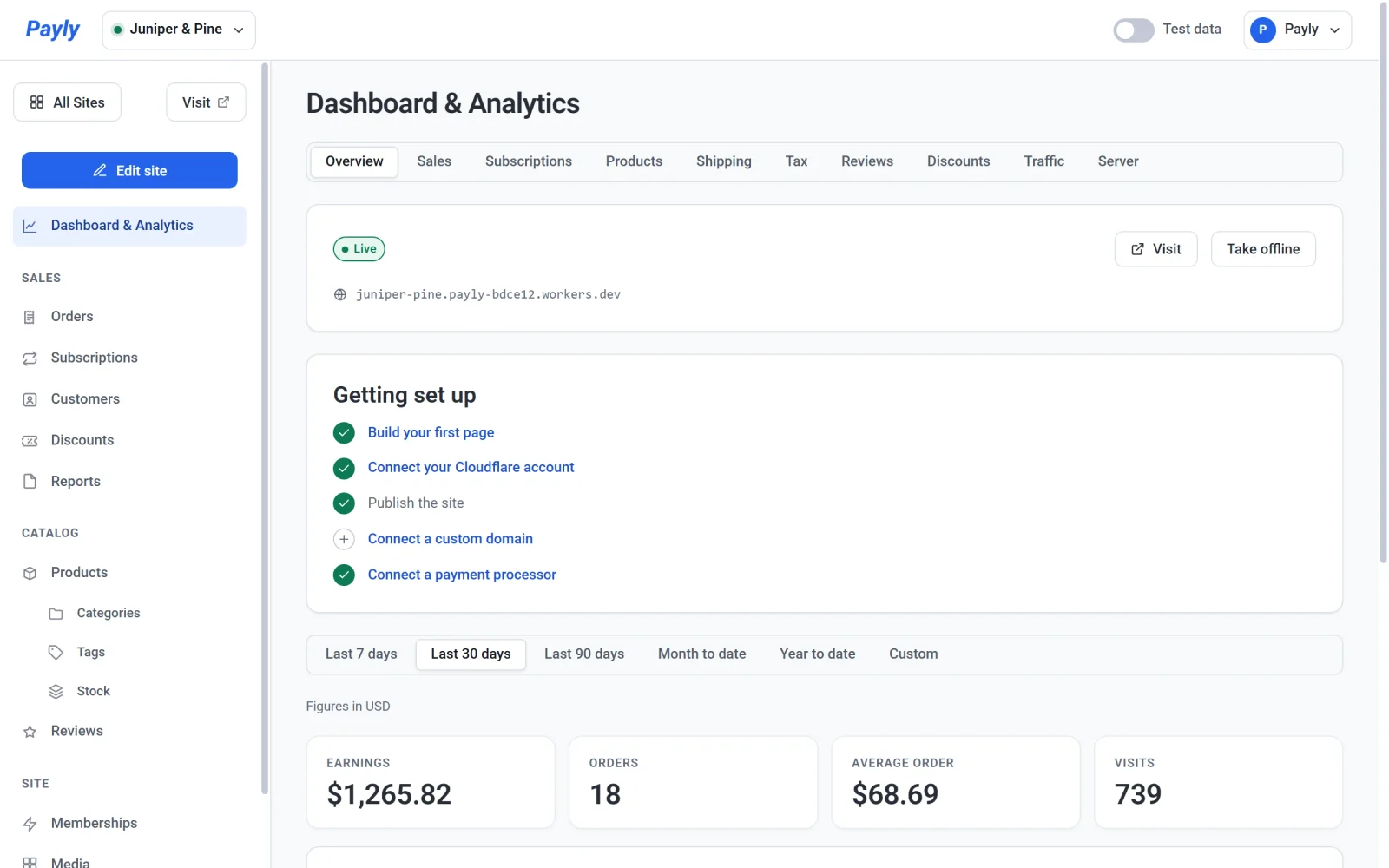
A vezérlőpult három részből áll:
- A felső sáv. A webhelyváltó a bal oldalon van. A Tesztadatok kapcsoló és a fiókmenü a jobb oldalon található.
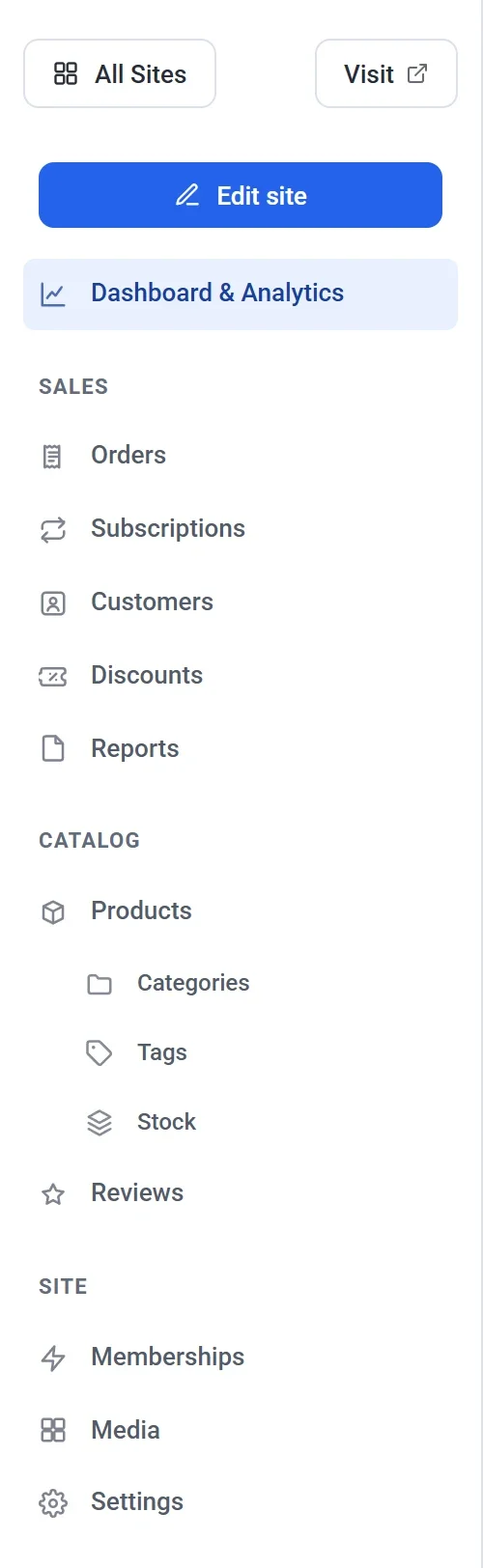
- A bal oldali menü. Ez sorolja fel az összes szakaszt. A menü fölött három gomb van: az Összes webhely visszavisz a webhelyek listájához, a Megtekintés új lapon megnyitja az éles webáruházat, a Webhely szerkesztése pedig a szerkesztőt. A Megtekintés gomb akkor jelenik meg, amint a webáruházának van címe.
- A főterület. Ez mutatja a megnyitott szakaszt. A vezérlőpult a Vezérlőpult és elemzés szakasszal indul.
Váltás a webhelyek között
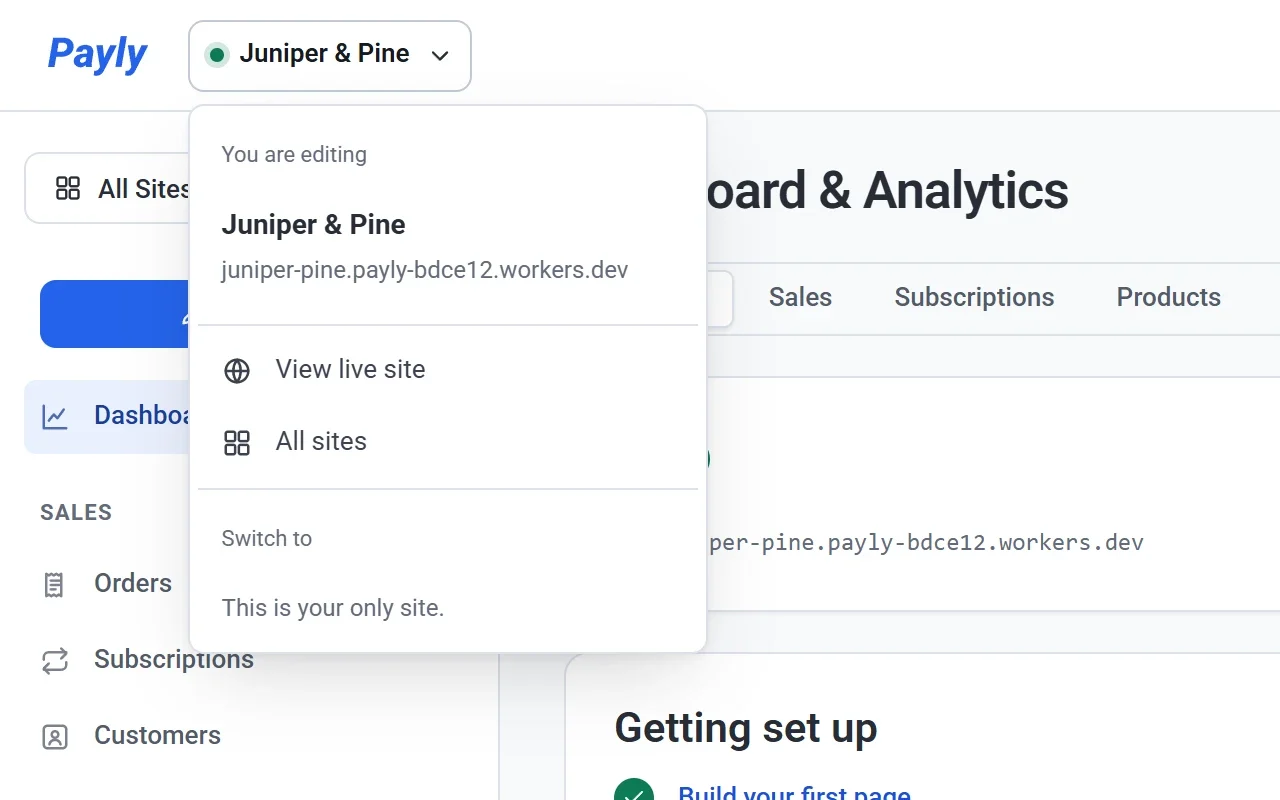
Kattintson a bal felső sarokban lévő webhelynévre. A menüben látszik a webhely címe, a Élő webhely megtekintése és az Összes webhely hivatkozás, valamint a többi webhelye. A név melletti zöld pont azt jelzi, hogy a webhely éles.
A fiókmenü
Kattintson a jobb felső sarokban lévő nevére. A menüben látszik a bejelentkezéshez használt e-mail-cím, és kiválaszthatja a témát (Világos, Sötét vagy Automatikus), valamint azt a nyelvet, amelyen a Payly szól Önhöz. Innen érhető el a fiókja Beállítások oldala, a Payly főoldala és a Kijelentkezés gomb is.
Mire való az egyes szakasz
| Szakasz | Mit végez itt | További információ |
|---|---|---|
| Vezérlőpult és elemzés | Ellenőrizheti, hogy a webhelye éles-e, és mi van még hátra a beállításból. Közzéteheti vagy offline állíthatja. Követheti az eladásait, az előfizetéseit, a termékeit, a szállítását, az adóit, a véleményeit, a kedvezményeit, a látogatóit és a Cloudflare-használatát, mindegyiket saját lapon. | A Vezérlőpult és elemzés használata |
| Rendelések | Bármelyik rendelést kikeresheti, szűrheti állapot szerint, visszatérítést adhat ki, és kézzel is felvihet rendelést. | Rendelések megtekintése és kezelése |
| Előfizetések | Megnézheti a webáruházában futó aktív előfizetéseket, a tagságokat is beleértve. | Előfizetések megtekintése és kezelése |
| Vevők | Megnézheti, kik vásároltak Öntől, és vevőket is felvehet kézzel. | A vevők listája |
| Kedvezmények | Olyan kódokat hozhat létre, amelyeket a vevők a pénztárnál megadhatnak. | Kedvezménykódok létrehozása |
| Jelentések | Az eladási, adó- és szállítási adatokat táblázatfájlként töltheti le, tetszőleges időszakra és helyre. | Eladási, adó- és szállítási jelentések letöltése |
| Termékek | Itt adhatja hozzá és szerkesztheti az eladott termékeit. Alatta találhatók a Kategóriák, a Címkék és a Készlet. | Termék hozzáadása |
| Vélemények | Olvashatja, mit mondanak a vevők a termékeiről, és válaszolhat rájuk. | Termékvélemények gyűjtése és moderálása |
| Tagságok | Hozzáférési szinteket állíthat be a csak tagoknak szóló oldalakhoz. | Tagsági szintek létrehozása |
| Média | Feltöltheti és kezelheti a webhelyén használt képeket. | Képek hozzáadása és a médiatár használata |
| Beállítások | Módosíthatja a webhely nevét, a webáruház adatait, a fizetéseket, a tárhelyet, a domaint és a csapatot. A Speciális lapon található a webhely törlésének lehetősége. | Általános webhelybeállítások |
A Vélemények és a Tagságok csak akkor látszanak a listában, ha a Beállítások > Funkciók menüpontban be van kapcsolva.
Tesztadatok és éles adatok
A felső sávban lévő Tesztadatok kapcsoló határozza meg, mely rendeléseket látja. Ha be van kapcsolva, a Vezérlőpult és elemzés, a Rendelések, az Előfizetések, a Vevők és a Jelentések pénzügyi lapjai csak a tesztmódban leadott rendeléseket mutatják, és erről a felső sávban lévő csík is tájékoztat. A csíkon lévő Éles adatok megjelenítése gombra kattintva, vagy a kapcsoló kikapcsolásával láthatja a valódi rendeléseket. A tesztadatok és az éles adatok soha nem adódnak össze.
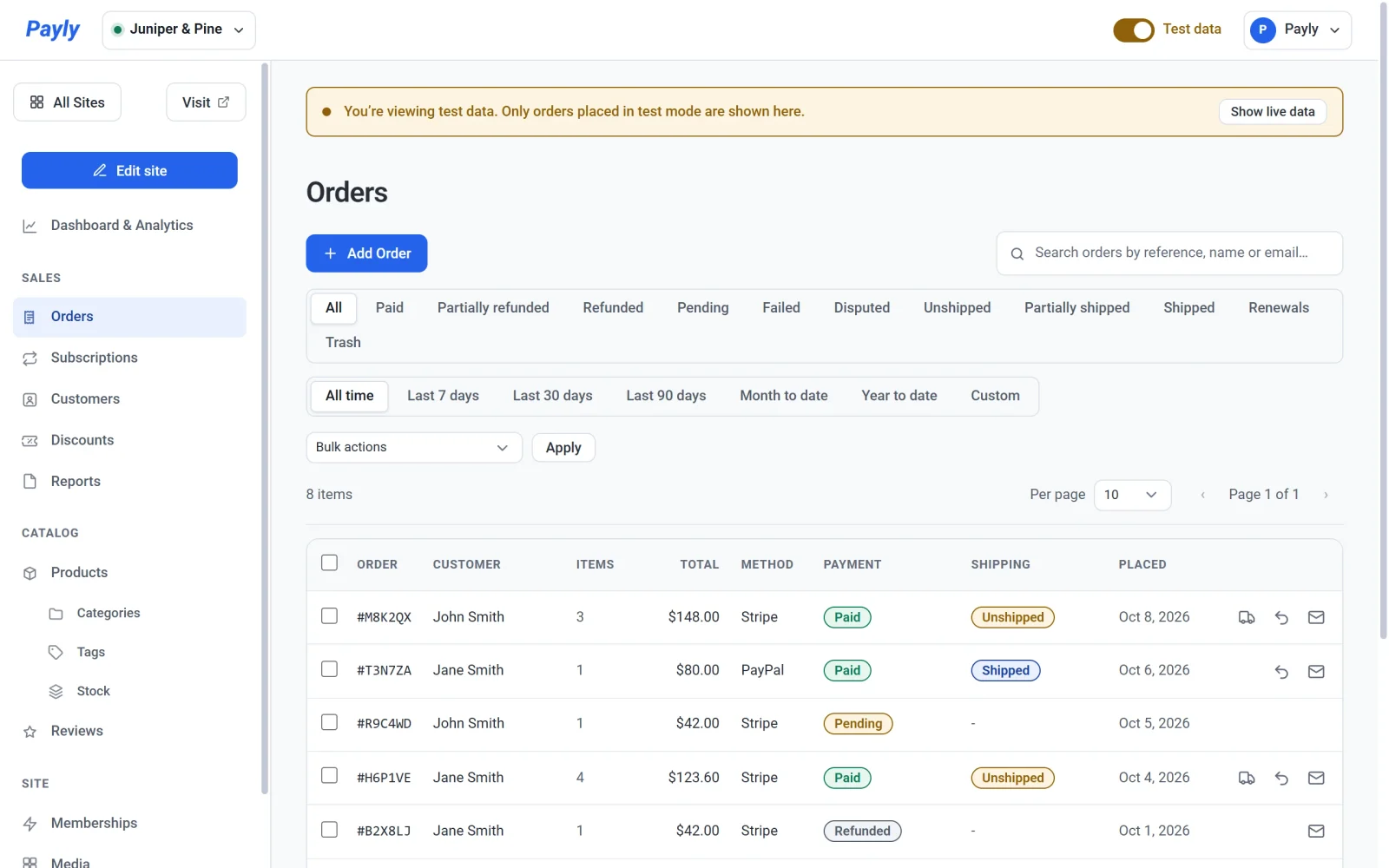
A kapcsoló kezdeti állása attól függ, hogy a webáruháza éles vagy teszt fizetéseket fogad, és ezt a Beállítások > Fizetések menüpontban állíthatja be. A választása az aktuális látogatásig marad, a következő látogatás pedig újra a webáruház beállításából indul. Lásd: Tesztadatok és éles adatok.
Képernyők a webhelyen kívül
Egy webhely vezérlőpultjából az Összes webhely gombra kattintva léphet ki. A Webhelyeim képernyő menüjében három pont van:
- Webhelyek: felsorolja a webhelyeit, és új webhelyeket hozhat létre.
- Csapat: olyan személyeket hívhat meg, akik a fiókja összes webhelyén dolgozhatnak. Lásd: Csapat meghívása és szerepkörök beállítása.
- Beállítások: a saját adatait tartalmazza, vagyis a megjelenítendő nevet, az e-mail-címet, a jelszót, a nyelvet és az animációt. Lásd: A fiókbeállítások kezelése.