
Kierros sivustosi hallintapaneelissa
Tutustu sivustosi hallintapaneeliin: yläpalkkiin, valikkoon, jokaisen osion tehtävään ja siihen, miten Testidata-kytkin toimii.
Sivustosi hallintapaneelissa hoidat verkkokauppasi päivittäisiä asioita: näet, miten verkkokauppasi menestyy, hoidat tuotteita ja asiakkaita sekä muutat asetuksia. Jokaisella sivustolla on oma hallintapaneelinsa. Editori, jossa suunnittelet sivusi, on erillinen näkymä, jonka avaat täältä.
Avaa sivustosi hallintapaneeli
Napsauta Sivustosi-näkymässä haluamasi sivuston kortissa painiketta Hallintapaneeli. Editorissa pääset takaisin napsauttamalla vasemmassa yläkulmassa olevaa painiketta Hallintapaneeli.
Asettelu
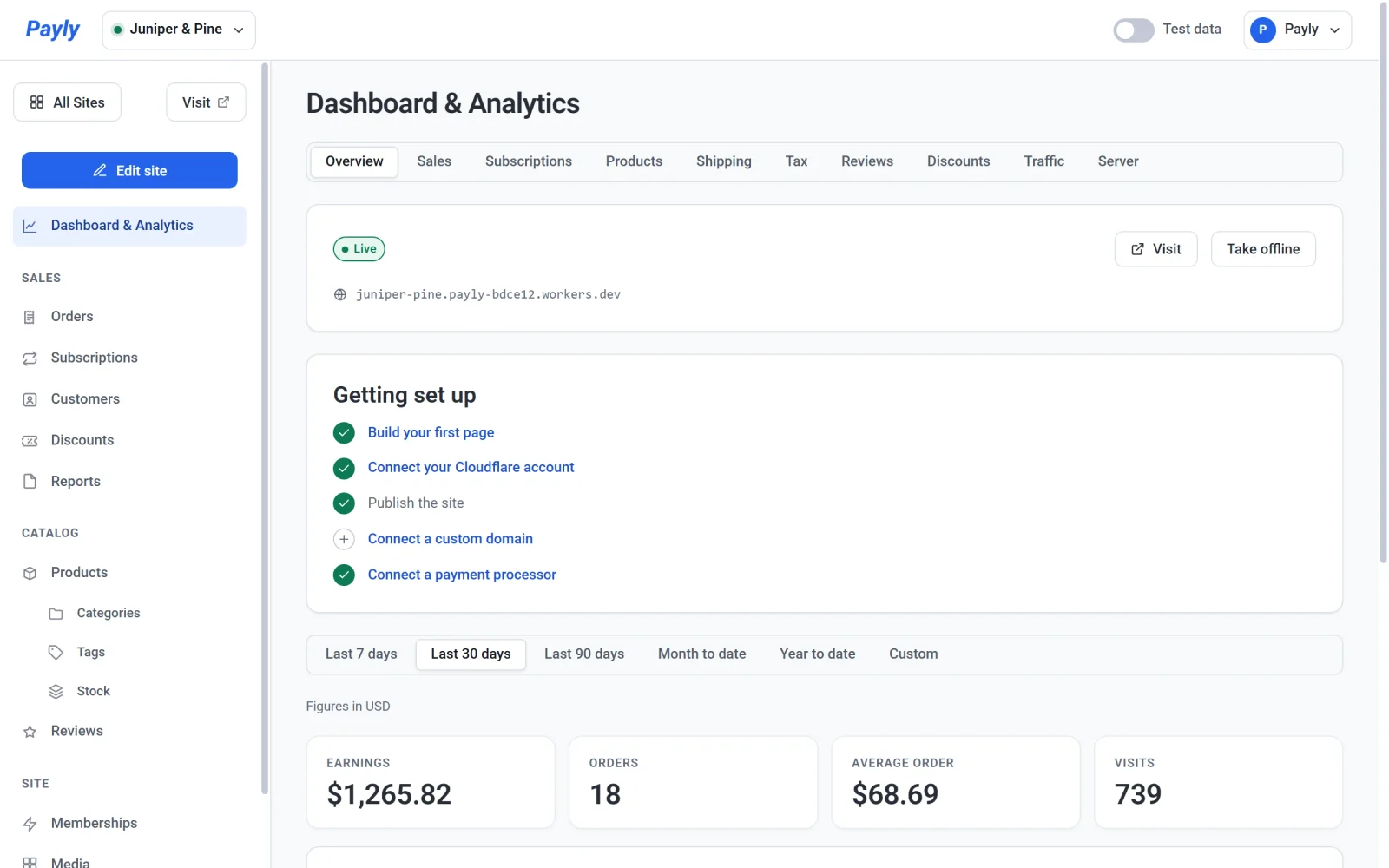
Hallintapaneelissa on kolme osaa:
- Yläpalkki. Sivustonvaihtaja on vasemmalla. Kytkin Testidata ja tilivalikkosi ovat oikealla.
- Vasemman reunan valikko. Siinä ovat kaikki osiot. Sen yläpuolella on kolme painiketta: Kaikki sivustot vie takaisin sivustolistaan, Avaa sivusto avaa julkaistun verkkokauppasi uuteen välilehteen ja Muokkaa sivustoa avaa editorin. Avaa sivusto näkyy, kun verkkokaupallasi on osoite.
- Pääalue. Se näyttää avoinna olevan osion. Hallintapaneeli avautuu osioon Hallintapaneeli ja analytiikka.
Sivustojen vaihtaminen
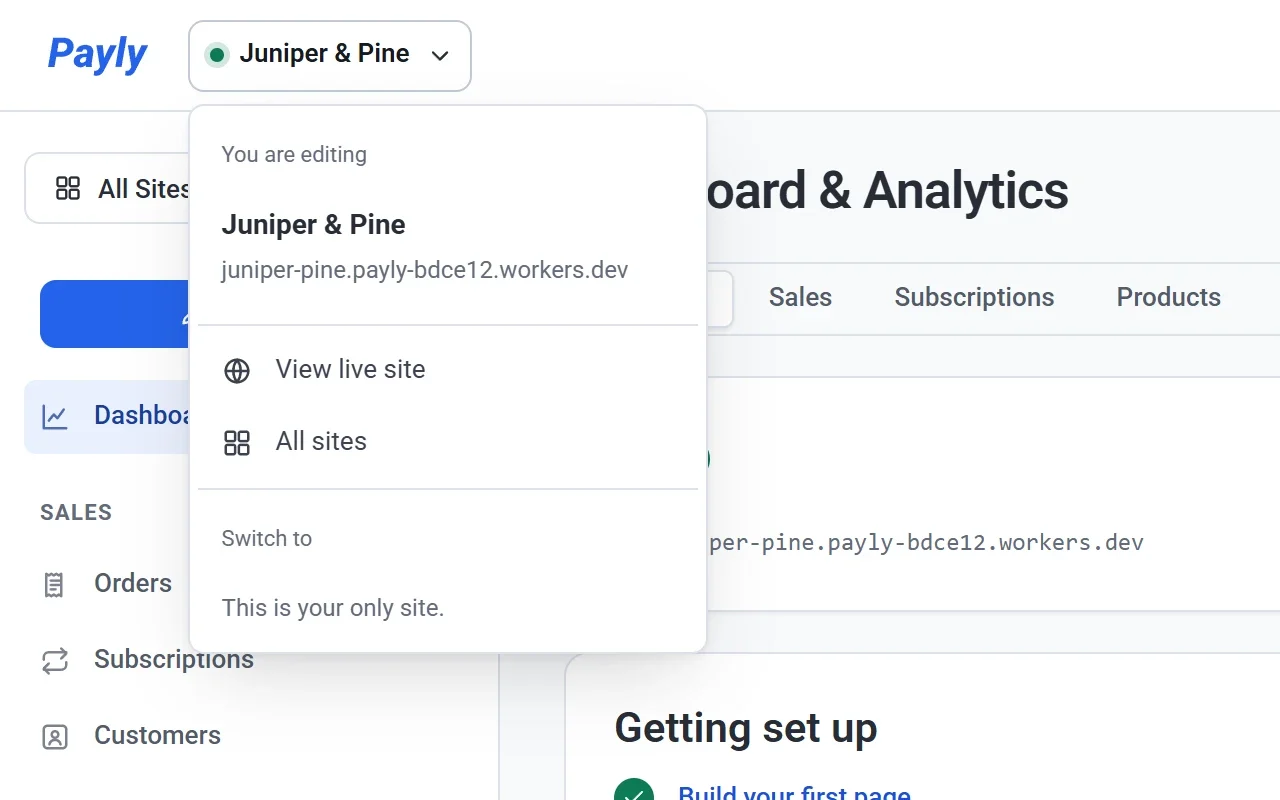
Napsauta sivustosi nimeä vasemmassa yläkulmassa. Valikossa näkyy sivuston osoite, linkit Näytä julkaistu sivusto ja Kaikki sivustot sekä luettelo muista sivustoistasi. Vihreä piste nimen vieressä tarkoittaa, että sivusto on julkaistu.
Tilivalikkosi
Napsauta nimeäsi oikeassa yläkulmassa. Valikossa näkyy sähköpostiosoite, jolla kirjauduit sisään, ja siitä voit valita teeman (Vaalea, Tumma tai Automaattinen) sekä kielen, jota Payly käyttää kanssasi. Siinä on myös linkit tilisi Asetukset-sivulle ja Payly-etusivulle sekä Kirjaudu ulos -painike.
Mihin kutakin osiota käytetään
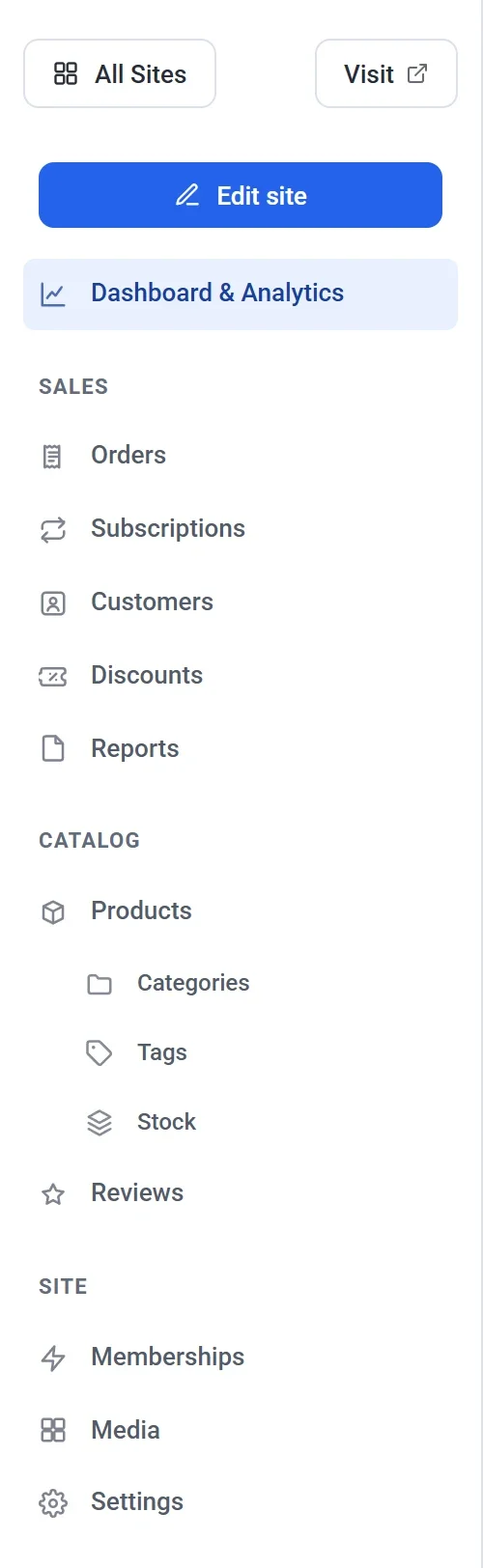
| Osio | Mitä siellä teet | Lue lisää |
|---|---|---|
| Hallintapaneeli ja analytiikka | Näet, onko sivustosi julkaistu ja mitä on vielä tehtävä. Voit julkaista sivuston tai ottaa sen pois verkosta. Seuraat myyntiäsi, toistuvia tilauksia, tuotteita, toimitusta, veroja, arvosteluja, alennuksia, kävijöitä ja Cloudflare-käyttöä, kukin omalla välilehdellään. | Hallintapaneeli ja analytiikka tutuksi |
| Tilaukset | Hae kaikki tilaukset, suodata tilan mukaan, tee hyvityksiä ja lisää tilaus käsin. | Tilausten tarkastelu ja hallinta |
| Toistuvat tilaukset | Katso verkkokauppasi aktiiviset toistuvat tilaukset, jäsenyydet mukaan lukien. | Toistuvien tilausten tarkastelu ja hallinta |
| Asiakkaat | Katso kaikki, jotka ovat ostaneet sinulta, ja lisää asiakkaita itse. | Asiakaslistasi |
| Alennukset | Luo koodeja, joita asiakkaat voivat kirjoittaa kassalla. | Luo alennuskoodeja |
| Raportit | Lataa myynti-, vero- ja toimitustiedot taulukkotiedostona haluamiltasi ajanjaksoilta ja alueilta. | Lataa myynti-, vero- ja toimitusraportit |
| Tuotteet | Lisää ja muokkaa myytäviä tuotteita. Kategoriat, Tunnisteet ja Varasto ovat sen alla. | Lisää tuote |
| Arvostelut | Lue, mitä asiakkaat sanovat tuotteistasi, ja vastaa niihin. | Asiakasarvostelujen kerääminen ja hyväksyminen |
| Jäsenyydet | Määritä käyttöoikeustasot vain jäsenille tarkoitetuille sivuille. | Luo jäsentasot |
| Media | Lataa ylös ja hallitse sivustollasi käyttämiäsi kuvia. | Lisää kuvia ja käytä mediakirjastoa |
| Asetukset | Muuta sivustosi nimeä, verkkokaupan tietoja, maksuja, isännöintiä, verkkotunnusta ja tiimiä. Välilehdellä Lisäasetukset on vaihtoehto poistaa sivusto. | Sivuston yleiset asetukset |
Arvostelut ja Jäsenyydet näkyvät luettelossa vain, kun ne ovat päällä kohdassa Asetukset > Ominaisuudet.
Testidata ja live-data
Yläpalkin kytkin Testidata ohjaa, mitkä tilaukset näet. Kun se on päällä, näkymän Hallintapaneeli ja analytiikka rahaa koskevat välilehdet sekä näkymät Tilaukset, Toistuvat tilaukset, Asiakkaat ja Raportit näyttävät vain testitilassa tehdyt tilaukset, ja yläreunassa on nauha, joka kertoo siitä. Napsauta nauhan painiketta Näytä live-tiedot tai kytke kytkin pois päältä nähdäksesi oikeat tilaukset. Testi- ja live-dataa ei koskaan lasketa yhteen.
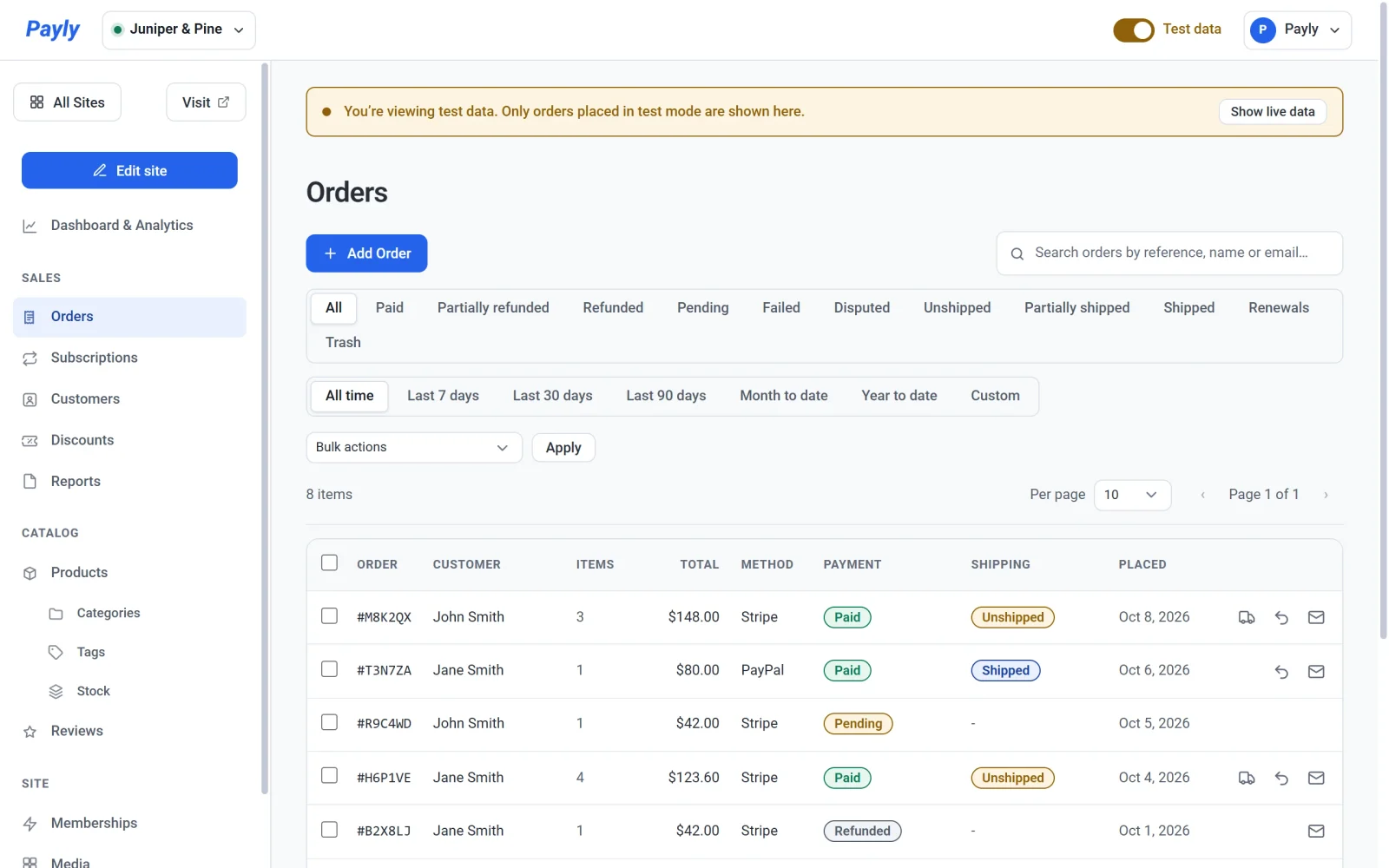
Kytkimen oletusasento vastaa tilaa, jossa verkkokauppasi ottaa vastaan maksuja. Tila määritetään kohdassa Asetukset > Maksut. Valintasi pysyy voimassa nykyisen käyntikerran ajan, ja seuraavalla käynnillä kytkin palaa verkkokauppasi asetuksen mukaiseksi. Katso Testidata ja live-tiedot.
Näkymät sivustojen ulkopuolella
Poistu sivuston hallintapaneelista napsauttamalla Kaikki sivustot. Näkymän Sivustosi valikossa on kolme kohtaa:
- Sivustot näyttää sivustosi, ja siellä voit luoda uusia.
- Tiimi: täällä kutsut ihmisiä, jotka voivat työskennellä kaikilla tilisi sivustoilla. Katso Kutsu tiimisi ja aseta roolit.
- Asetukset sisältää omat tietosi: näyttönimen, sähköpostiosoitteen, salasanan, kielen ja animaatioasetukset. Katso Tilisi asetusten hallinta.