
Περιήγηση στον πίνακα ελέγχου του ιστότοπού σας
Βρείτε το δρόμο σας στον πίνακα ελέγχου του ιστότοπου: την επάνω γραμμή, το μενού, τον σκοπό κάθε ενότητας και πώς λειτουργεί ο διακόπτης Δοκιμαστικά δεδομένα.
Ο πίνακας ελέγχου του ιστότοπου είναι το σημείο από όπου διαχειρίζεστε το κατάστημά σας καθημερινά: βλέπετε πώς πηγαίνει το κατάστημά σας, φροντίζετε τα προϊόντα και τους πελάτες και αλλάζετε ρυθμίσεις. Κάθε ιστότοπος έχει τον δικό του πίνακα ελέγχου. Ο επεξεργαστής, όπου σχεδιάζετε τις σελίδες σας, είναι χωριστή οθόνη που ανοίγετε από εδώ.
Ανοίξτε τον πίνακα ελέγχου του ιστότοπού σας
Στην οθόνη Οι ιστότοποι σας, κάντε κλικ στο Πίνακας ελέγχου στην κάρτα του ιστότοπου που θέλετε. Από τον επεξεργαστή, κάντε κλικ στο κουμπί Πίνακας ελέγχου επάνω αριστερά για να επιστρέψετε.
Η διάταξη
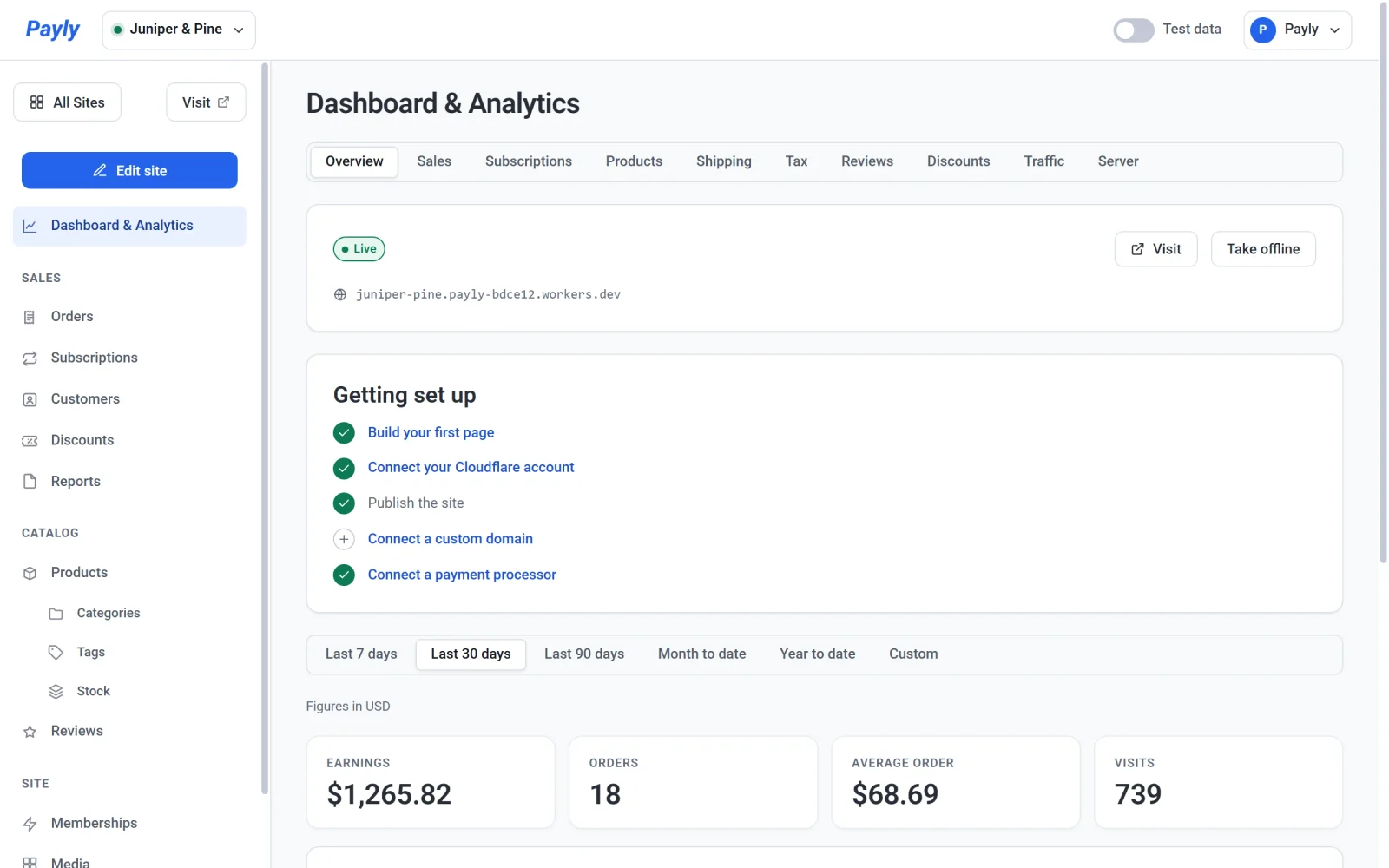
Ο πίνακας ελέγχου έχει τρία μέρη:
- Η επάνω γραμμή. Η εναλλαγή ιστότοπου βρίσκεται αριστερά. Ο διακόπτης Δοκιμαστικά δεδομένα και το μενού του λογαριασμού σας βρίσκονται δεξιά.
- Το μενού στα αριστερά. Εμφανίζει κάθε ενότητα. Πάνω από αυτό υπάρχουν τρία κουμπιά: το Όλοι οι ιστότοποι σας επιστρέφει στη λίστα των ιστότοπών σας, το Επίσκεψη ανοίγει το δημοσιευμένο κατάστημά σας σε νέα καρτέλα, και το Επεξεργασία ιστότοπου ανοίγει τον επεξεργαστή. Το Επίσκεψη εμφανίζεται μόλις το κατάστημά σας αποκτήσει διεύθυνση.
- Η κύρια περιοχή. Εμφανίζει την ενότητα που έχετε ανοιχτή. Ο πίνακας ελέγχου ανοίγει στο Πίνακας ελέγχου και αναλυτικά στοιχεία.
Εναλλαγή μεταξύ ιστότοπων
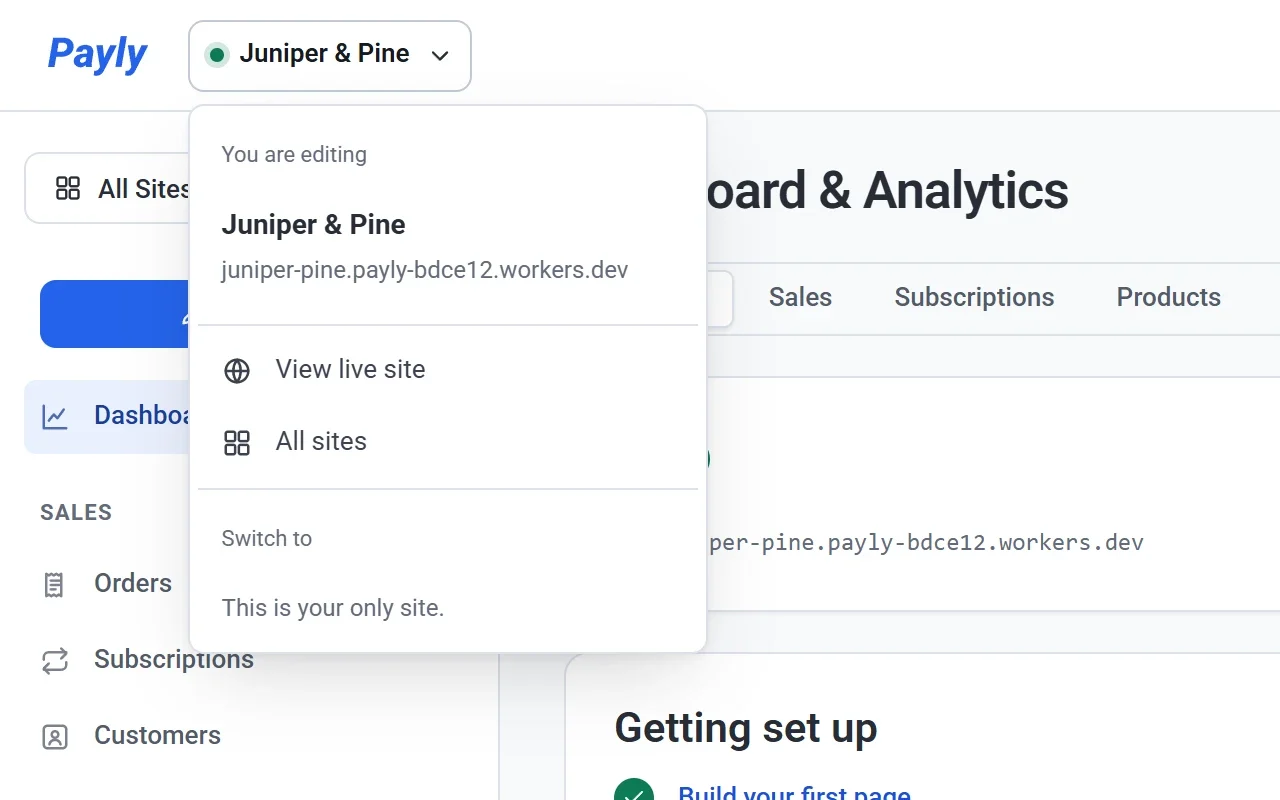
Κάντε κλικ στο όνομα του ιστότοπου επάνω αριστερά. Το μενού εμφανίζει τη διεύθυνση του ιστότοπου, συνδέσμους προς τα Προβολή δημοσιευμένου ιστότοπου και Όλοι οι ιστότοποι, και τη λίστα με τους άλλους ιστότοπούς σας. Μια πράσινη τελεία δίπλα στο όνομα σημαίνει ότι ο ιστότοπος είναι δημοσιευμένος.
Το μενού του λογαριασμού σας
Κάντε κλικ στο όνομά σας επάνω δεξιά. Το μενού εμφανίζει τη διεύθυνση email με την οποία συνδεθήκατε και σας επιτρέπει να επιλέξετε το θέμα (Φωτεινό, Σκούρο ή Αυτόματο) και τη γλώσσα στην οποία σας μιλάει το Payly. Περιέχει επίσης συνδέσμους προς τις Ρυθμίσεις του λογαριασμού σας, προς την αρχική σελίδα του Payly και προς την Αποσύνδεση.
Σε τι χρησιμεύει κάθε ενότητα
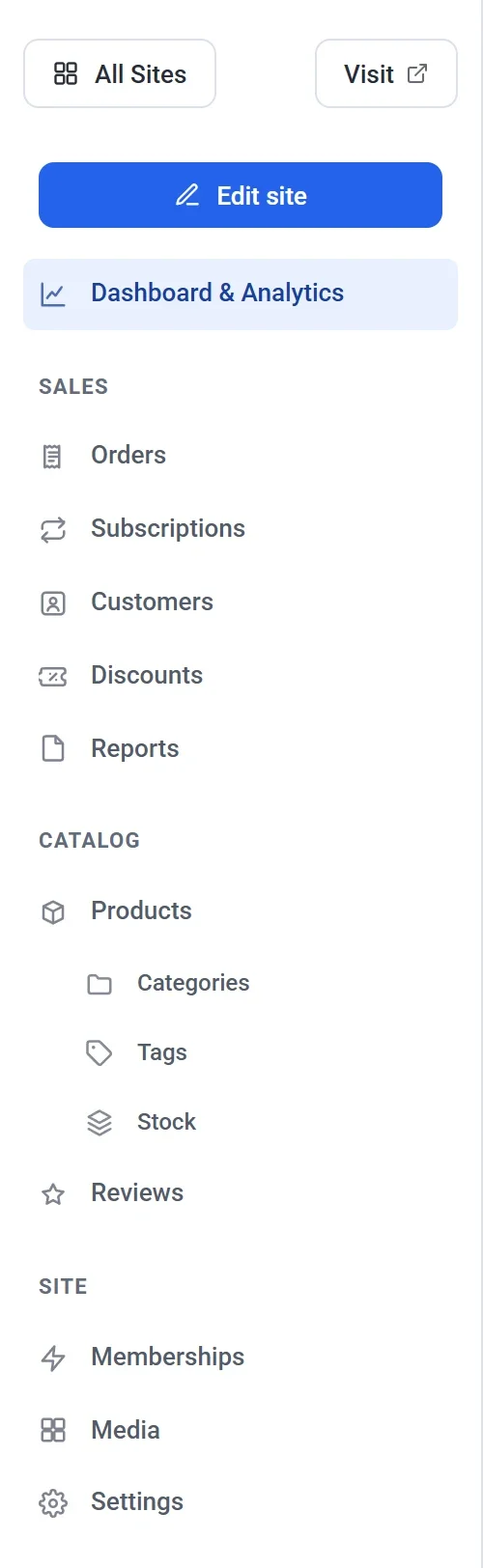
| Ενότητα | Τι κάνετε εκεί | Μάθετε περισσότερα |
|---|---|---|
| Πίνακας ελέγχου και αναλυτικά στοιχεία | Δείτε αν ο ιστότοπός σας είναι δημοσιευμένος και τι μένει να ρυθμίσετε, δημοσιεύστε τον ή θέστε τον εκτός σύνδεσης, και παρακολουθήστε τις πωλήσεις, τις συνδρομές, τα προϊόντα, την αποστολή, τον φόρο, τις κριτικές, τις εκπτώσεις, τους επισκέπτες και τη χρήση του Cloudflare, το καθένα στη δική του καρτέλα. | Κατανοήστε τον πίνακα ελέγχου και τα αναλυτικά στοιχεία |
| Παραγγελίες | Αναζητήστε όλες τις παραγγελίες, φιλτράρετε κατά κατάσταση, κάντε επιστροφές χρημάτων και προσθέστε χειροκίνητα μια παραγγελία. | Προβολή και διαχείριση παραγγελιών |
| Συνδρομές | Δείτε τις ενεργές συνδρομές του καταστήματός σας, συμπεριλαμβανομένων των μελών. | Προβολή και διαχείριση συνδρομών |
| Πελάτες | Δείτε όλους όσους έχουν αγοράσει από εσάς, και προσθέστε πελάτες μόνοι σας. | Η λίστα πελατών σας |
| Εκπτώσεις | Δημιουργήστε κωδικούς που μπορούν να πληκτρολογούν οι πελάτες στο ταμείο. | Δημιουργία κωδικών έκπτωσης |
| Αναφορές | Κατεβάστε στοιχεία πωλήσεων, φόρου και αποστολής ως αρχείο υπολογιστικού φύλλου, για οποιεσδήποτε ημερομηνίες και περιοχές. | Λήψη αναφορών πωλήσεων, φόρου και αποστολής |
| Προϊόντα | Προσθέστε και επεξεργαστείτε όσα πουλάτε. Κάτω από αυτή την ενότητα βρίσκονται οι Κατηγορίες, οι Ετικέτες και το Απόθεμα. | Προσθήκη προϊόντος |
| Κριτικές | Διαβάστε τι λένε οι πελάτες για τα προϊόντα σας και απαντήστε. | Συλλογή και έλεγχος κριτικών προϊόντων |
| Προγράμματα μελών | Ορίστε επίπεδα πρόσβασης για σελίδες μόνο για μέλη. | Δημιουργία βαθμίδων μελών |
| Πολυμέσα | Μεταφορτώστε και διαχειριστείτε τις εικόνες που χρησιμοποιείτε στον ιστότοπό σας. | Προσθήκη εικόνων και χρήση της βιβλιοθήκης πολυμέσων |
| Ρυθμίσεις | Αλλάξτε το όνομα του ιστότοπου, τα στοιχεία του καταστήματος, τις πληρωμές, τη φιλοξενία, τον τομέα (domain) και την ομάδα σας. Η καρτέλα Για προχωρημένους περιέχει την επιλογή διαγραφής του ιστότοπου. | Γενικές ρυθμίσεις ιστότοπου |
Οι Κριτικές και τα Προγράμματα μελών εμφανίζονται μόνο όσο είναι ενεργοποιημένα στις Ρυθμίσεις > Λειτουργίες.
Δοκιμαστικά και πραγματικά δεδομένα
Ο διακόπτης Δοκιμαστικά δεδομένα στην επάνω γραμμή ελέγχει ποιες παραγγελίες βλέπετε. Όταν είναι ενεργοποιημένος, οι καρτέλες με χρηματικά στοιχεία του Πίνακα ελέγχου και αναλυτικών στοιχείων, των Παραγγελιών, των Συνδρομών, των Πελατών και των Αναφορών δείχνουν μόνο τις παραγγελίες που έγιναν στη λειτουργία δοκιμής, και μια ταινία στο πάνω μέρος το αναφέρει. Κάντε κλικ στο Εμφάνιση πραγματικών δεδομένων στην ταινία, ή απενεργοποιήστε τον διακόπτη, για να δείτε πραγματικές παραγγελίες. Τα δοκιμαστικά και τα πραγματικά δεδομένα δεν προστίθενται ποτέ μεταξύ τους.
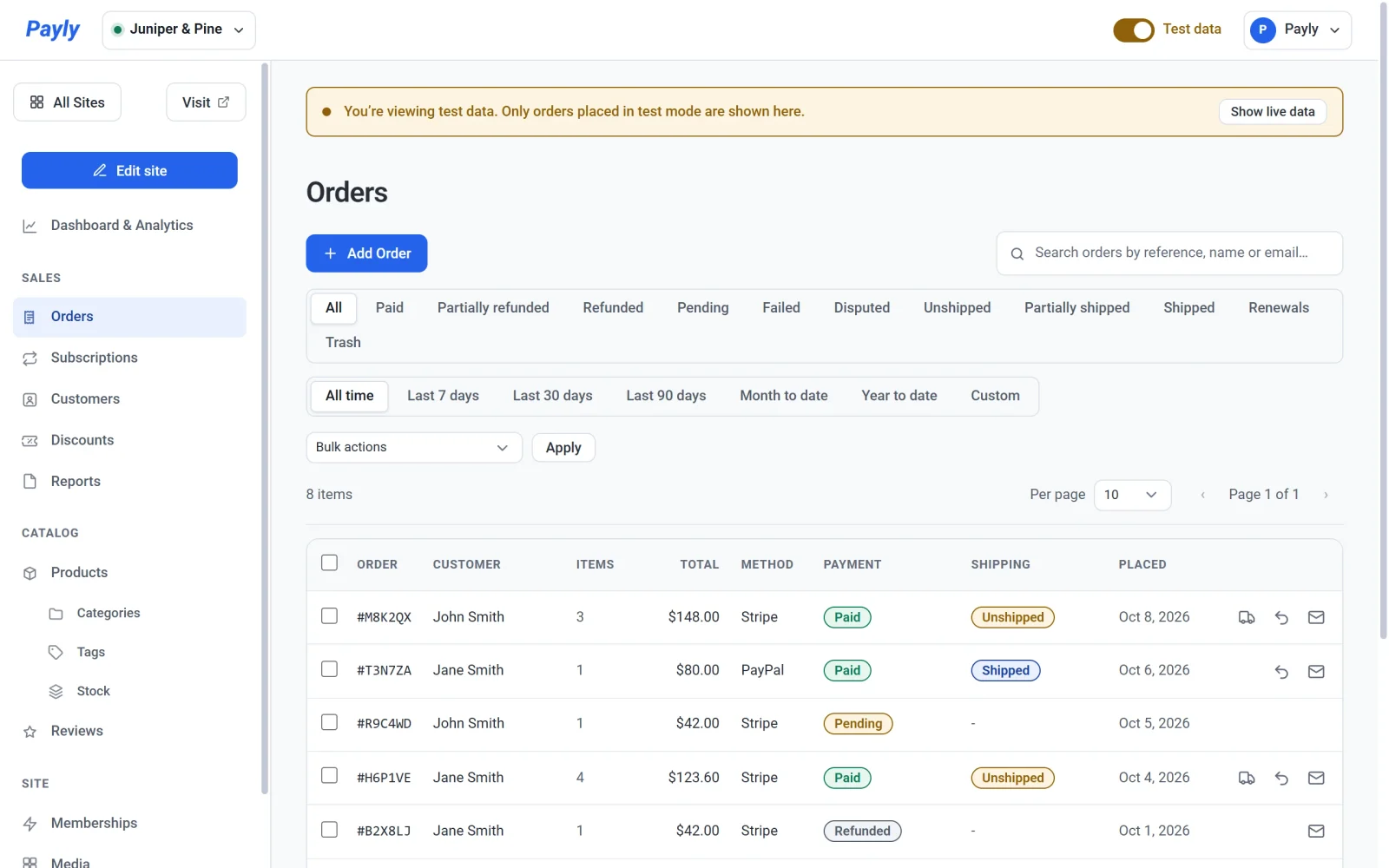
Ο διακόπτης ξεκινά από την πλευρά στην οποία το κατάστημά σας δέχεται πληρωμές, όπως ορίζεται στις Ρυθμίσεις > Πληρωμές. Η επιλογή σας ισχύει για την τρέχουσα επίσκεψη, και η επόμενη επίσκεψη ξεκινά ξανά από τη ρύθμιση του καταστήματός σας. Δείτε Δοκιμαστικά δεδομένα και πραγματικά δεδομένα.
Οθόνες εκτός ενός ιστότοπου
Κάντε κλικ στο Όλοι οι ιστότοποι για να φύγετε από τον πίνακα ελέγχου ενός ιστότοπου. Το μενού της οθόνης Οι ιστότοποι σας έχει τρεις επιλογές:
- Ιστότοποι εμφανίζει τους ιστότοπούς σας και σας επιτρέπει να δημιουργήσετε νέους.
- Ομάδα προσκαλεί άτομα που μπορούν να εργάζονται σε όλους τους ιστότοπους του λογαριασμού σας. Δείτε Πρόσκληση της ομάδας σας και ορισμός ρόλων.
- Ρυθμίσεις περιέχει τα δικά σας στοιχεία: εμφανιζόμενο όνομα, διεύθυνση email, κωδικό πρόσβασης, γλώσσα και κίνηση. Δείτε Διαχείριση των ρυθμίσεων του λογαριασμού σας.