
En rundvisning i dit dashboard for hjemmesiden
Find rundt i dashboardet for hjemmesiden: den øverste bjælke, menuen, hvad hver sektion er til, og hvordan kontakten Testdata virker.
Dashboardet for hjemmesiden er der, hvor du kører din butik til daglig: ser, hvordan din butik klarer sig, passer på produkter og kunder og ændrer indstillinger. Hver hjemmeside har sit eget dashboard. Editoren, hvor du designer dine sider, er en separat skærm, som du åbner herfra.
Åbn dit dashboard for hjemmesiden
På skærmen Dine hjemmesider klikker du på Dashboard på kortet for den hjemmeside, du vil have. Fra editoren klikker du på knappen Dashboard øverst til venstre for at komme tilbage.
Layoutet
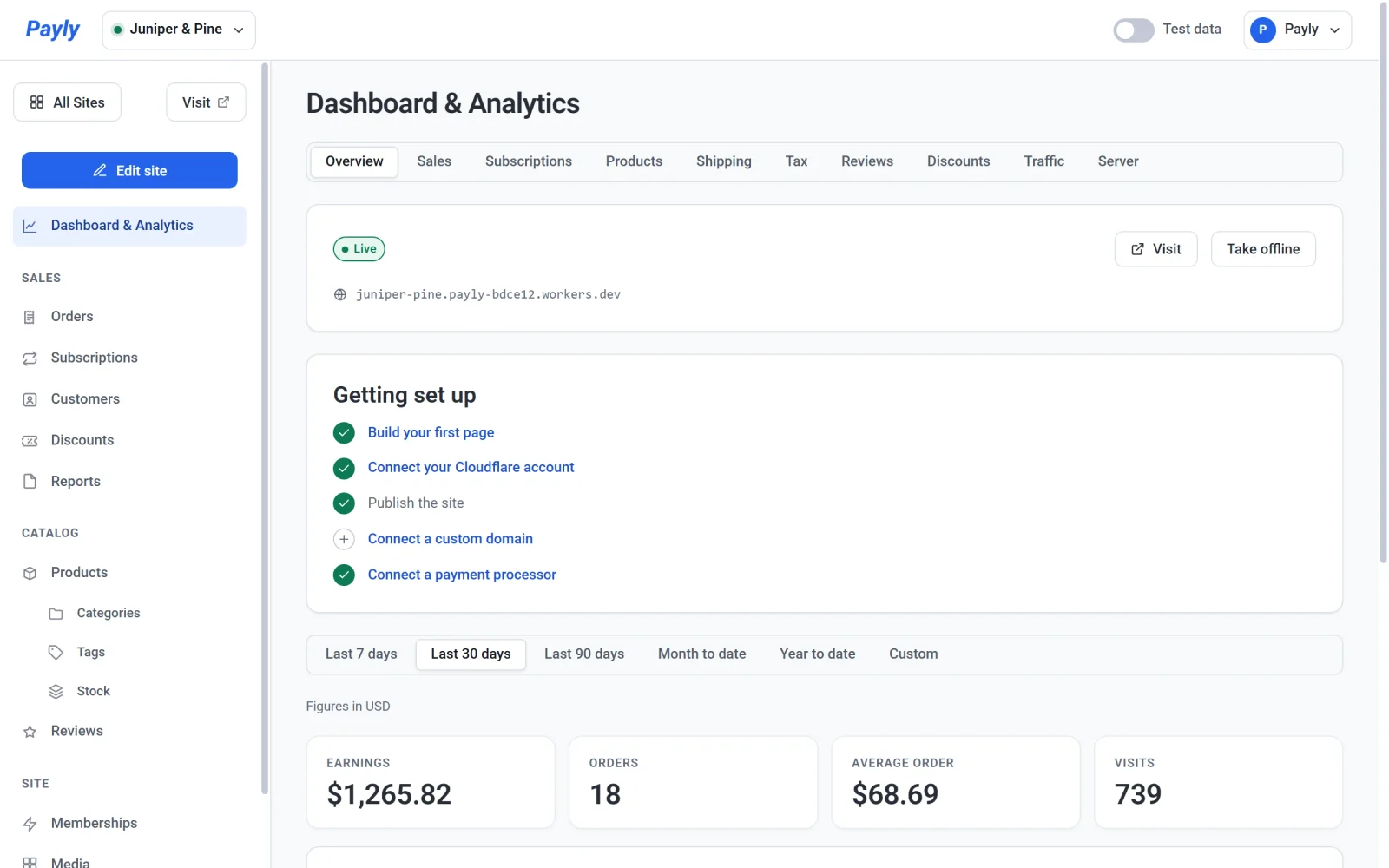
Dashboardet har tre dele:
- Den øverste bjælke. Skifteknappen for hjemmesiden er til venstre. Kontakten Testdata og din kontomenu er til højre.
- Menuen til venstre. Den viser alle sektionerne. Tre knapper står over den: Alle hjemmesider fører dig tilbage til din liste over hjemmesider, Besøg åbner din live-butik i en ny fane, og Redigér hjemmeside åbner editoren. Besøg vises, når din butik har en adresse.
- Hovedområdet. Det viser den sektion, du har åben. Dashboardet åbner på Dashboard og analyser.
Skift mellem hjemmesider
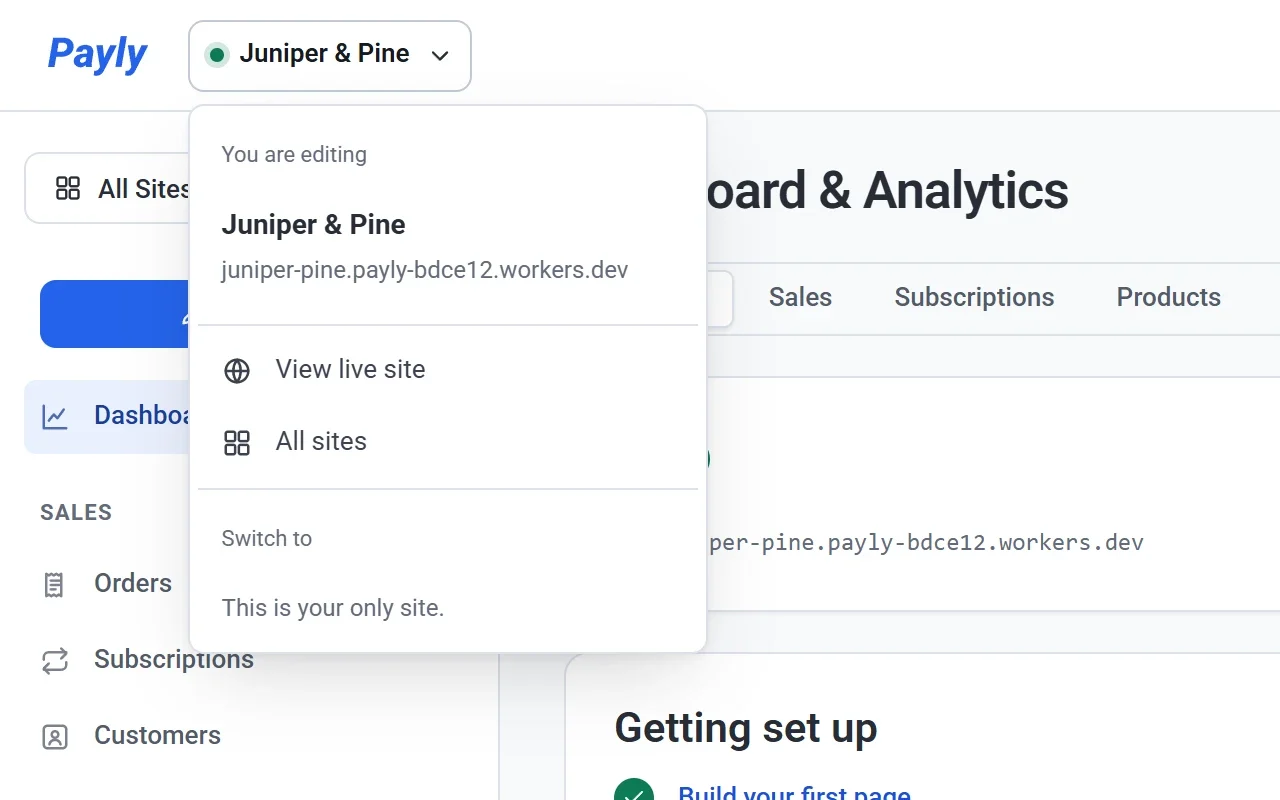
Klik på hjemmesidens navn øverst til venstre. Menuen viser hjemmesidens adresse, links til Se live-hjemmeside og Alle hjemmesider samt en liste over dine andre hjemmesider. En grøn prik ved navnet betyder, at hjemmesiden er live.
Din kontomenu
Klik på dit navn øverst til højre. Menuen viser den e-mailadresse, du logger ind med, og lader dig vælge temaet (Lys, Mørk eller Auto) og det sprog, Payly taler til dig på. Den linker også til dine kontoindstillinger under Indstillinger, til forsiden af Payly og til Log ud.
Hvad hver sektion er til
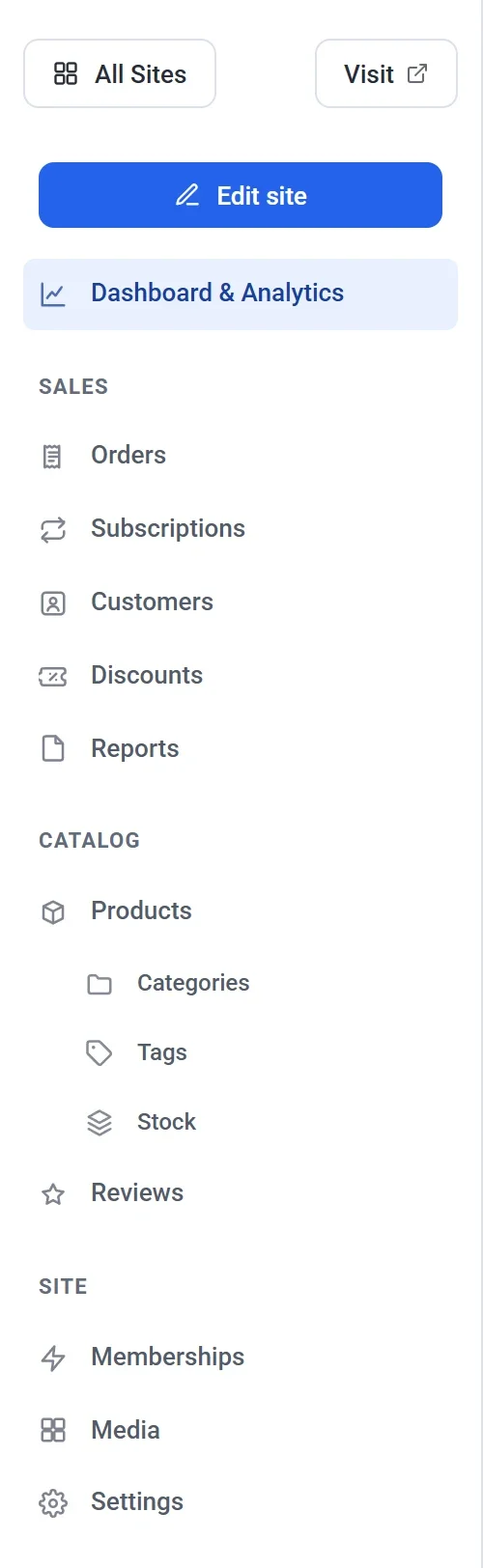
| Sektion | Det gør du der | Læs mere |
|---|---|---|
| Dashboard og analyser | Se, om din hjemmeside er live, og hvad der mangler at blive sat op, udgiv den eller tag den offline, og følg dit salg, dine abonnementer, produkter, forsendelse, moms, anmeldelser, rabatter, besøgende og forbrug af Cloudflare, hver på sin egen fane. | Forstå Dashboard og analyser |
| Ordrer | Søg i alle ordrer, filtrer efter status, lav refusioner og tilføj en ordre manuelt. | Se og administrer ordrer |
| Abonnementer | Se de aktive abonnementer i din butik, også medlemskaber. | Se og administrer abonnementer |
| Kunder | Se alle, der har købt hos dig, og tilføj kunder selv. | Din kundeliste |
| Rabatter | Opret koder, som kunderne kan indtaste i kassen. | Opret rabatkoder |
| Rapporter | Download tal for salg, moms og forsendelse som en regnearksfil, for alle datoer og steder. | Download rapporter for salg, moms og forsendelse |
| Produkter | Tilføj og rediger det, du sælger. Kategorier, Tags og Lager ligger under den. | Tilføj et produkt |
| Anmeldelser | Læs det, kunderne siger om dine produkter, og svar på det. | Indsaml og modér produktanmeldelser |
| Medlemskaber | Opsæt niveauer af adgang til sider, som kun medlemmer kan se. | Opret medlemsniveauer |
| Medier | Upload og administrer de billeder, du bruger på din hjemmeside. | Tilføj billeder og brug mediebiblioteket |
| Indstillinger | Ændr hjemmesidens navn, butiksoplysninger, betalinger, hosting, domæne og team. Fanen Avanceret indeholder muligheden for at slette hjemmesiden. | Generelle indstillinger for hjemmesiden |
Anmeldelser og Medlemskaber vises kun, mens de er slået til under Indstillinger > Funktioner.
Testdata og livedata
Kontakten Testdata i den øverste bjælke styrer, hvilke ordrer du ser. Når den er slået til, viser pengefanerne under Dashboard og analyser, Ordrer, Abonnementer, Kunder og Rapporter kun de ordrer, der er lagt i testtilstand, og et bånd øverst siger det. Klik på Vis live-data i båndet, eller slå kontakten fra, for at se rigtige ordrer. Test- og livedata lægges aldrig sammen.
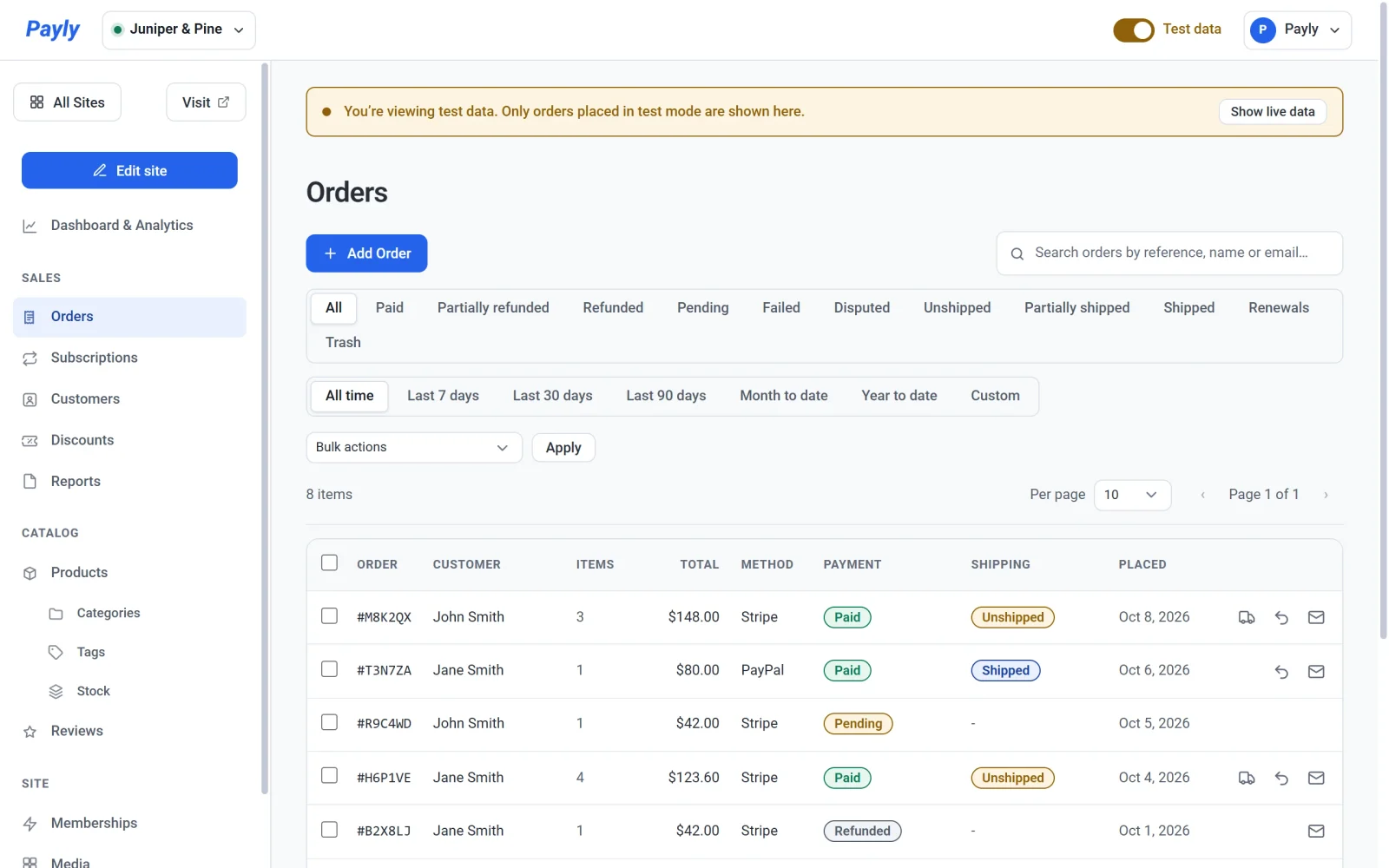
Kontakten starter på den side, din butik modtager betalinger på, og den indstilles under Indstillinger > Betalinger. Dit valg gælder for det aktuelle besøg, og næste besøg starter igen ud fra butikkens indstilling. Se Testdata og live-data.
Skærme uden for en enkelt hjemmeside
Klik på Alle hjemmesider for at forlade en hjemmesides dashboard. Menuen på skærmen Dine hjemmesider har tre punkter:
- Hjemmesider viser dine hjemmesider og lader dig oprette nye.
- Team inviterer personer, der kan arbejde på alle hjemmesider i din konto. Se Inviter dit team og angiv roller.
- Indstillinger indeholder dine egne oplysninger: visningsnavn, e-mailadresse, adgangskode, sprog og animation. Se Administrer dine kontoindstillinger.