
Prohlídka administrace vašeho webu
Orientace v administraci vašeho webu: horní lišta, nabídka, účel jednotlivých sekcí a způsob fungování přepínače Testovací data.
Administrace webu je místo, kde každý den řídíte svůj e-shop: sledujete, jak se mu daří, staráte se o produkty a zákazníky a měníte nastavení. Každý web má vlastní administraci. Editor, ve kterém navrhujete stránky, je samostatná obrazovka, kterou z administrace otevřete.
Otevření administrace webu
Na obrazovce Vaše weby klikněte na kartě požadovaného webu na tlačítko Administrace. Z editoru se zpět dostanete tlačítkem Administrace vlevo nahoře.
Rozvržení
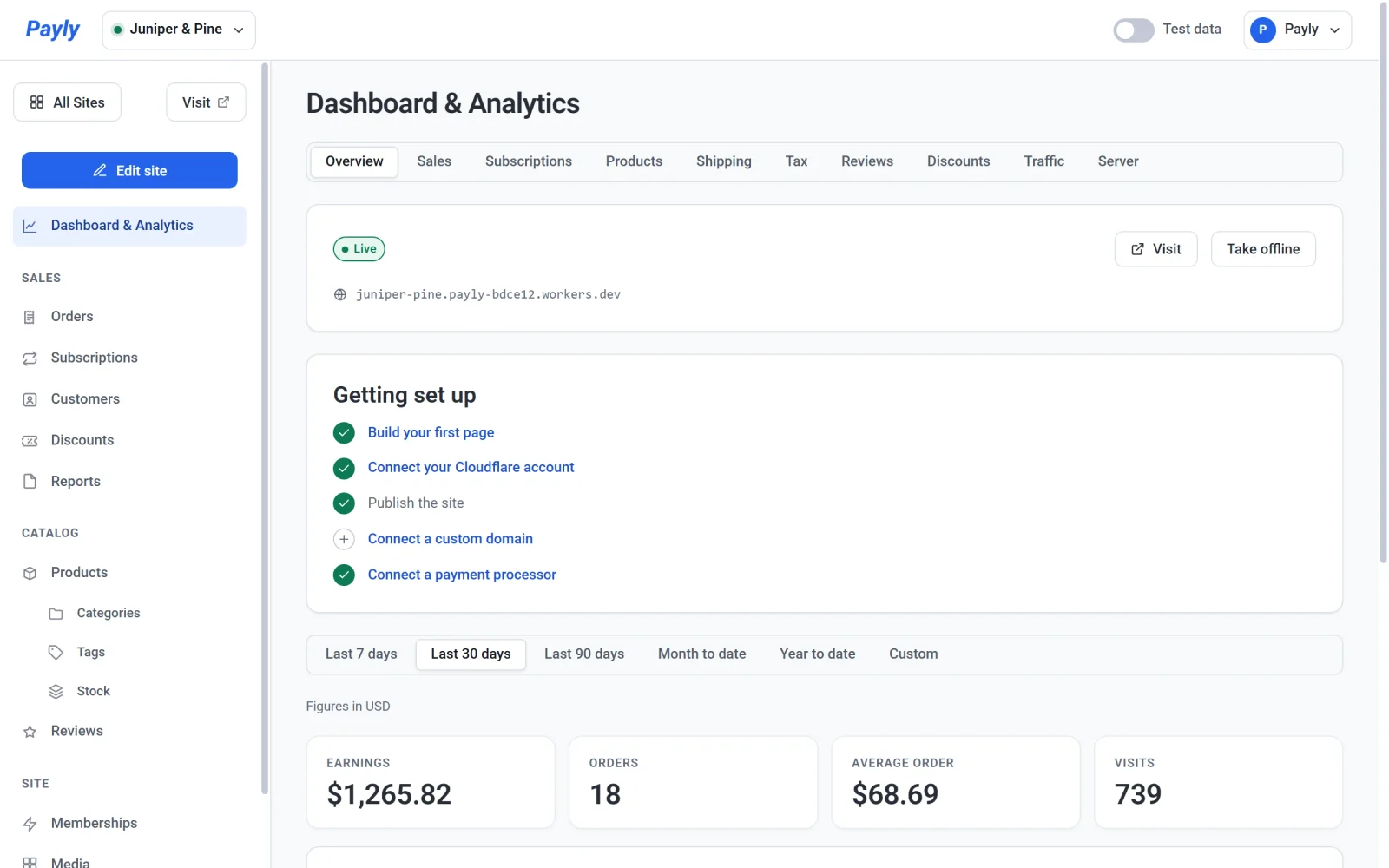
Administrace má tři části:
- Horní lišta. Přepínač webů je vlevo. Přepínač Testovací data a nabídka vašeho účtu jsou vpravo.
- Nabídka vlevo. Obsahuje každou sekci. Nad ní jsou tři tlačítka: Všechny weby vás vrátí na seznam webů, Navštívit otevře váš živý e-shop v nové záložce a Upravit web otevře editor. Tlačítko Navštívit se objeví, jakmile váš e-shop získá adresu.
- Hlavní plocha. Zobrazuje sekci, kterou máte otevřenou. Administrace se otevírá na Administrace a analytika.
Přepínání mezi weby
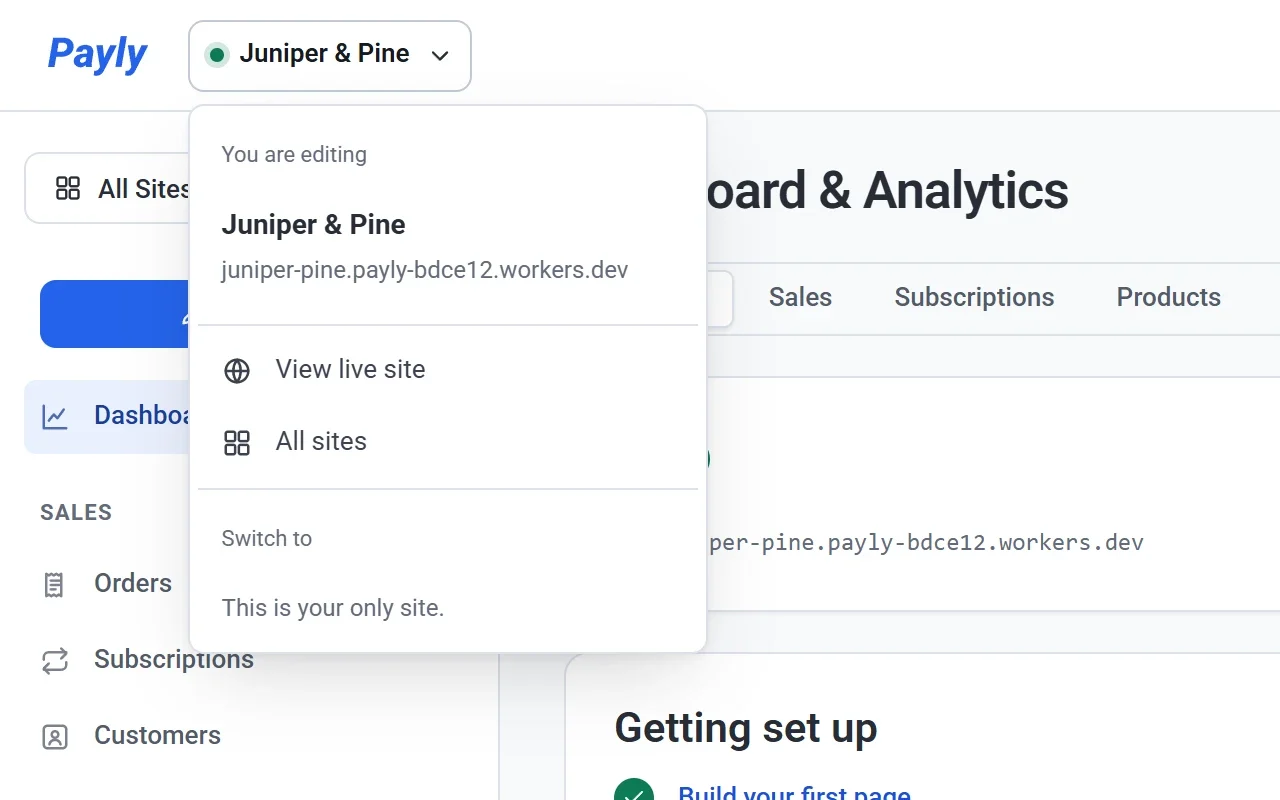
Klikněte na název webu vlevo nahoře. Nabídka ukazuje adresu webu, odkazy Zobrazit publikovaný web a Všechny weby a seznam vašich dalších webů. Zelená tečka vedle názvu znamená, že web je online.
Nabídka vašeho účtu
Klikněte na své jméno vpravo nahoře. Nabídka ukazuje e-mailovou adresu, se kterou jste se přihlásili, a umožňuje zvolit motiv (Světlý, Tmavý nebo Automatický) a jazyk, kterým k vám Payly mluví. Dále odkazuje na Nastavení vašeho účtu, na domovskou stránku Payly a na Odhlásit se.
K čemu slouží jednotlivé sekce
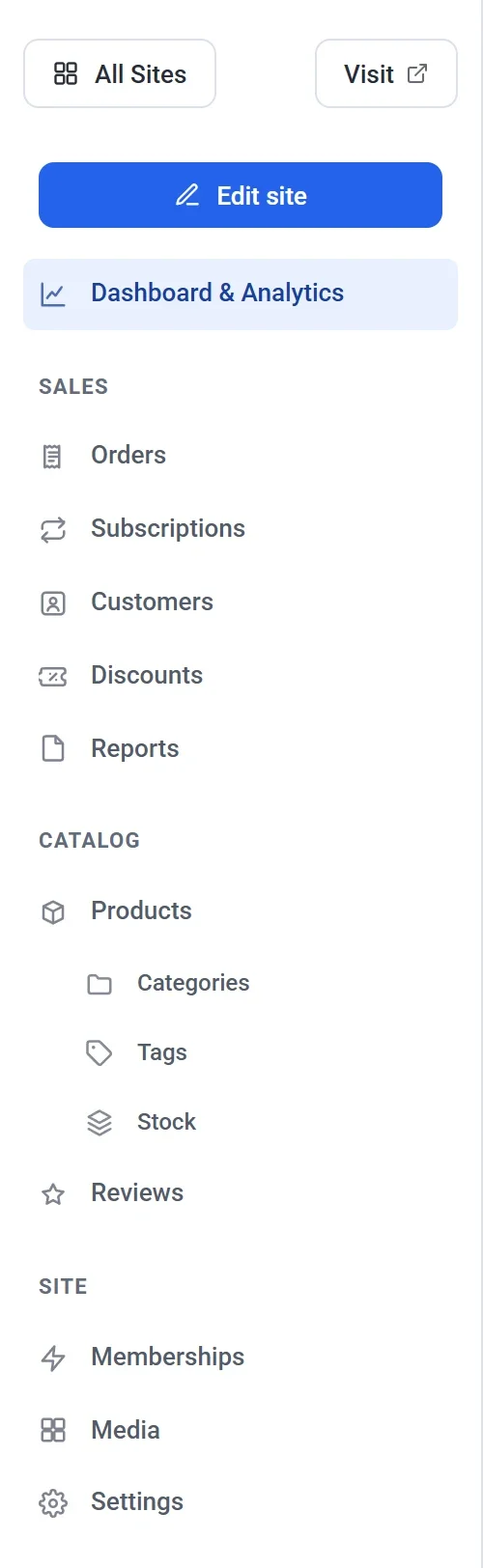
| Sekce | Co tam děláte | Více informací |
|---|---|---|
| Administrace a analytika | Zjistěte, zda je váš web online, co zbývá nastavit, a publikujte web nebo jej stáhněte z provozu. Sledujte prodeje, předplatná, produkty, dopravu, daně, recenze, slevy, návštěvníky a využití Cloudflare, každé na samostatné záložce. | Přehled administrace a analytiky |
| Objednávky | Vyhledávejte mezi všemi objednávkami, filtrujte je podle stavu, vracejte peníze a přidávejte objednávky ručně. | Zobrazení a správa objednávek |
| Předplatná | Zobrazte aktivní předplatná ve vašem e-shopu, včetně členství. | Zobrazení a správa předplatných |
| Zákazníci | Zobrazte všechny, kdo u vás nakoupili, a přidávejte zákazníky sami. | Seznam vašich zákazníků |
| Slevy | Vytvářejte kódy, které mohou zákazníci zadat při pokladně. | Vytvoření slevových kódů |
| Sestavy | Stáhněte si údaje o prodejích, daních a dopravě jako tabulkový soubor za libovolné datum a místo. | Stažení sestav o prodejích, daních a dopravě |
| Produkty | Přidávejte a upravujte, co prodáváte. Pod sekcí jsou Kategorie, Štítky a Sklad. | Přidání produktu |
| Recenze | Čtěte, co zákazníci říkají o vašich produktech, a odpovídejte jim. | Sběr a schvalování recenzí produktů |
| Členství | Nastavte úrovně přístupu ke stránkám pouze pro členy. | Vytvoření úrovní členství |
| Média | Nahrávejte a spravujte obrázky, které na svém webu používáte. | Přidání obrázků a použití knihovny médií |
| Nastavení | Změňte název webu, údaje o e-shopu, platby, hosting, doménu a tým. Na kartě Pokročilé je možnost web smazat. | Obecné nastavení webu |
Sekce Recenze a Členství jsou v nabídce vidět jen tehdy, když jsou zapnuté v Nastavení > Funkce.
Testovací a ostrá data
Přepínač Testovací data v horní liště určuje, jaké objednávky vidíte. Když je zapnutý, záložky s penězi na Administrace a analytika, Objednávky, Předplatná, Zákazníci a Sestavy ukazují jen objednávky zadané v testovacím režimu. Pruh v horní části stránky to uvádí. Kliknutím na Zobrazit ostrá data v pruhu nebo vypnutím přepínače uvidíte skutečné objednávky. Testovací a ostrá data se nikdy nesčítají.
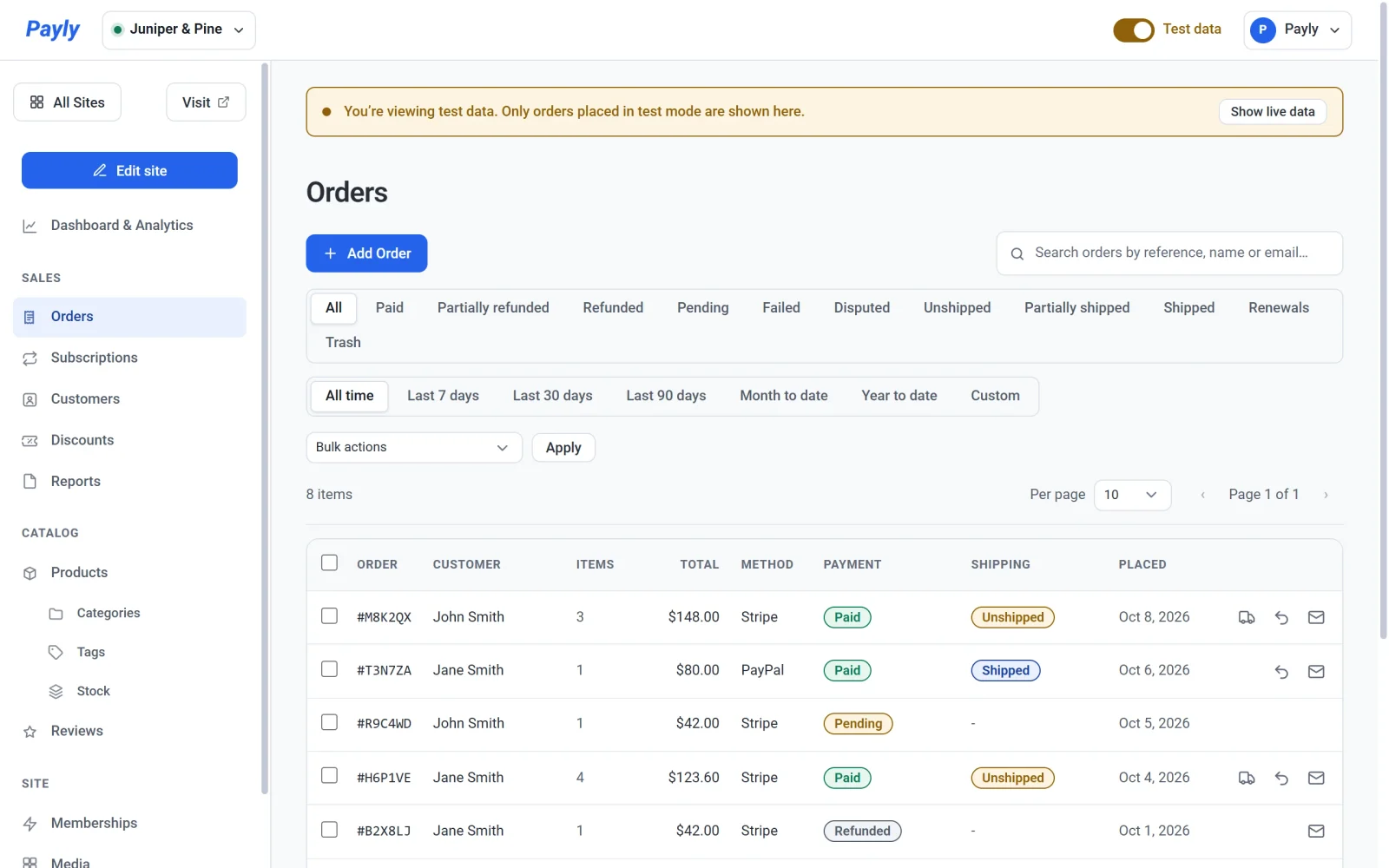
Přepínač se na začátku nastaví podle toho, kde váš e-shop přijímá platby, což nastavíte v Nastavení > Platby. Vaše volba platí pro aktuální návštěvu a při další návštěvě se přepínač znovu nastaví podle nastavení vašeho e-shopu. Viz Testovací a ostrá data.
Obrazovky mimo jeden web
Klikněte na Všechny weby, abyste opustili administraci webu. Nabídka na obrazovce Vaše weby má tři položky:
- Weby vypisuje vaše weby a umožňuje vytvářet nové.
- Tým zve lidi, kteří mohou pracovat na všech webech ve vašem účtu. Viz Pozvání týmu a nastavení rolí.
- Nastavení obsahuje vaše vlastní údaje: zobrazované jméno, e-mailovou adresu, heslo, jazyk a animace. Viz Správa nastavení účtu.