
Slik administrerer kundene abonnementene sine
Kunder logger inn på Min konto i butikken din for å se, sette på pause, fortsette, bytte eller avslutte abonnementene sine. Du velger hva de kan gjøre.
Alle butikker har en side for Min konto, der kundene ser bestillingene sine og administrerer abonnementene sine uten å skrive til deg. Denne artikkelen beskriver hva kundene ser og kan gjøre der, og innstillingene som lar deg bestemme hvilke handlinger de har.
Slik kommer en kunde til kontoen sin
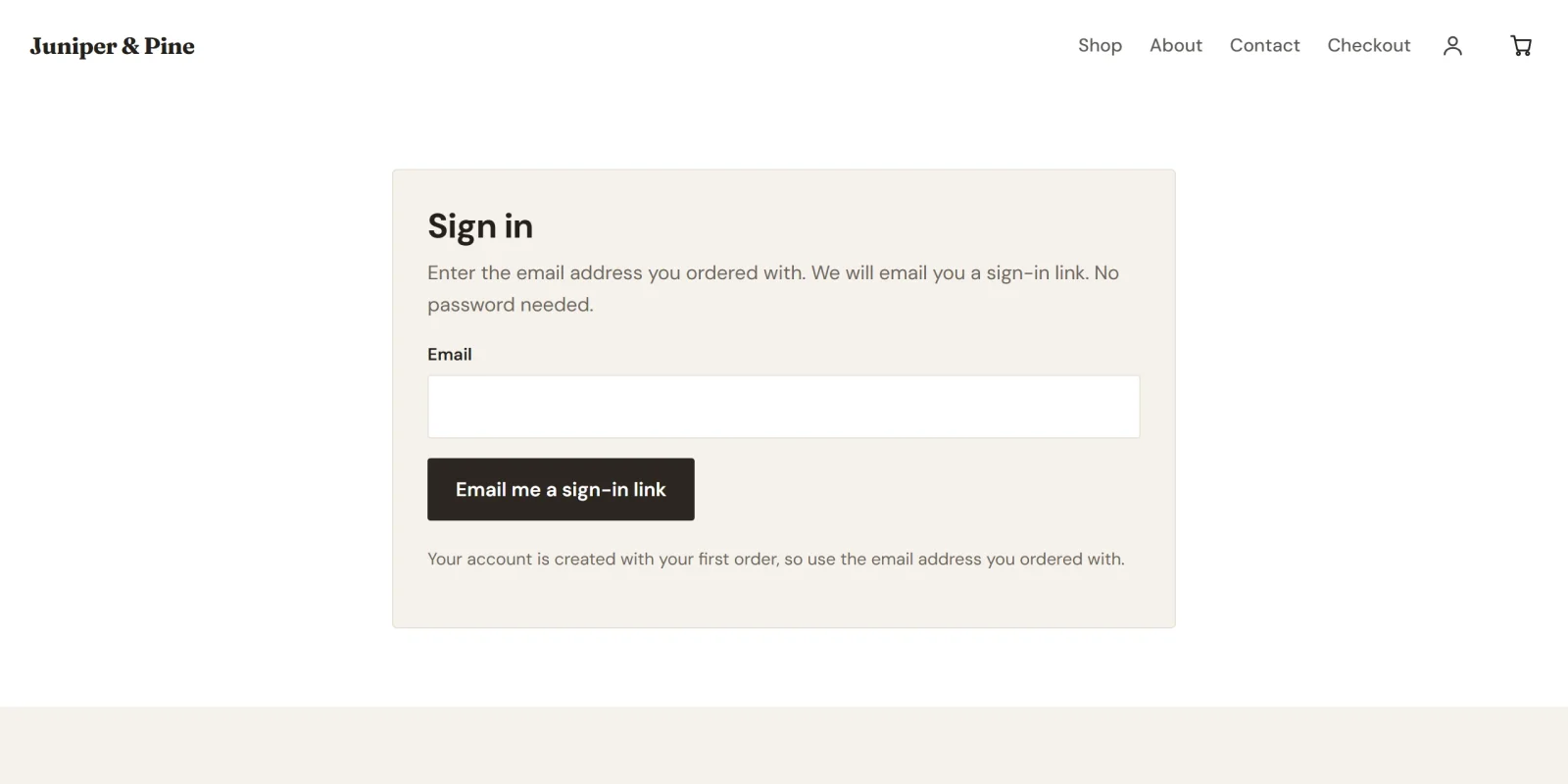
En kundekonto opprettes når kunden tegner et abonnement, med e-postadressen de oppgir i kassen. Payly sender dem en lenke for innlogging rett etter første betaling, med mindre du har slått av e-posten Innloggingslenke etter kjøp under Innstillinger > E-post. De kan også klikke på kontoikonet i butikkens topptekst når som helst.
Det finnes ingen passord. Kunden skriver inn e-postadressen sin, og Payly sender dem en innloggingslenke og en kode med seks siffer. Se Slik fungerer kundekontoer og innlogging.
Hva kunden ser
Under Abonnementer vises hvert abonnement som et kort med navn, status, pris og plan, betalingsmetoden (Stripe eller PayPal) og når det fornyes. Statusen kan være Aktiv, Gratis prøveperiode, Forfalt, Satt på pause eller Avsluttet.
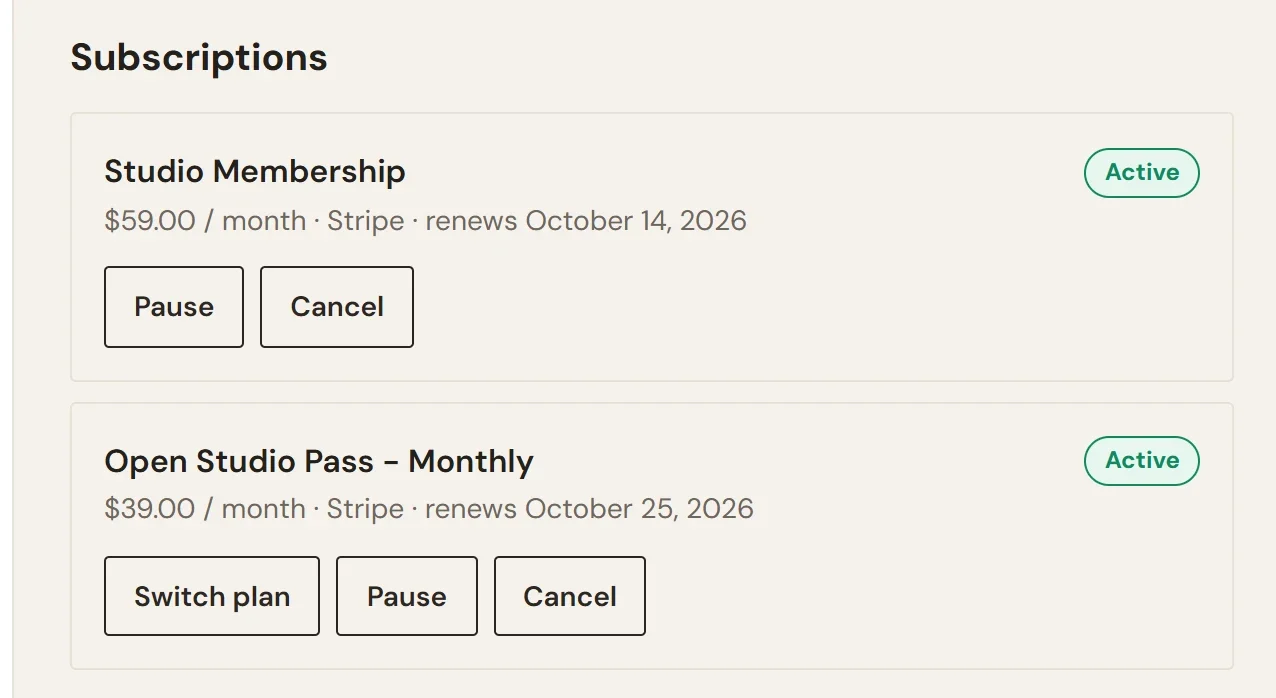
I dette eksempelet er planbytte slått på, så kortet for Open Studio Pass har også en knapp for Bytt plan. Studio Membership har ingen planvalg, så kortet har ingen slik knapp.
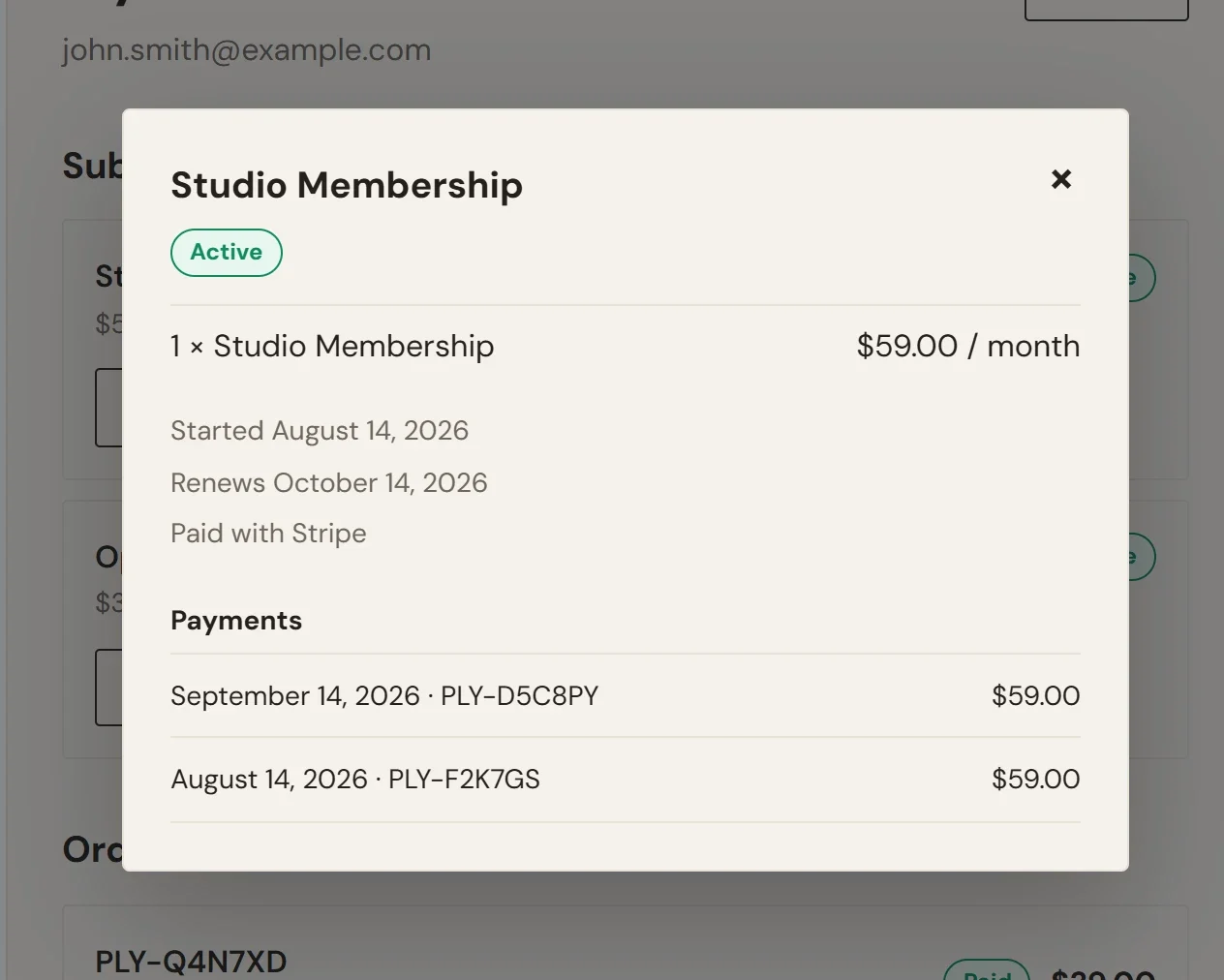
Når kunden klikker på kortet, åpnes et vindu med mer informasjon: datoen abonnementet startet, slutten på eventuell gratis prøveperiode, antall betalinger det løper over, hvem det sendes til hvis det sendes, og listen over betalinger. Hver betaling åpnes som en bestilling. Under abonnementene lister Bestillinger opp alt kunden har kjøpt.
Hva kunden kan gjøre
- Sett på pause. Etter en bekreftelse stopper fakturering til kunden fortsetter. Kortet viser da at ingen betalinger tas før de fortsetter, og viser en knapp for Fortsett.
- Fortsett. Fakturering starter igjen.
- Avslutt. Etter en bekreftelse stoppes neste betaling. Kunden beholder abonnementet til slutten av perioden de allerede har betalt for, og kortet viser ingen flere betalinger, tilgang til etterfulgt av datoen. Et avsluttet abonnement kan ikke settes på pause.
- Bytt plan. Vises bare hvis du har slått på planbytte, og produktet har planvalg. Se La kunder bytte abonnementsplan.
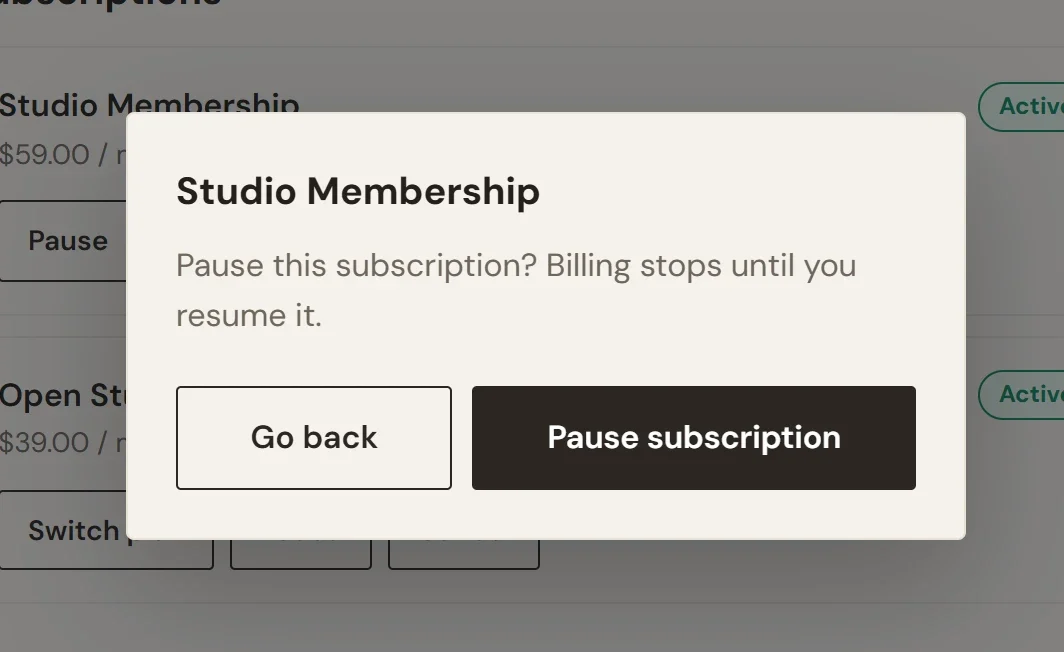
Før abonnementet settes på pause eller avsluttes, ber butikken kunden bekrefte. Boksen nevner abonnementet og sier Sette dette abonnementet på pause? Fakturering stopper til du fortsetter det. Kunden klikker på Sett abonnement på pause for å gå videre, eller på Gå tilbake for å la alt være som det var. Avslutning fungerer på samme måte, med Avslutte dette abonnementet? Du beholder det til slutten av perioden du har betalt for. og en knapp for Avslutt abonnement.
Kontosiden har ikke et skjema for å endre kort. En kunde som har fått nytt kort, kontakter deg, eller svarer på e-posten de får om en mislykket betaling. Se Fornyelser og mislykkede betalinger.
Velg hva kundene kan gjøre
Avslutning og pause er begge tillatt som standard. Slik endrer du det:
- I dashbordet for nettstedet ditt går du til Innstillinger > Funksjoner.
- I kortet Det kunder kan gjøre selv slår du Avslutte sitt eget abonnement eller Sette sitt eget abonnement på pause og gjenoppta det av eller på.
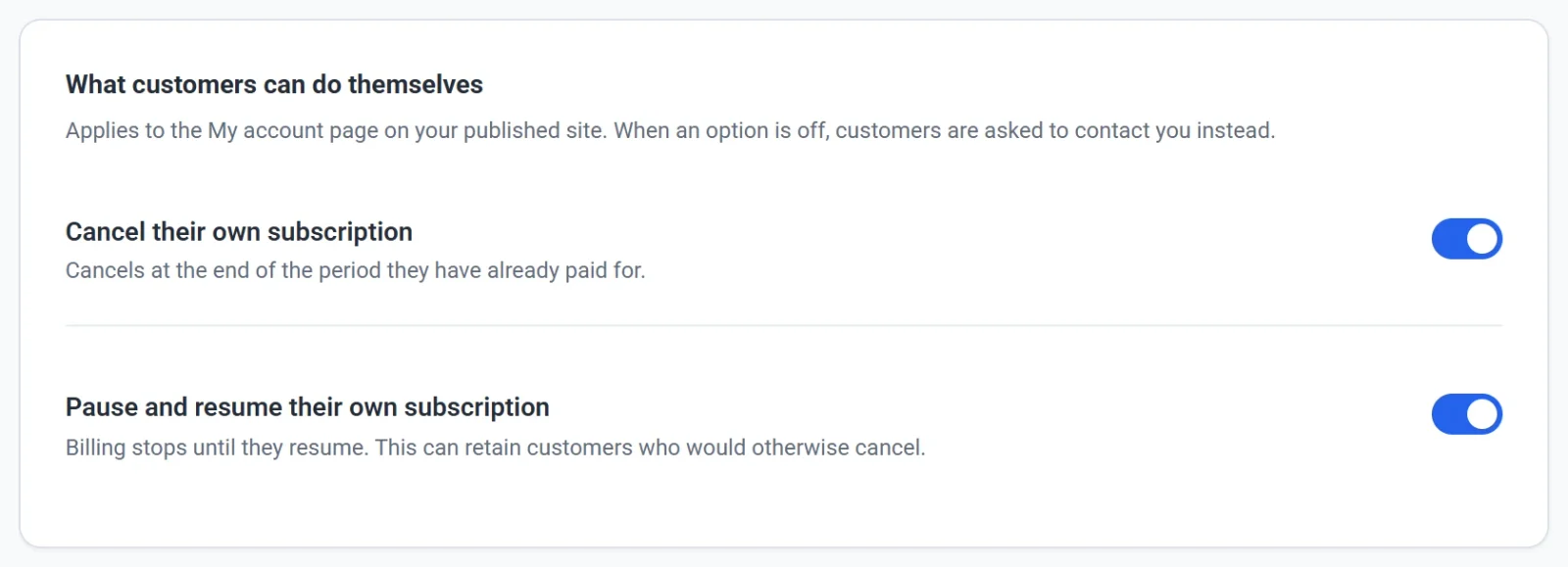
Når et valg er av, vises ikke knappen, og kunder som prøver likevel, får beskjed om å kontakte deg. Kontosiden viser også teksten Hvis du vil avslutte eller endre et abonnement, kontakt oss. Meldingen om fornyelse i handlekurven endres også, så publiser nettstedet etter at du har endret innstillingen. Se Publiser, oppdater og ta nettstedet offline.
Tips: La pause være på hvis du kan. En kunde som ellers ville avsluttet, kan heller velge å sette på pause, og da beholder du kundeforholdet.
Uansett hva du velger, kan du alltid sette et abonnement på pause eller avslutte det selv. Se Vis og administrer abonnementer.