
Cara pelanggan mengelola langganan mereka
Pelanggan masuk ke Akun saya di toko Anda untuk melihat, menjeda, melanjutkan, mengganti, atau membatalkan langganan mereka. Anda yang memilih tindakan apa saja yang boleh mereka lakukan.
Setiap toko memiliki halaman Akun saya, tempat pelanggan melihat pesanan mereka dan mengelola langganan tanpa harus menghubungi Anda. Artikel ini menjelaskan apa yang dilihat dan dilakukan pelanggan di sana, serta pengaturan yang memungkinkan Anda menentukan tindakan apa saja yang boleh mereka lakukan.
Cara pelanggan sampai ke akun mereka
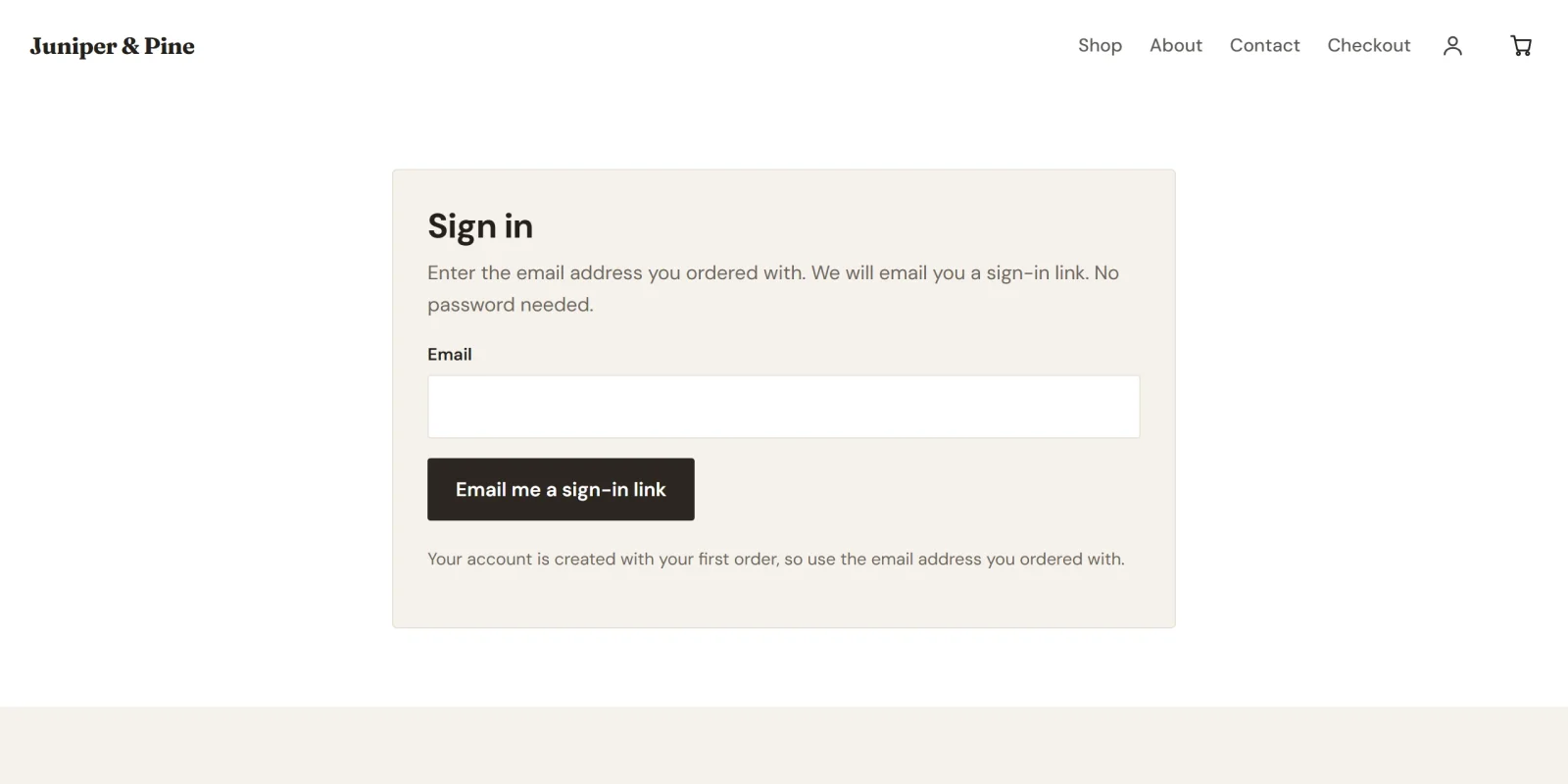
Akun pelanggan dibuat saat mereka berlangganan, dengan alamat email yang mereka isi saat checkout. Payly mengirimkan tautan masuk kepada mereka tepat setelah pembayaran pertama, kecuali Anda telah mematikan email Tautan masuk setelah pembelian di Pengaturan > Email. Mereka juga bisa mengklik ikon akun di header toko Anda kapan saja.
Tidak ada kata sandi. Pelanggan memasukkan alamat email mereka, dan Payly mengirimkan tautan masuk serta kode 6 digit ke email tersebut. Lihat Cara kerja akun pelanggan dan masuk.
Yang dilihat pelanggan
Di bagian Langganan, setiap langganan ditampilkan sebagai kartu dengan nama, status, harga dan jadwalnya, metode pembayaran (Stripe atau PayPal), serta kapan langganan itu diperpanjang. Statusnya berbunyi Aktif, Uji coba gratis, Terlambat bayar, Dijeda, atau Dibatalkan.
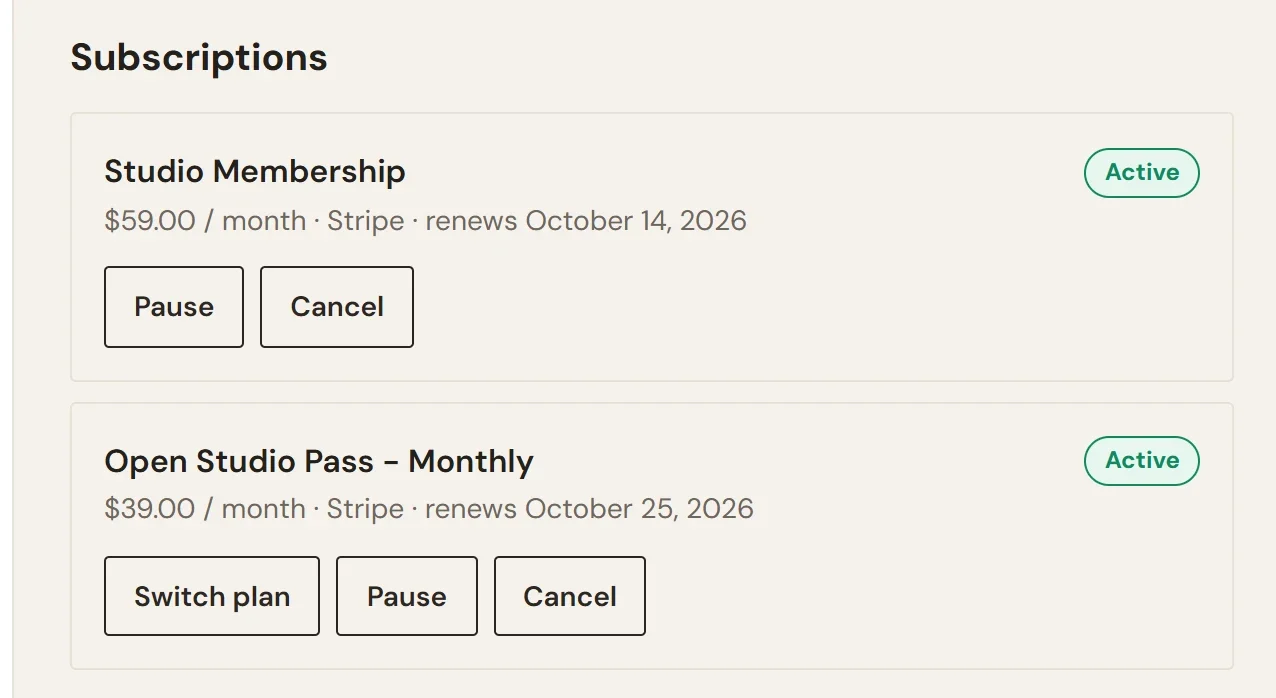
Dalam contoh ini, pergantian paket diaktifkan, sehingga kartu Open Studio Pass juga memiliki tombol Ganti paket. Studio Membership tidak memiliki opsi paket, jadi kartunya tidak menampilkan tombol tersebut.
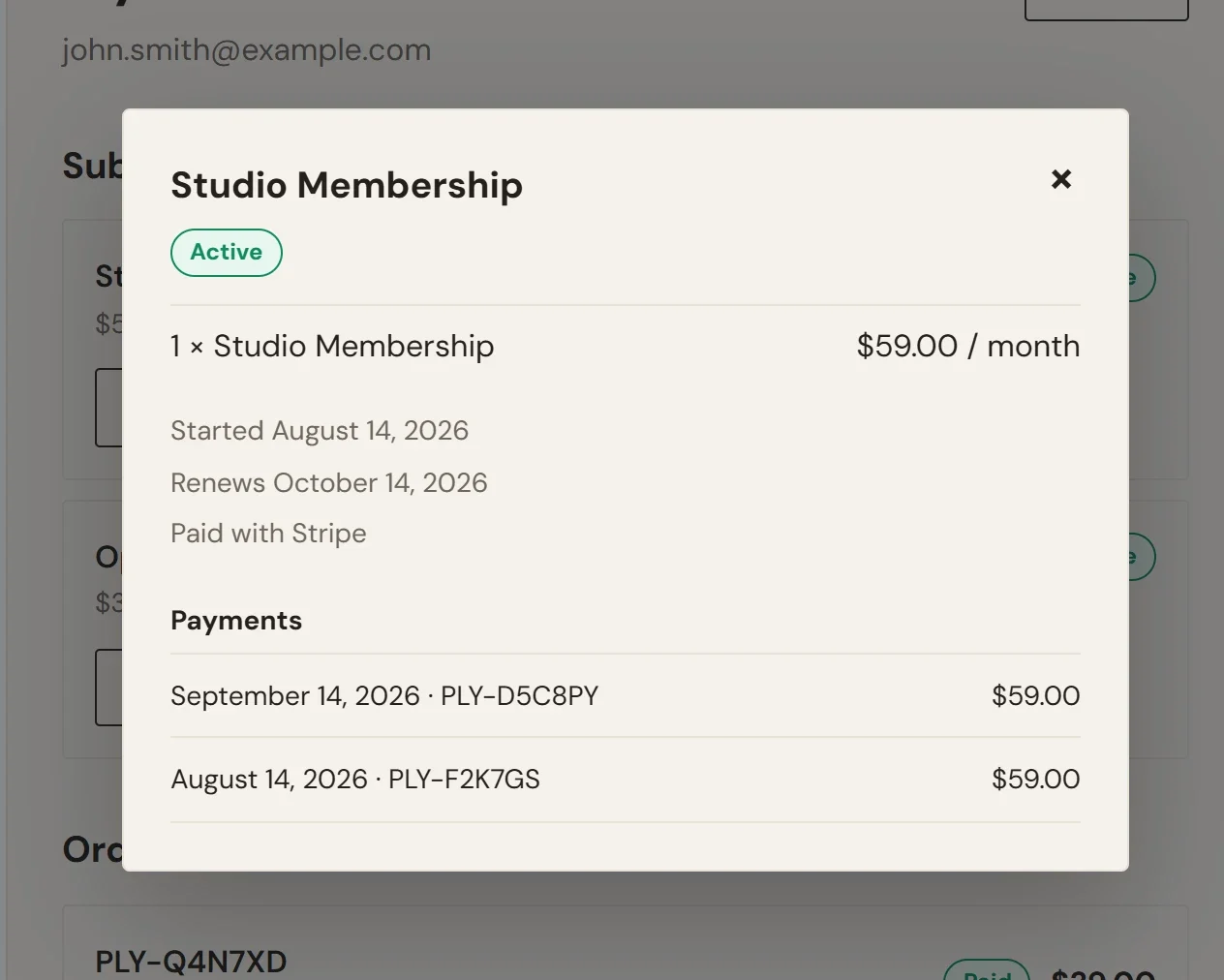
Mengklik kartu akan membuka jendela dengan detail lainnya: tanggal mulainya, tanggal berakhirnya uji coba gratis, jumlah pembayaran yang akan dijalankan, alamat pengiriman jika ada, dan daftar pembayaran. Setiap pembayaran terbuka sebagai pesanan. Di bawah langganan, Pesanan mencantumkan semua yang pernah dibeli pelanggan.
Yang bisa dilakukan pelanggan
- Jeda. Setelah konfirmasi, penagihan dihentikan sampai pelanggan melanjutkannya. Kartu kemudian menampilkan keterangan bahwa tidak ada pembayaran yang diambil sampai pelanggan melanjutkan, dan menampilkan tombol Lanjutkan.
- Lanjutkan. Penagihan dimulai lagi.
- Batalkan. Setelah konfirmasi, pembayaran berikutnya dihentikan. Pelanggan tetap memegang langganan sampai akhir periode yang sudah mereka bayar, dan kartu menampilkan tidak ada pembayaran lagi, akses hingga diikuti tanggalnya. Langganan yang sudah dibatalkan tidak bisa dijeda.
- Ganti paket. Hanya ditampilkan jika Anda sudah mengaktifkan pergantian paket dan produknya memiliki opsi paket. Lihat Izinkan pelanggan mengganti paket.
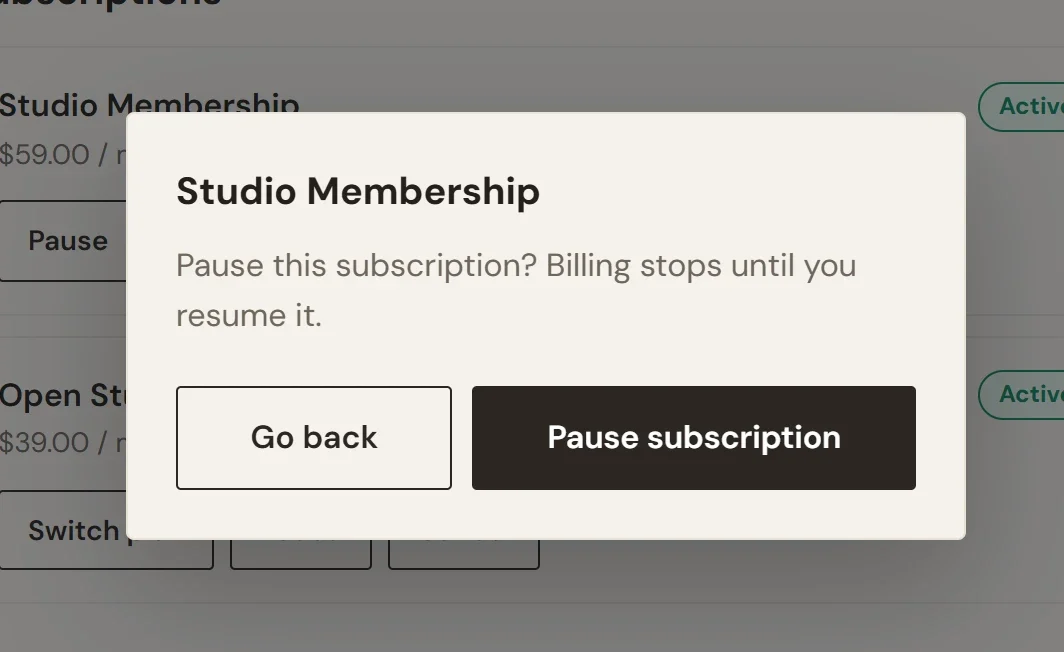
Sebelum menjeda atau membatalkan, toko meminta pelanggan untuk mengonfirmasi. Kotak konfirmasi menyebutkan langganannya dan bertuliskan Jeda langganan ini? Penagihan dihentikan sampai Anda melanjutkannya. Pelanggan mengklik Jeda langganan untuk melanjutkan, atau Kembali untuk membiarkan semuanya tetap seperti semula. Pembatalan bekerja dengan cara yang sama, dengan teks Batalkan langganan ini? Anda tetap dapat menggunakannya hingga akhir periode yang sudah dibayar. dan tombol Batalkan langganan.
Halaman akun tidak memiliki formulir untuk mengganti kartu. Pelanggan yang kartunya berganti perlu menghubungi Anda, atau membalas email yang mereka terima tentang pembayaran yang gagal. Lihat Perpanjangan dan pembayaran yang gagal.
Pilih apa yang bisa dilakukan pelanggan
Pembatalan dan jeda sama-sama diizinkan secara default. Untuk mengubahnya:
- Di dasbor situs Anda, buka Pengaturan > Fitur.
- Di kartu Yang bisa dilakukan pelanggan sendiri, nyalakan atau matikan sakelar Batalkan langganan mereka sendiri atau Jeda dan lanjutkan langganan mereka sendiri.
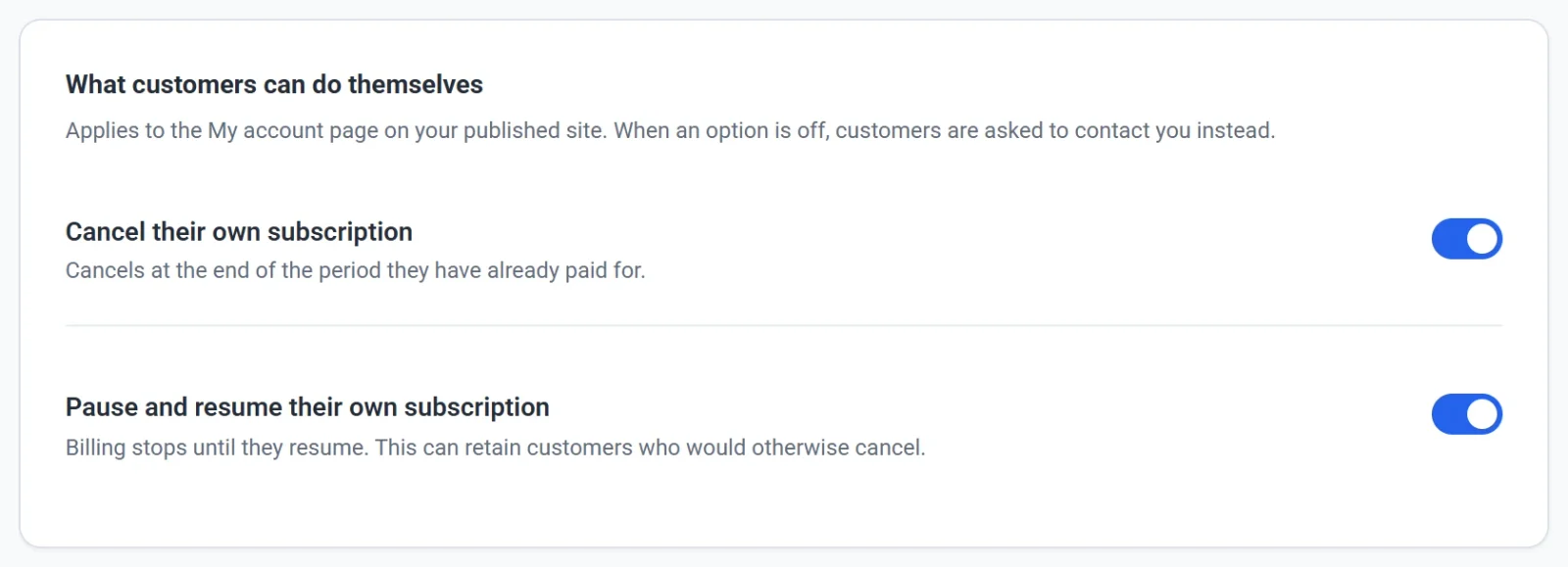
Jika suatu opsi dimatikan, tombolnya tidak ditampilkan, dan pelanggan yang tetap mencobanya akan diminta menghubungi Anda. Halaman akun juga menampilkan tulisan Untuk membatalkan atau mengubah langganan, silakan hubungi kami. Pemberitahuan perpanjangan di keranjang juga ikut berubah, jadi publikasikan situs Anda setelah mengubah pengaturan ini. Lihat Publikasikan, perbarui, dan nonaktifkan situs Anda.
Tips: Biarkan jeda tetap aktif jika Anda bisa. Pelanggan yang sebenarnya akan membatalkan mungkin memilih menjeda saja, sehingga hubungan Anda dengan mereka tetap terjaga.
Apa pun pilihan Anda, Anda selalu bisa menjeda atau membatalkan langganan sendiri. Lihat Lihat dan kelola langganan.