
Sådan administrerer kunderne deres abonnementer
Kunderne logger ind på Min konto i din butik for at se, sætte på pause, genoptage, skifte eller annullere deres abonnementer. Du vælger, hvilke handlinger de må foretage.
Enhver butik har en side til Min konto, hvor kunderne ser deres ordrer og administrerer deres abonnementer uden at skrive til dig. Denne artikel beskriver, hvad kunderne ser og kan gøre der, og de indstillinger, der bestemmer, hvilke handlinger de har adgang til.
Sådan kommer en kunde til sin konto
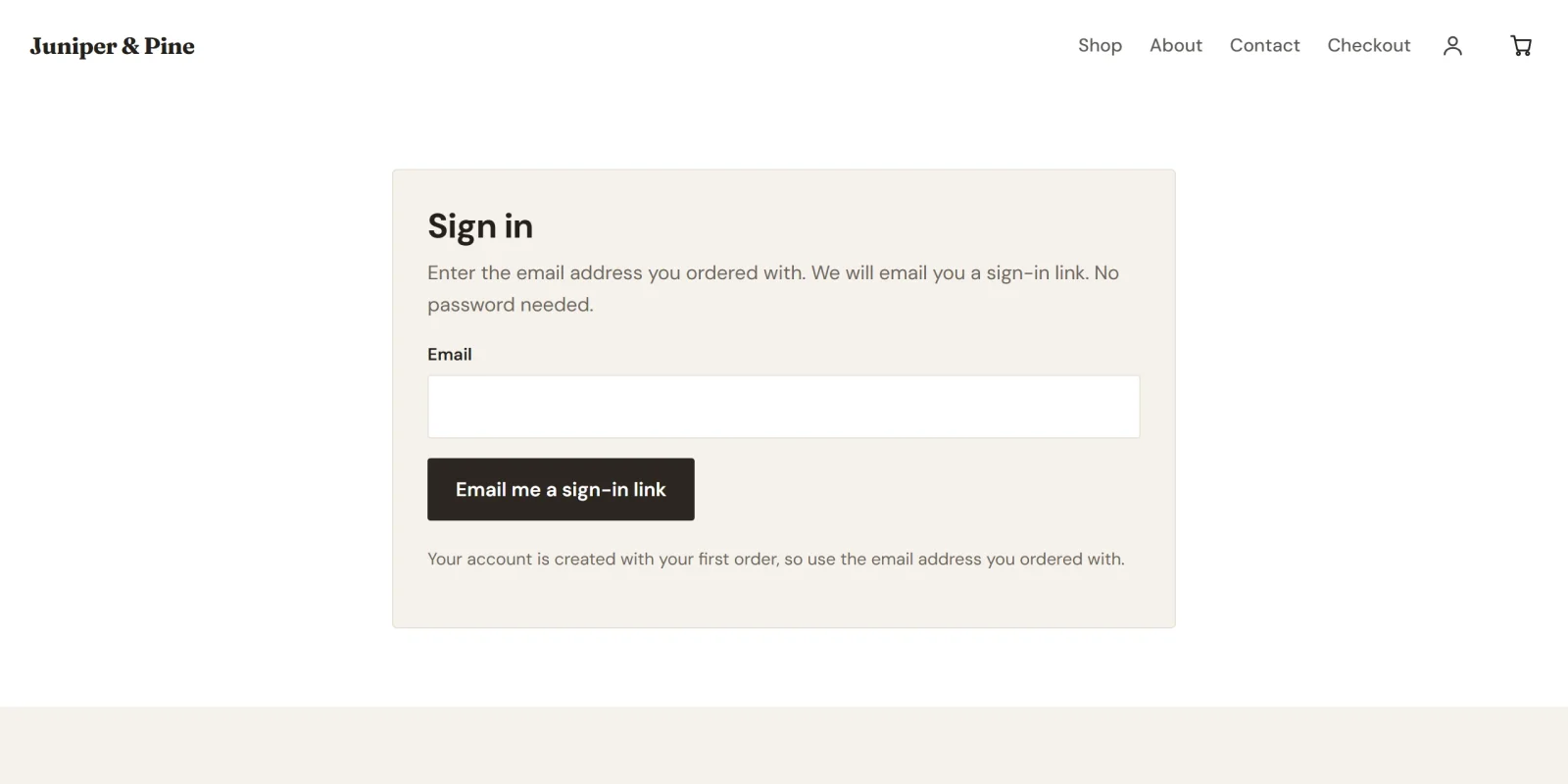
En kundes konto oprettes, når de tegner et abonnement, ud fra den e-mailadresse, de angiver i kassen. Payly sender dem et link til at logge ind lige efter deres første betaling, medmindre du har slået e-mailen Link til at logge ind efter et køb fra under Indstillinger > E-mails. De kan også klikke på kontoikonet i din butiks sidehoved på et hvilket som helst tidspunkt.
Der er ingen adgangskoder. Kunden angiver sin e-mailadresse, og Payly sender dem et link til at logge ind og en sekscifret kode. Se Sådan virker kundekonti og login.
Det kunden ser
Under Abonnementer vises hvert abonnement som et kort med navn, status, pris og plan, betalingsmetode (Stripe eller PayPal) og hvornår det fornyes. Statussen er Aktiv, Gratis prøveperiode, Forfalden, Sat på pause eller Annulleret.
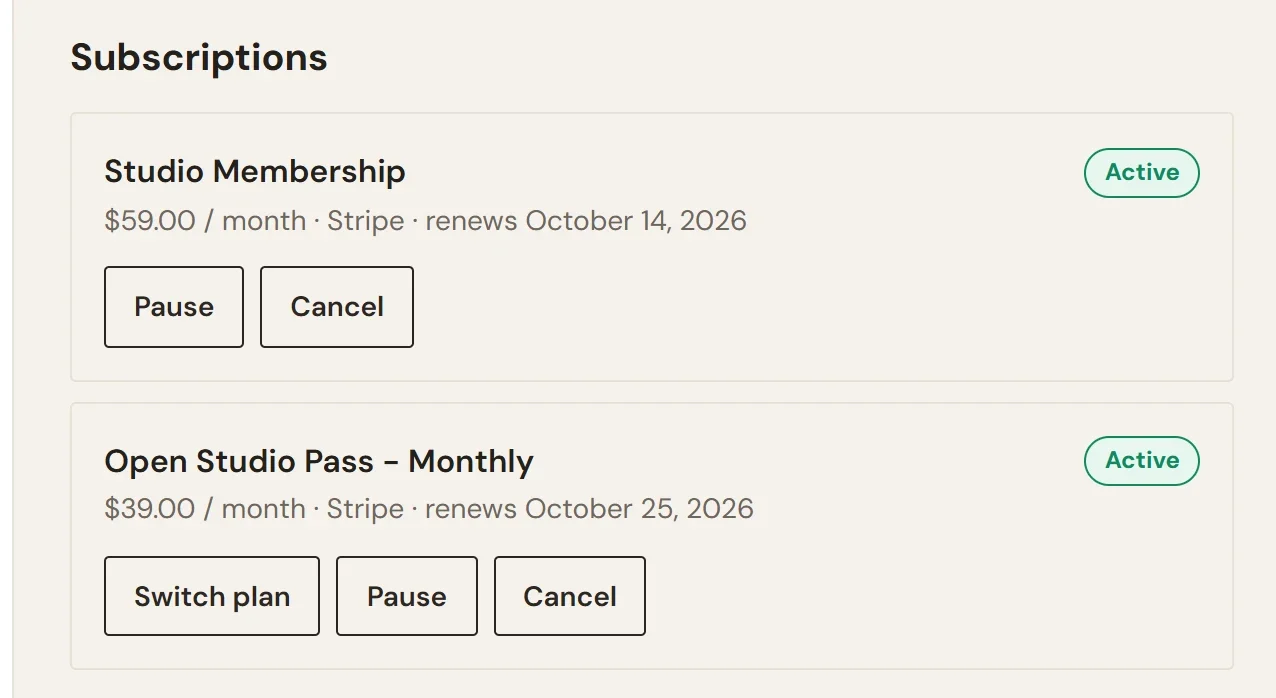
I dette eksempel er skift af abonnementsplan slået til, så kortet for Open Studio Pass også har knappen Skift abonnementsplan. Studio Membership har ingen planvalg, så dets kort har ikke knappen.
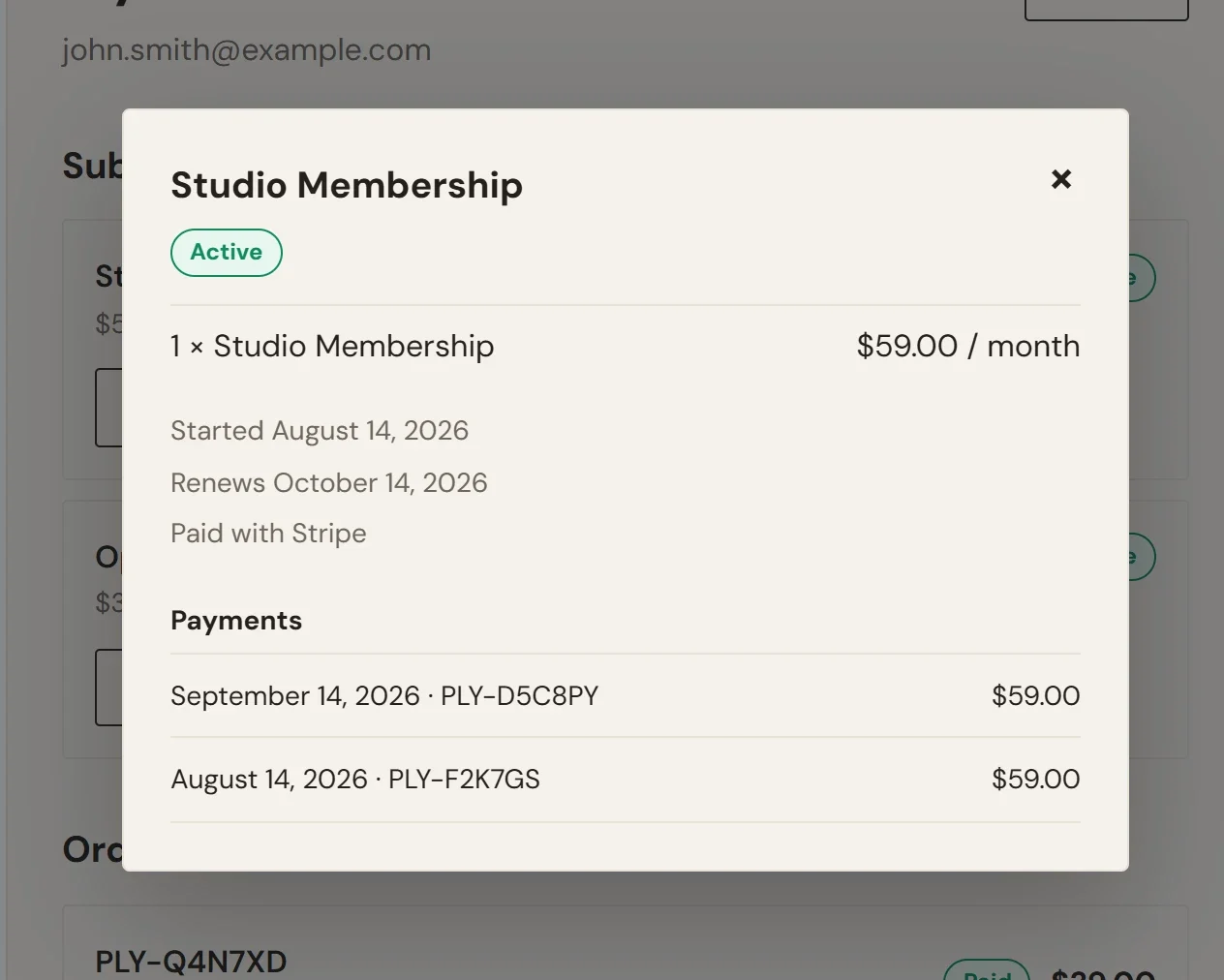
Når kunden klikker på kortet, åbnes et vindue med flere oplysninger: startdatoen, slutningen af en eventuel gratis prøveperiode, antallet af betalinger abonnementet løber over, hvor det sendes til, hvis det sendes, og listen over betalinger. Hver betaling åbnes som en ordre. Under abonnementerne viser Ordrer alt, hvad kunden har købt.
Det kunden kan gøre
- Sæt på pause. Efter en bekræftelse stopper opkrævningen, indtil kunden genoptager abonnementet. Kortet viser så, at der ikke opkræves betalinger, før kunden genoptager det, og det viser knappen Genoptag.
- Genoptag. Opkrævningen starter igen.
- Annuller. Efter en bekræftelse stoppes den næste betaling. Kunden beholder abonnementet, indtil den periode, de allerede har betalt for, er slut, og kortet viser ingen flere betalinger, adgang til efterfulgt af datoen. Et annulleret abonnement kan ikke sættes på pause.
- Skift abonnementsplan. Vises kun, hvis du har slået skift af plan til, og produktet har planvalg. Se Lad kunderne skifte abonnementsplan.
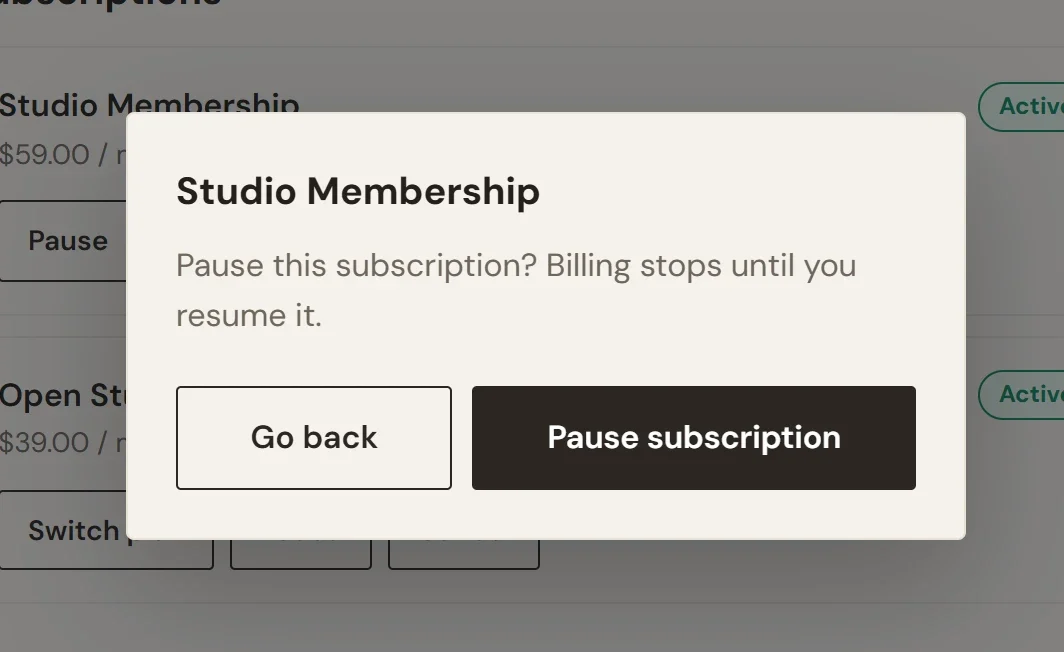
Før abonnementet sættes på pause eller annulleres, beder butikken kunden om at bekræfte. Boksen nævner abonnementet og siger Vil du sætte dette abonnement på pause? Opkrævningen stopper, indtil du genoptager det. Kunden klikker på Sæt abonnement på pause for at fortsætte eller på Gå tilbage for at lade alt være, som det var. Annullering fungerer på samme måde, med teksten Vil du annullere dette abonnement? Du beholder det, indtil den periode, du har betalt for, er slut. og knappen Annuller abonnement.
Siden Min konto har ingen formular til at ændre et kort. En kunde, hvis kort er ændret, kontakter dig eller svarer på e-mailen om en mislykket betaling. Se Fornyelser og mislykkede betalinger.
Vælg hvad kunderne kan gøre
Annullering og pause er begge tilladt som standard. Sådan ændrer du det:
- Gå til Indstillinger > Funktioner i dit dashboard for hjemmesiden.
- Under kortet Hvad kunderne kan gøre selv slår du Annuller deres eget abonnement eller Sæt deres eget abonnement på pause og genoptag det fra eller til.
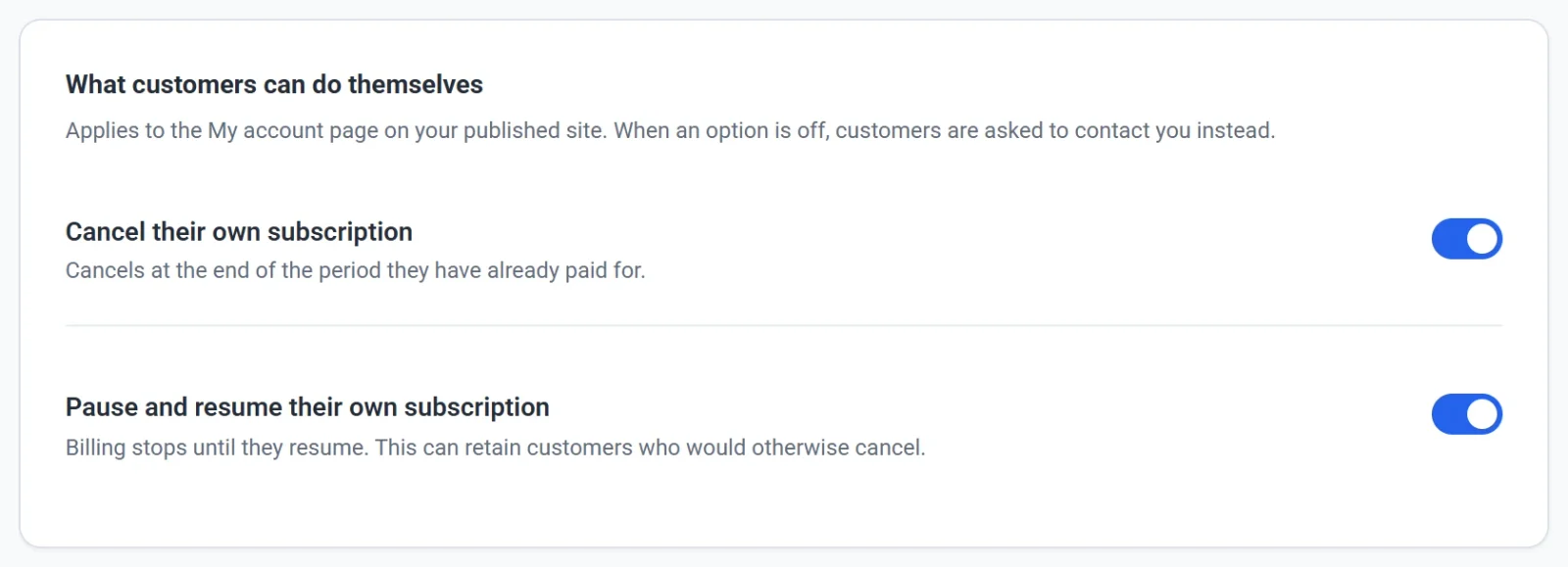
Når en mulighed er slået fra, vises knappen ikke, og kunder, der alligevel forsøger, bliver bedt om at kontakte dig. Siden Min konto viser også Kontakt os venligst for at annullere eller ændre et abonnement. Fornyelsesbeskeden i deres kurv ændrer sig også, så udgiv din hjemmeside, efter du har ændret indstillingen. Se Udgiv, opdater og tag din hjemmeside offline.
Tip: Lad være med at slå pause fra, hvis du kan undgå det. En kunde, der ellers ville annullere, vælger måske at sætte på pause i stedet, og så bevarer du kundeforholdet.
Uanset dit valg kan du altid selv sætte et abonnement på pause eller annullere det. Se Se og administrer abonnementer.