
Danh sách khách hàng của bạn
Xem ai đã mua hàng ở cửa hàng của bạn, họ đã chi bao nhiêu, xem đơn hàng của họ và tự thêm khách hàng kèm một ghi chú riêng tư.
Màn hình Khách hàng là sổ địa chỉ của cửa hàng bạn. Màn hình liệt kê tất cả những ai đã thanh toán một đơn hàng, kèm số tiền họ đã chi, và cho phép bạn tự thêm người, chẳng hạn những khách quen mà bạn biết từ quầy hàng ở chợ.
Mở màn hình Khách hàng
Trong bảng điều khiển trang web của bạn, nhấp vào Khách hàng.
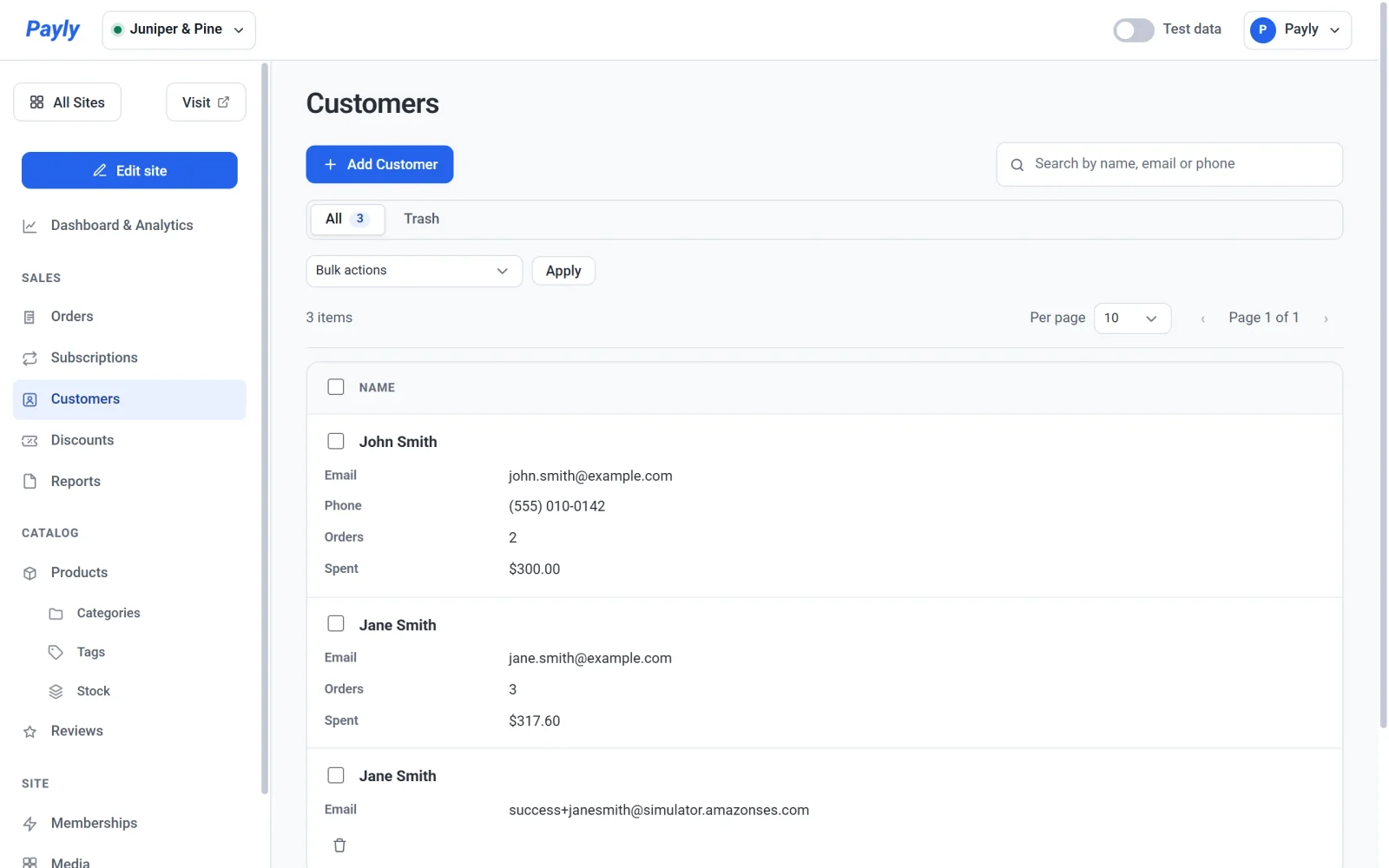
Mỗi dòng hiển thị:
- Tên, Email và Điện thoại.
- Đơn hàng: số đơn hàng đã thanh toán, kể cả những đơn bạn đã gửi. Đơn hàng còn đang chờ, thất bại hoặc đã hoàn tiền toàn bộ sẽ không được tính.
- Đã chi: tổng số tiền của những đơn hàng đó, trừ đi số tiền bạn đã hoàn lại.
Dấu gạch ngang có nghĩa là không có gì để hiển thị. Khách hàng mà bạn tự thêm nhưng chưa mua gì sẽ hiển thị dấu gạch ngang, không phải số 0.
Dùng ô tìm kiếm để tìm ai đó theo tên, địa chỉ email hoặc số điện thoại.
Khách hàng đến từ đâu
Có hai loại khách hàng, và Payly tách riêng chúng:
- Khách hàng đã đặt hàng. Payly tự động thêm khách hàng khi một đơn hàng được thanh toán, mỗi địa chỉ email một dòng. Tên, đơn hàng và số tiền chi của họ lấy từ đơn hàng của bạn, nên bạn không thể sửa hoặc xóa họ ở đây.
- Khách hàng bạn tự thêm. Bạn có thể thêm bất kỳ ai, kèm số điện thoại và một ghi chú riêng tư. Bạn có thể sửa và xóa những khách hàng này.
Nếu bạn thêm một khách hàng có cùng địa chỉ email với người đã đặt hàng, hai người sẽ hiển thị thành một dòng và số điện thoại bạn đã nhập sẽ được hiển thị.
Xem chi tiết và đơn hàng của khách hàng
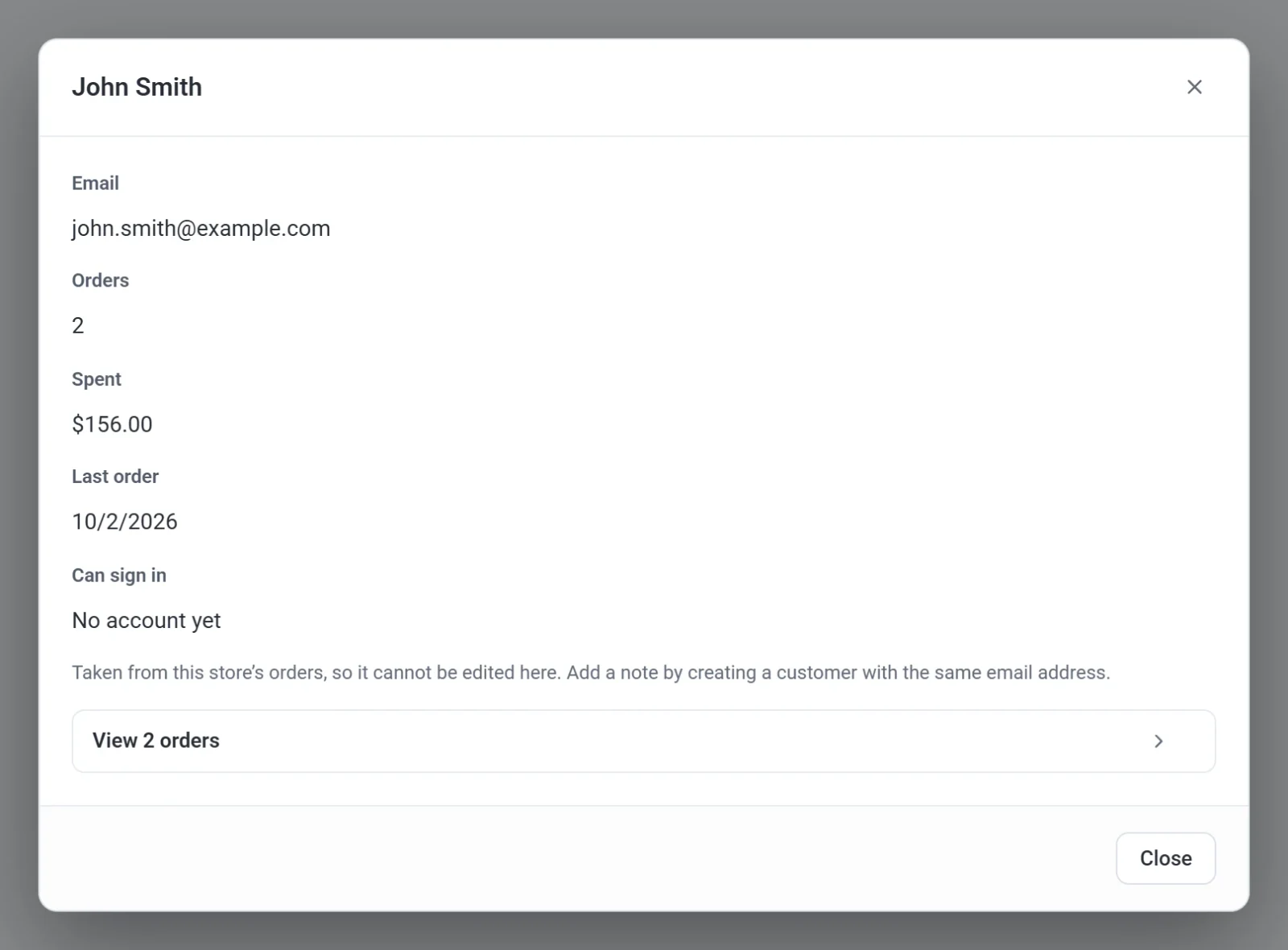
- Nhấp vào một khách hàng đã đặt hàng. Một cửa sổ bật lên sẽ mở ra.
- Xem thông tin chi tiết: địa chỉ email, số đơn hàng họ đã đặt, số tiền họ đã chi, ngày đơn hàng gần nhất và việc họ có thể đăng nhập vào cửa hàng của bạn hay không. Có thể đăng nhập hiển thị Có khi họ có tài khoản trên cửa hàng của bạn, và Chưa có tài khoản khi họ chưa có. Xem Cách tài khoản khách hàng và đăng nhập hoạt động.
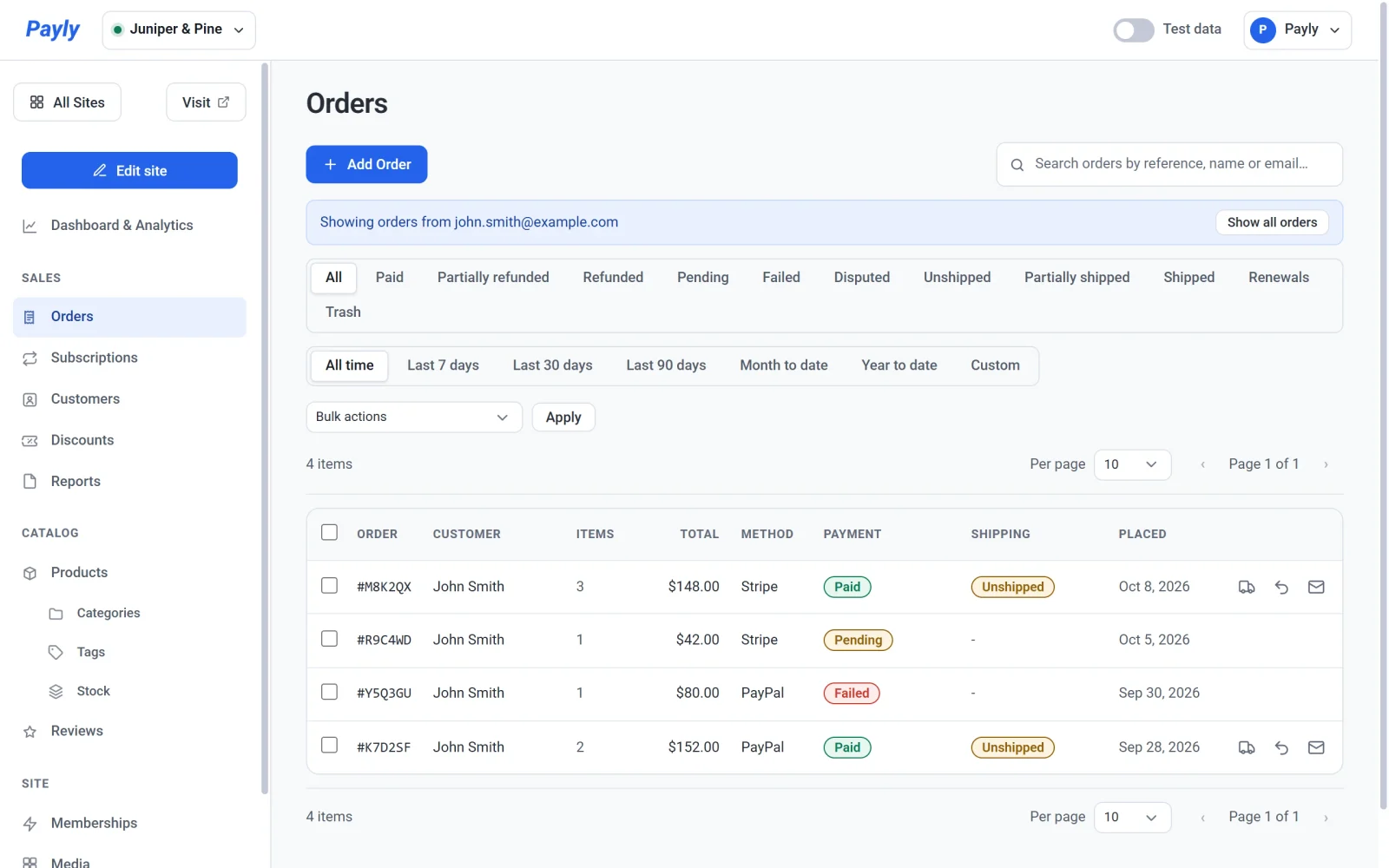
- Nhấp vào Xem 2 đơn hàng. Con số là số đơn hàng đã thanh toán của khách hàng. Màn hình Đơn hàng sẽ mở ra với mọi đơn hàng của khách đó, kể cả đơn đang chờ hoặc thất bại, dưới dòng Đang hiển thị đơn hàng từ kèm địa chỉ email của họ. Nhấp vào Hiển thị tất cả đơn hàng để xem lại mọi đơn hàng.
Thêm khách hàng
- Nhấp vào Thêm khách hàng.
- Nhập Tên, Email, số Điện thoại hoặc Ghi chú. Bạn cần ít nhất tên hoặc địa chỉ email. Ghi chú là riêng tư: chỉ bạn nhìn thấy.
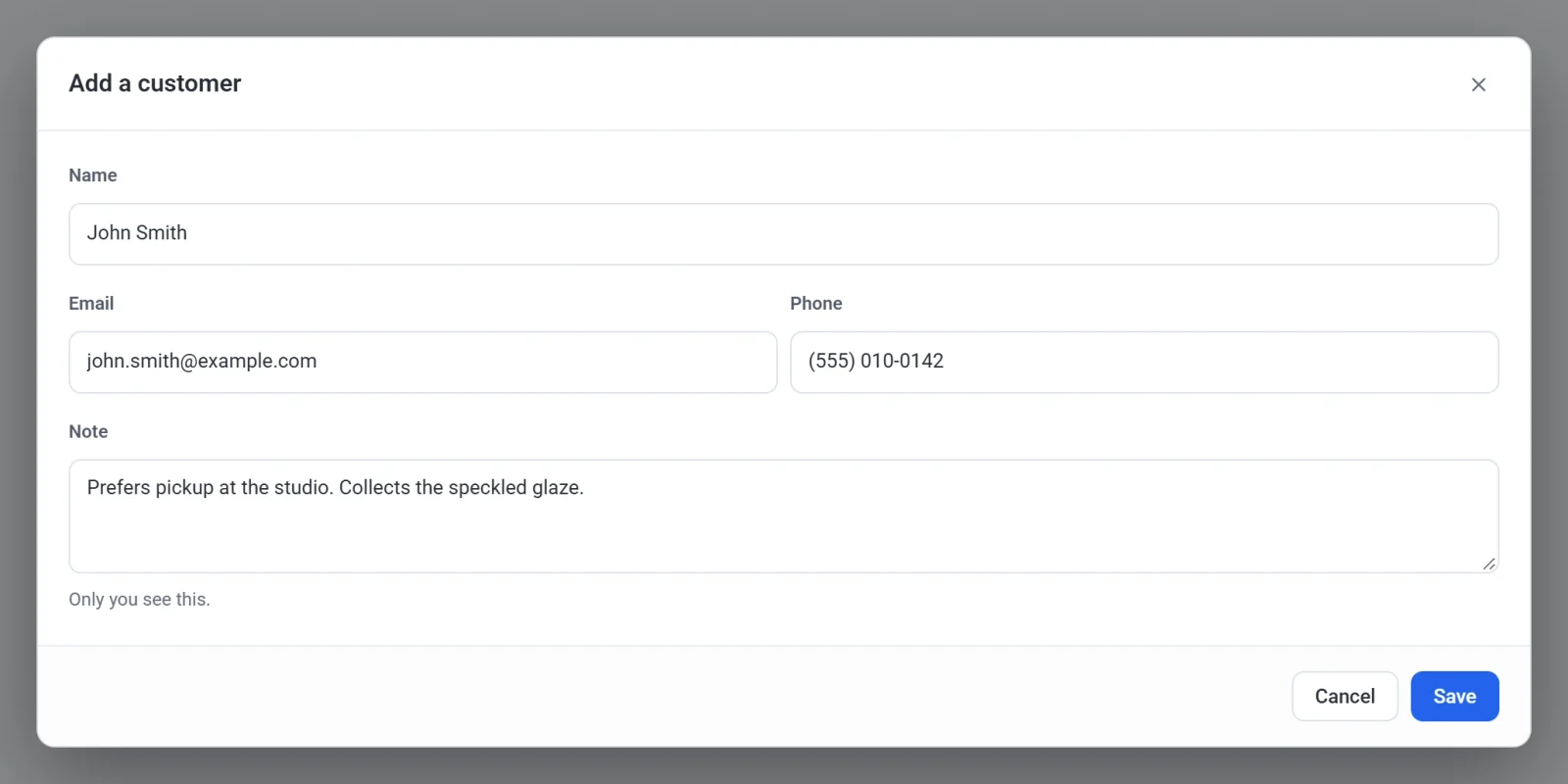
- Nhấp vào Lưu.
Để thay đổi một khách hàng bạn đã thêm, nhấp vào dòng của họ, chỉnh sửa thông tin và nhấp vào Lưu. Để xóa, nhấp vào biểu tượng thùng rác ở cuối dòng. Khách hàng sẽ được chuyển vào Thùng rác, nơi bạn có thể khôi phục hoặc xóa vĩnh viễn.
Khách hàng thử nghiệm và khách hàng thật
Đơn hàng và số tiền trong danh sách này theo công tắc Dữ liệu thử nghiệm trên thanh trên cùng. Khi công tắc bật, các con số chỉ lấy từ đơn hàng thử nghiệm. Khi tắt, chúng chỉ lấy từ đơn hàng thật. Xem Dữ liệu thử nghiệm và dữ liệu thật.