
รายการลูกค้าของคุณ
ดูว่าใครเคยซื้อจากร้านค้าของคุณ ใช้จ่ายไปเท่าไร ดูคำสั่งซื้อของพวกเขา และเพิ่มลูกค้าด้วยตนเองพร้อมหมายเหตุส่วนตัว
หน้าลูกค้าคือสมุดรายชื่อของร้านค้าของคุณ หน้านี้แสดงทุกคนที่ชำระเงินสำหรับคำสั่งซื้อ พร้อมยอดที่ใช้จ่ายไป และให้คุณเพิ่มคนด้วยตนเองได้ เช่น ลูกค้าประจำที่คุณรู้จักจากร้านในตลาด
เปิดหน้าลูกค้า
ในแดชบอร์ดของเว็บไซต์ของคุณ คลิก ลูกค้า
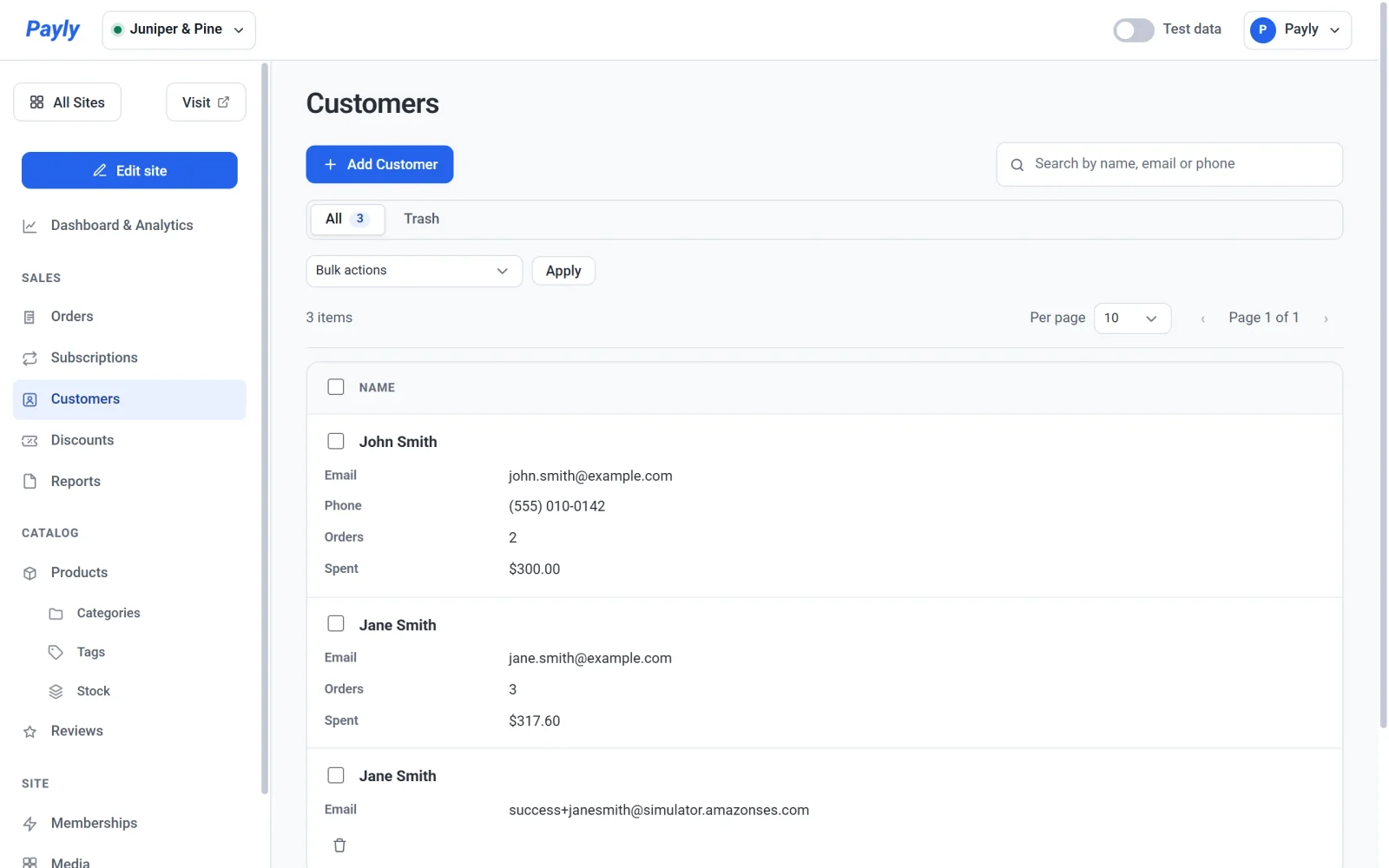
แต่ละแถวแสดง:
- ชื่อ อีเมล และ โทรศัพท์
- คำสั่งซื้อ: จำนวนคำสั่งซื้อที่ชำระแล้ว รวมถึงคำสั่งซื้อที่คุณจัดส่งแล้ว คำสั่งซื้อที่ยังรอดำเนินการ ล้มเหลว หรือคืนเงินทั้งหมดแล้วจะไม่นับรวม
- ใช้จ่ายไปแล้ว: ยอดรวมของคำสั่งซื้อเหล่านั้น หักยอดที่คุณคืนเงินไปแล้ว
เครื่องหมายขีดหมายความว่าไม่มีข้อมูลให้แสดง ลูกค้าที่คุณเพิ่มด้วยตนเองและยังไม่เคยซื้ออะไรจะแสดงเครื่องหมายขีด ไม่ใช่เลข 0
ใช้กล่องค้นหาเพื่อหาลูกค้าจากชื่อ อีเมล หรือเบอร์โทรศัพท์
ลูกค้ามาจากไหน
มีลูกค้าสองประเภท และ Payly แยกออกจากกัน:
- ลูกค้าที่สั่งซื้อ Payly เพิ่มลูกค้าโดยอัตโนมัติเมื่อคำสั่งซื้อชำระเงินแล้ว โดยมีหนึ่งแถวต่อหนึ่งอีเมล ชื่อ คำสั่งซื้อ และยอดใช้จ่ายมาจากคำสั่งซื้อของคุณ คุณจึงแก้ไขหรือลบที่นี่ไม่ได้
- ลูกค้าที่คุณเพิ่ม คุณเพิ่มใครก็ได้ พร้อมเบอร์โทรศัพท์และหมายเหตุส่วนตัว รายการเหล่านี้คุณแก้ไขและลบได้
หากคุณเพิ่มลูกค้าด้วยอีเมลเดียวกับคนที่เคยสั่งซื้อ ทั้งสองจะปรากฏเป็นแถวเดียว และจะแสดงเบอร์โทรศัพท์ที่คุณกรอกไว้
ดูรายละเอียดและคำสั่งซื้อของลูกค้า
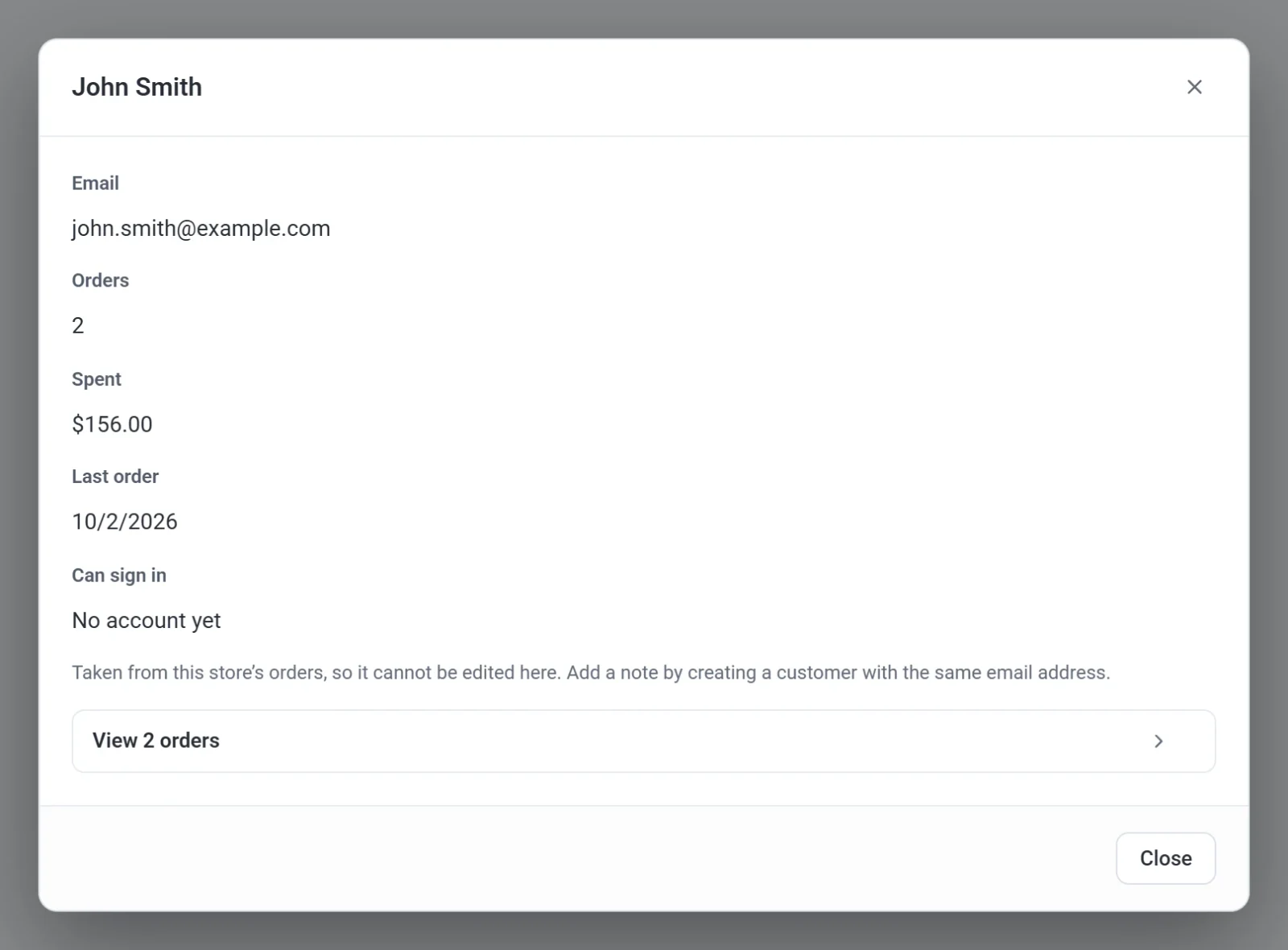
- คลิกลูกค้าที่เคยสั่งซื้อ จะมีหน้าต่างป๊อปอัปเปิดขึ้น
- อ่านรายละเอียด ได้แก่ อีเมลของลูกค้า จำนวนคำสั่งซื้อที่สั่ง ยอดที่ใช้จ่ายไป วันที่คำสั่งซื้อล่าสุด และว่าลูกค้าเข้าสู่ระบบร้านค้าของคุณได้หรือไม่ ช่อง เข้าสู่ระบบได้ จะแสดง ใช่ เมื่อลูกค้ามีบัญชีในร้านค้าของคุณ และแสดง ยังไม่มีบัญชี เมื่อยังไม่มี ดู บัญชีลูกค้าและการเข้าสู่ระบบ
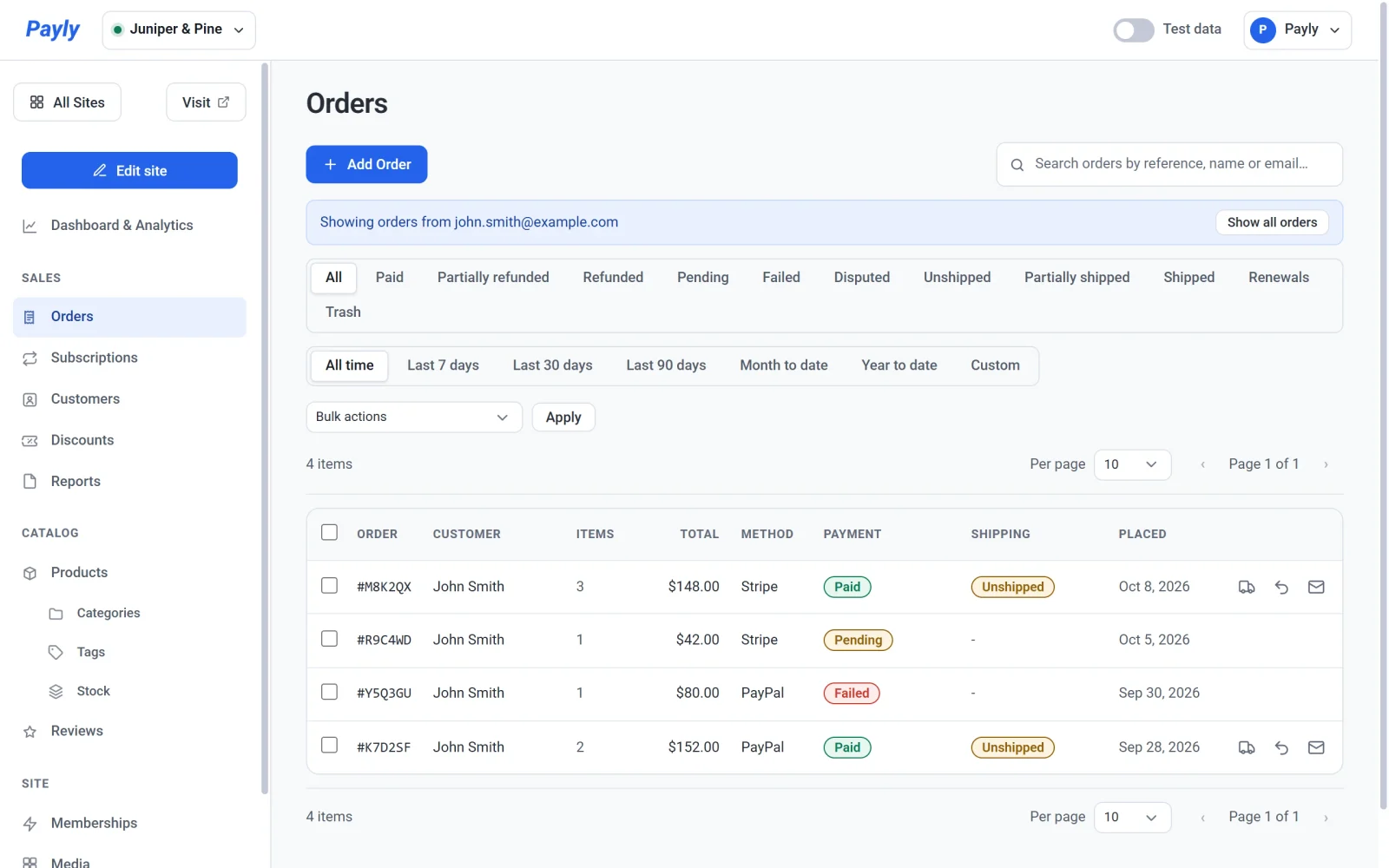
- คลิก ดูคำสั่งซื้อ 2 รายการ ตัวเลขคือจำนวนคำสั่งซื้อที่ชำระแล้วของลูกค้า หน้าคำสั่งซื้อจะเปิดขึ้นพร้อมคำสั่งซื้อทั้งหมดของลูกค้านั้น รวมถึงคำสั่งซื้อที่รอดำเนินการหรือล้มเหลว ใต้บรรทัด แสดงคำสั่งซื้อจาก ตามด้วยอีเมลของลูกค้า คลิก แสดงคำสั่งซื้อทั้งหมด เพื่อกลับไปดูคำสั่งซื้อทั้งหมด
เพิ่มลูกค้า
- คลิก เพิ่มลูกค้า
- กรอก ชื่อ อีเมล โทรศัพท์ หรือ หมายเหตุ คุณต้องกรอกอย่างน้อยชื่อหรืออีเมล หมายเหตุเป็นข้อมูลส่วนตัว มีเพียงคุณเท่านั้นที่เห็น
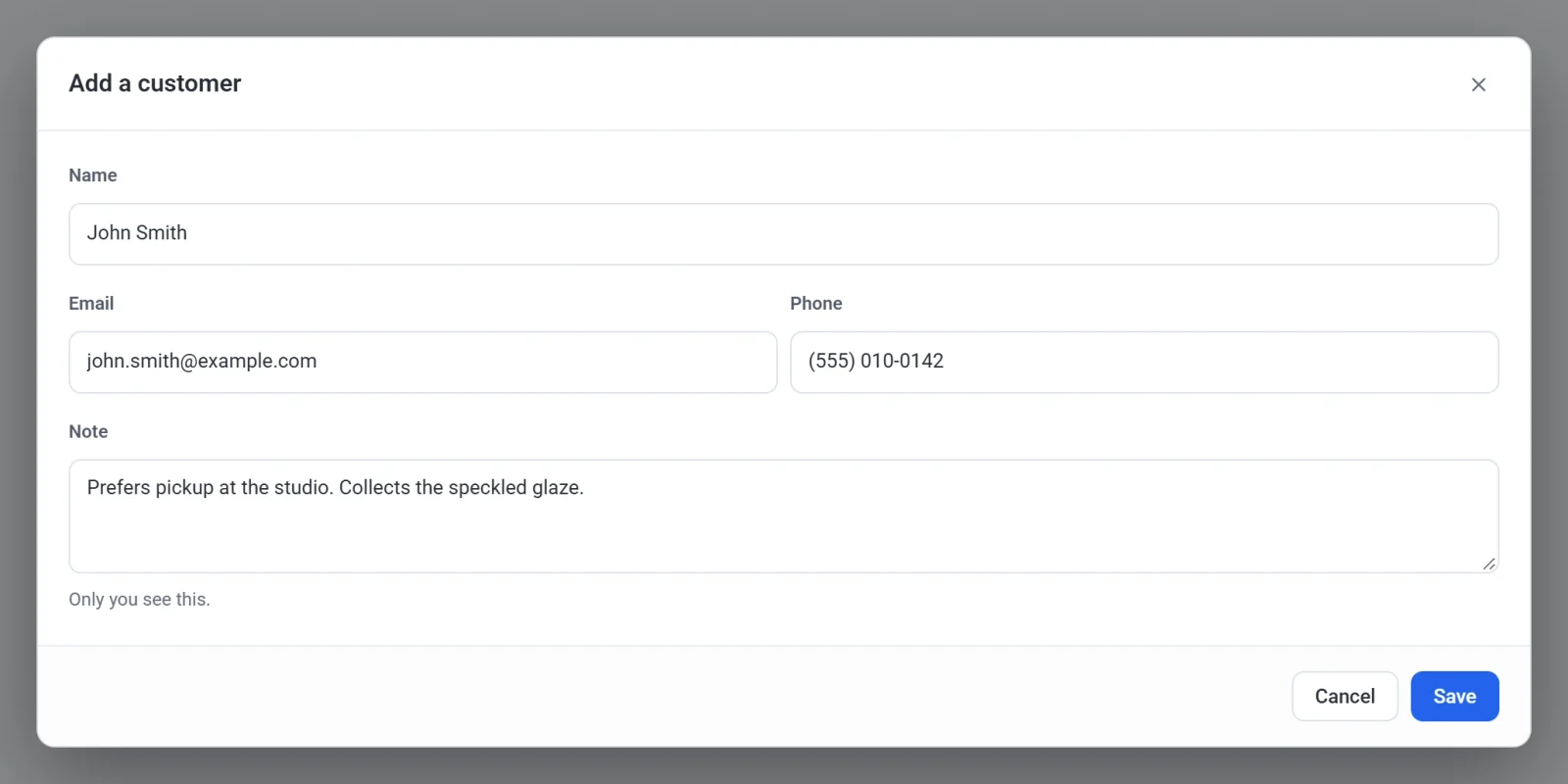
- คลิก บันทึก
หากต้องการแก้ไขลูกค้าที่คุณเพิ่ม ให้คลิกแถวของลูกค้า แก้ไขรายละเอียด แล้วคลิก บันทึก หากต้องการลบ ให้คลิกไอคอนถังขยะที่ท้ายแถว ลูกค้าจะถูกย้ายไปที่ ถังขยะ ซึ่งคุณกู้คืนหรือลบถาวรได้
ลูกค้าทดสอบและลูกค้าจริง
คำสั่งซื้อและยอดใช้จ่ายในรายการนี้เป็นไปตามสวิตช์ ข้อมูลทดสอบ บนแถบด้านบน เมื่อเปิดสวิตช์ ตัวเลขจะมาจากคำสั่งซื้อทดสอบเท่านั้น เมื่อปิดสวิตช์ ตัวเลขจะมาจากคำสั่งซื้อจริงเท่านั้น ดู ข้อมูลทดสอบและข้อมูลจริง