
Lista clienților dumneavoastră
Vedeți cine a cumpărat din magazinul dumneavoastră și cât a cheltuit, consultați comenzile lor și adăugați clienți manual, cu o notă privată.
Ecranul Clienți este agenda de adrese a magazinului dumneavoastră. Afișează toți cei care au plătit o comandă, cu suma cheltuită de fiecare, și vă permite să adăugați persoane manual, de exemplu clienți obișnuiți pe care îi cunoașteți de la o tarabă de la piață.
Deschideți ecranul Clienți
În panoul de control al site-ului dumneavoastră, faceți clic pe Clienți.
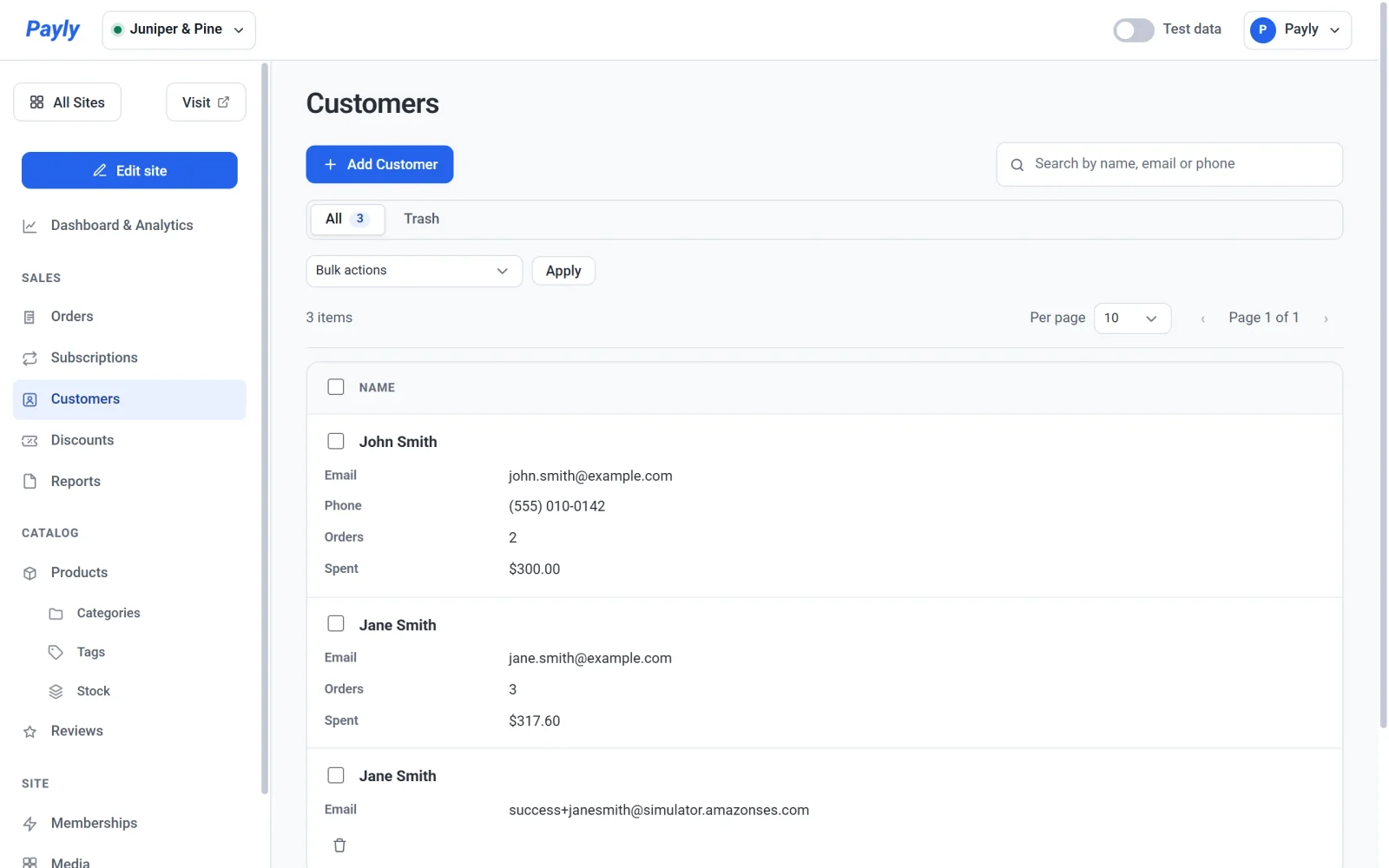
Fiecare rând afișează:
- Nume, E-mail și Telefon.
- Comenzi: numărul de comenzi plătite, inclusiv comenzile pe care le-ați expediat. Comenzile care sunt încă în așteptare, au eșuat sau au fost rambursate integral nu sunt numărate.
- Total cheltuit: totalul acestor comenzi, minus orice ați rambursat.
Un rând fără cifre, marcat cu o liniuță, înseamnă că nu există nimic de afișat. Un client adăugat manual, care nu a cumpărat nimic, afișează o liniuță, nu un zero.
Folosiți caseta de căutare pentru a găsi o persoană după nume, adresă de e-mail sau număr de telefon.
De unde vin clienții
Există două tipuri de clienți, pe care Payly le ține separate:
- Clienți care au comandat. Payly adaugă automat un client când o comandă este plătită, cu câte un rând pentru fiecare adresă de e-mail. Numele, comenzile și sumele cheltuite provin din comenzile dumneavoastră, deci nu le puteți modifica sau șterge aici.
- Clienți pe care îi adăugați. Puteți adăuga pe oricine, cu un număr de telefon și o notă privată. Pe aceștia îi puteți modifica și șterge.
Dacă adăugați un client cu aceeași adresă de e-mail ca a cuiva care a comandat, apar ca un singur rând, iar numărul de telefon pe care l-ați introdus este afișat.
Vedeți detaliile și comenzile unui client
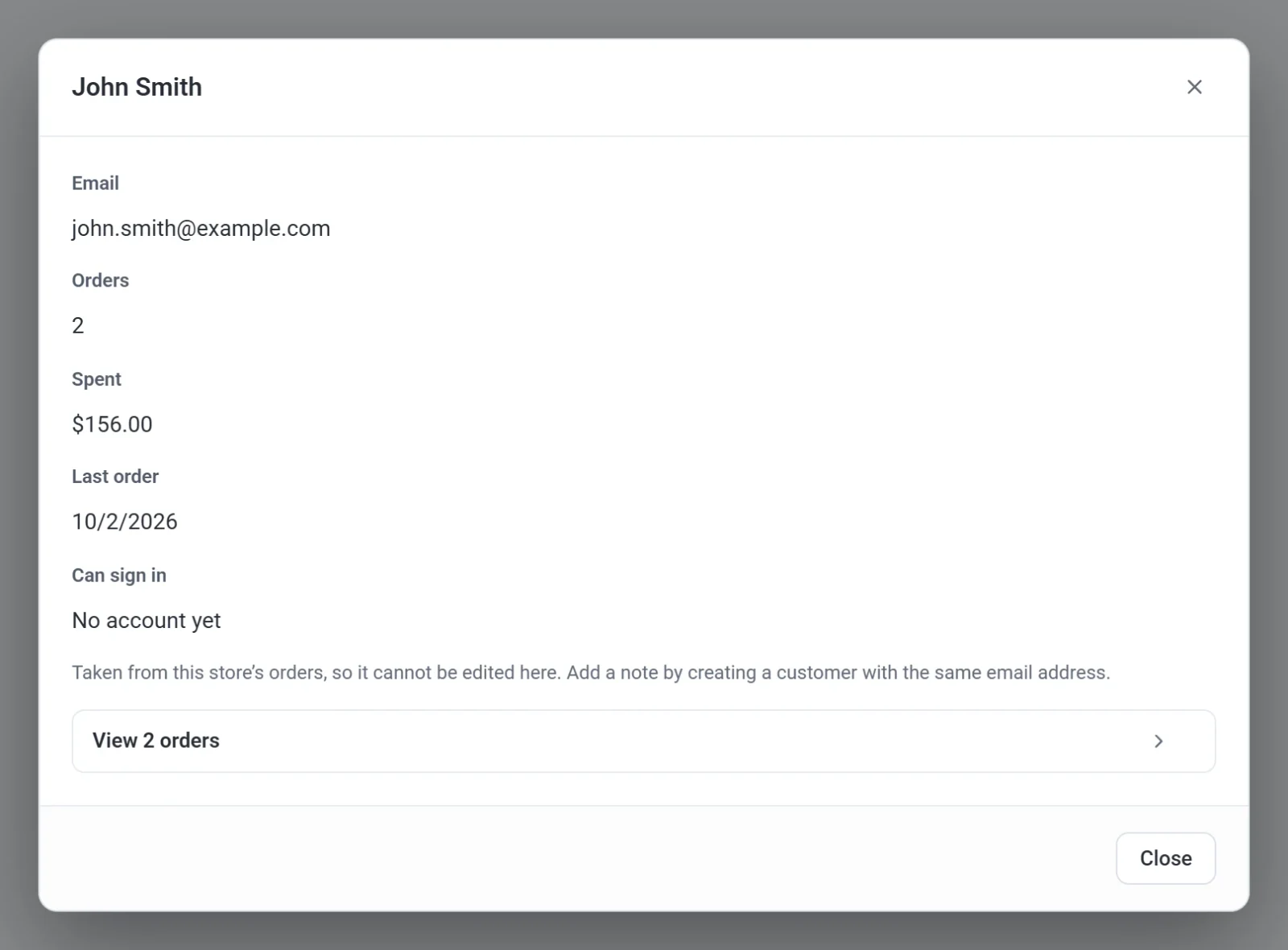
- Faceți clic pe un client care a comandat. Se deschide o fereastră pop-up.
- Citiți detaliile: adresa de e-mail, câte comenzi a plasat, cât a cheltuit, data ultimei comenzi și dacă se poate conecta în magazinul dumneavoastră. Poate să se conecteze are valoarea Da atunci când clientul are un cont în magazinul dumneavoastră și Încă fără cont atunci când nu are. Consultați Cum funcționează conturile clienților și conectarea.
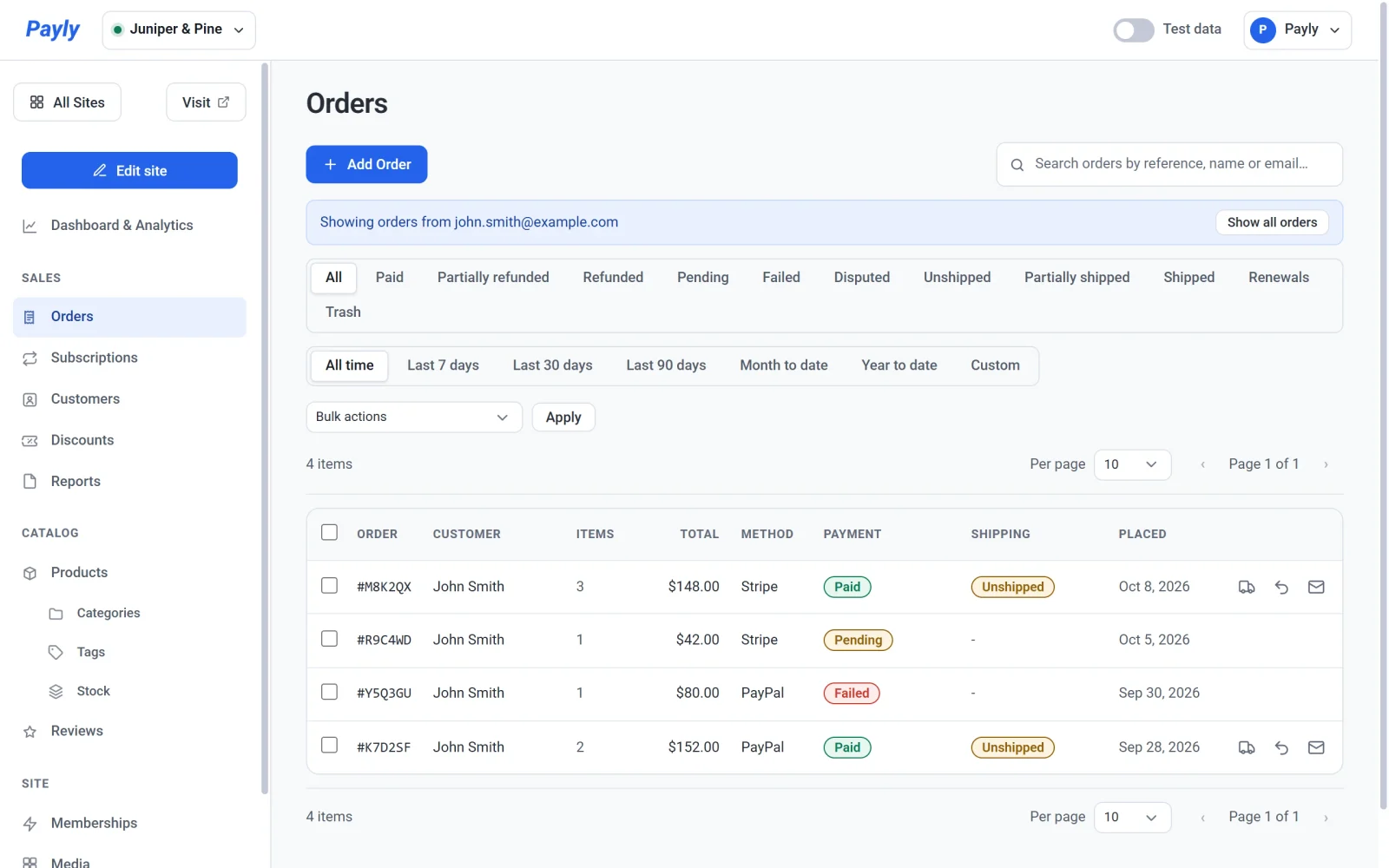
- Faceți clic pe Vedeți 2 comenzi. Numărul reprezintă comenzile plătite ale clientului. Se deschide ecranul Comenzi cu toate comenzile acelui client, inclusiv cele în așteptare sau eșuate, sub o linie care spune Se afișează comenzile de la adresa sa de e-mail. Faceți clic pe Afișați toate comenzile pentru a vedea din nou toate comenzile.
Adăugați un client
- Faceți clic pe Adăugați client.
- Introduceți un Nume, un E-mail, un număr de Telefon sau o Notă. Aveți nevoie de cel puțin un nume sau de o adresă de e-mail. Nota este privată: o vedeți doar dumneavoastră.
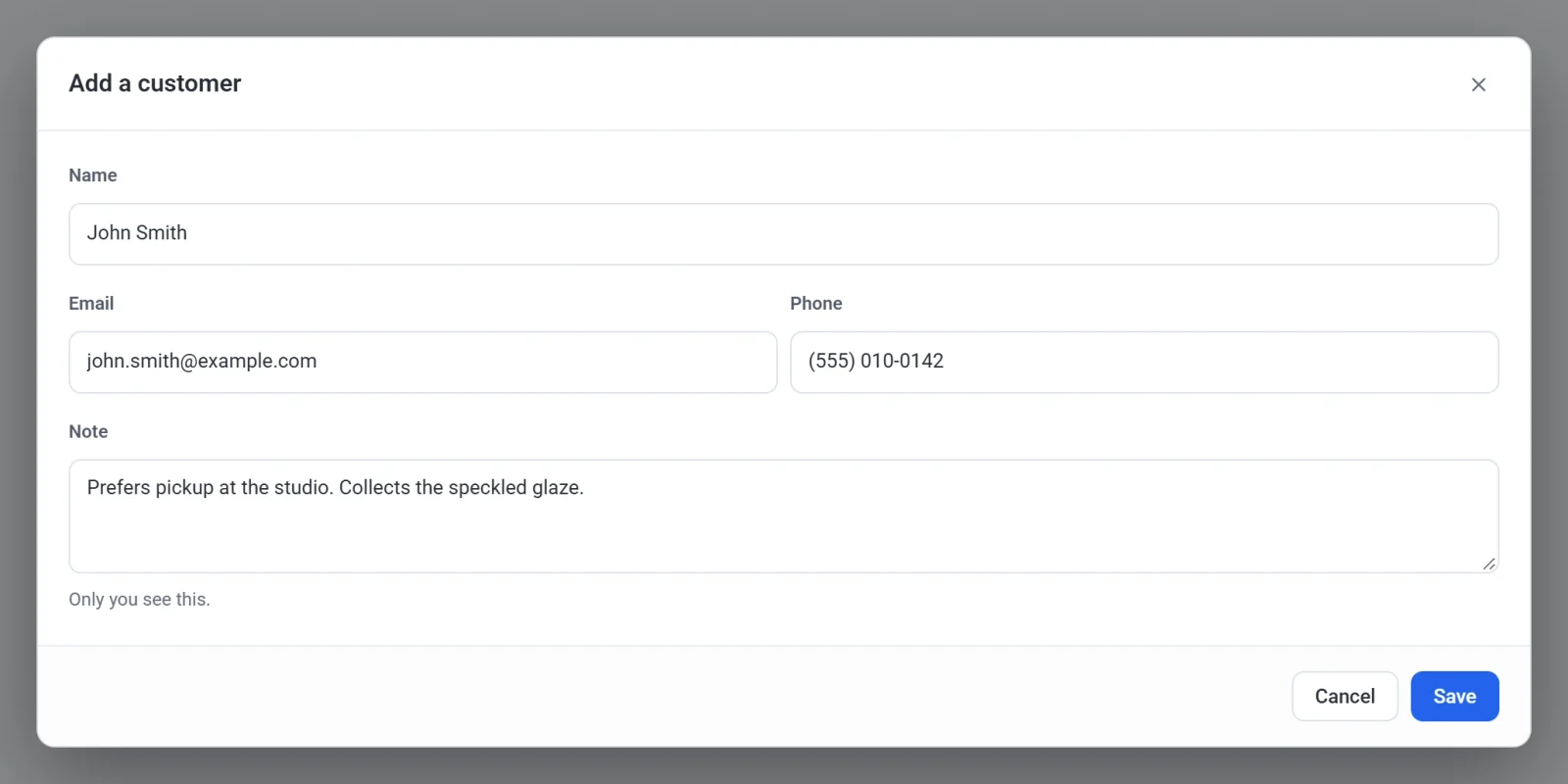
- Faceți clic pe Salvați.
Pentru a modifica un client adăugat de dumneavoastră, faceți clic pe rândul său, editați detaliile și faceți clic pe Salvați. Pentru a-l elimina, faceți clic pe pictograma coșului de gunoi de la capătul rândului. Clientul este mutat în Coșul de gunoi, de unde îl puteți restaura sau șterge definitiv.
Clienți de test și clienți reali
Comenzile și sumele din această listă urmează comutatorul Date de test din bara de sus. Când comutatorul este activat, cifrele provin doar din comenzile de test. Când este dezactivat, provin doar din comenzile reale. Consultați Date de test și date live.