
Kundelisten din
Se hvem som har kjøpt fra butikken din og hvor mye de har brukt, se bestillingene deres, og legg til kunder selv med et privat notat.
Kundeskjermen er butikkens adressebok. Den lister opp alle som har betalt for en bestilling, hvor mye de har brukt, og den lar deg legge til personer selv, for eksempel faste kunder du kjenner fra en markedsbod.
Åpne kundeskjermen
I dashbordet for nettstedet ditt klikker du på Kunder.
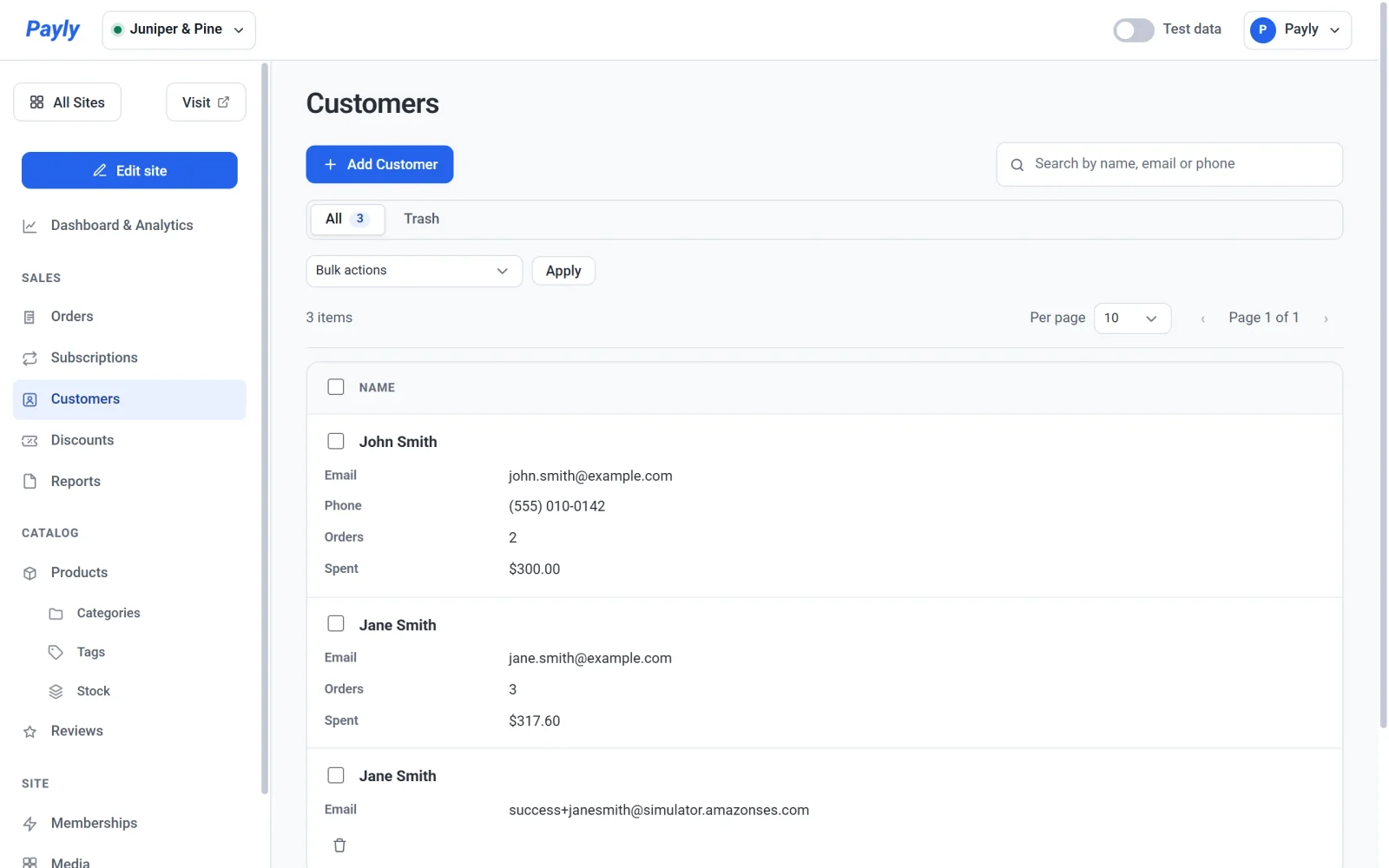
Hver rad viser:
- Navn, E-post og Telefon.
- Bestillinger: antall betalte bestillinger, inkludert bestillinger du har sendt. Bestillinger som fortsatt venter, har mislyktes eller er fullt refundert, telles ikke med.
- Brukt: summen av disse bestillingene, minus det du har refundert.
En strek betyr at det ikke er noe å vise. En kunde du har lagt til selv, og som ikke har kjøpt noe, viser en strek, ikke en null.
Bruk søkefeltet for å finne en person etter navn, e-postadresse eller telefonnummer.
Hvor kundene kommer fra
Det finnes to typer kunder, og Payly holder dem adskilt:
- Kunder som har bestilt. Payly legger til en kunde automatisk når en bestilling er betalt, med én rad for hver e-postadresse. Navnet, bestillingene og beløpet kommer fra bestillingene dine, så du kan ikke redigere eller slette dem her.
- Kunder du legger til. Du kan legge til hvem som helst, med et telefonnummer og et privat notat. Disse kan du redigere og slette.
Hvis du legger til en kunde med samme e-postadresse som noen som har bestilt, vises de som én rad, og telefonnummeret du oppga, vises.
Se en kundes detaljer og bestillinger
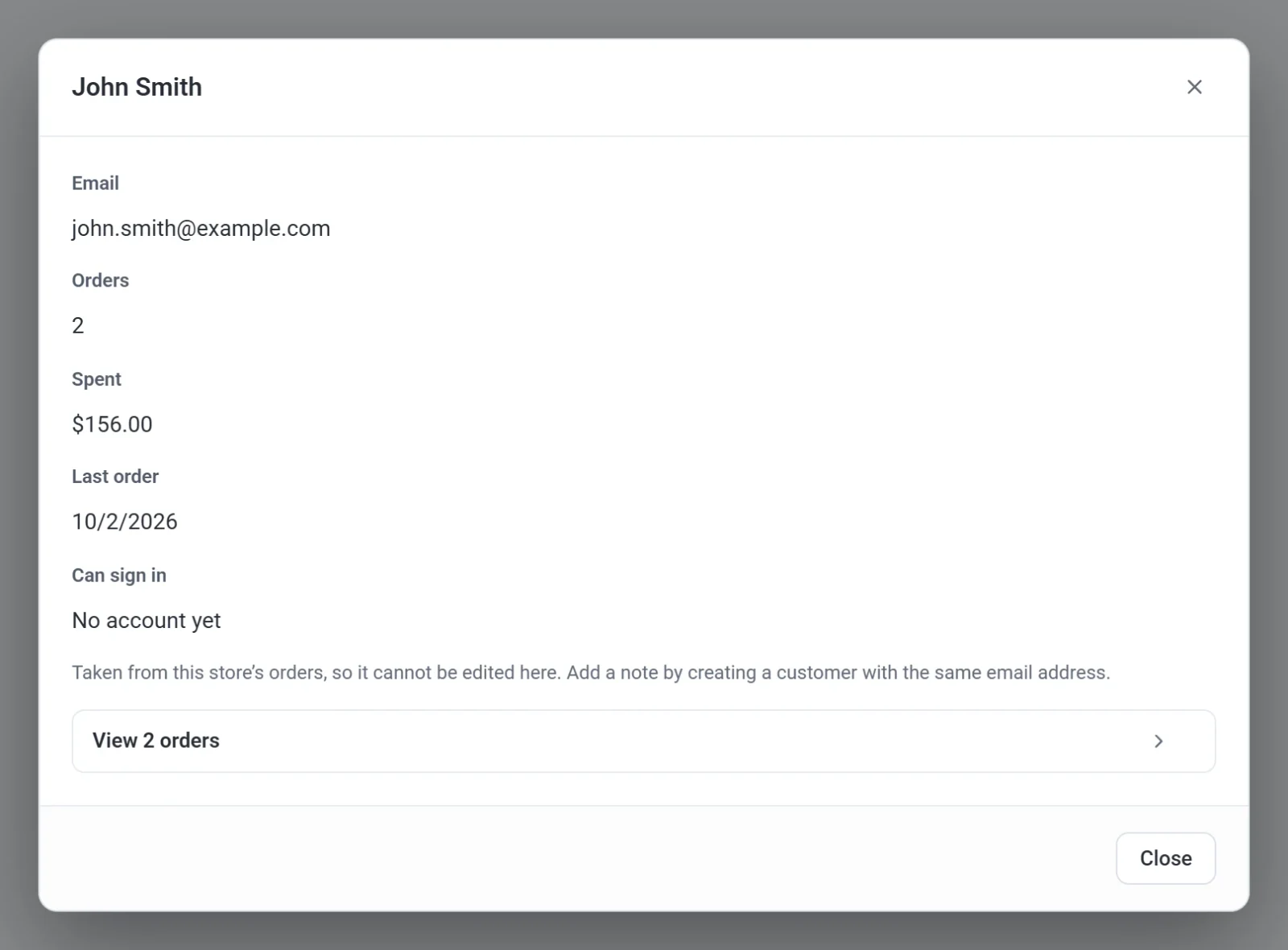
- Klikk på en kunde som har bestilt. Et popup-vindu åpnes.
- Les detaljene: e-postadressen, hvor mange bestillinger de har lagt inn, hvor mye de har brukt, datoen for siste bestilling, og om de kan logge inn i butikken din. Kan logge inn står på Ja når de har en konto i butikken din, og Ingen konto ennå når de ikke har det. Se Slik fungerer kundekontoer og innlogging.
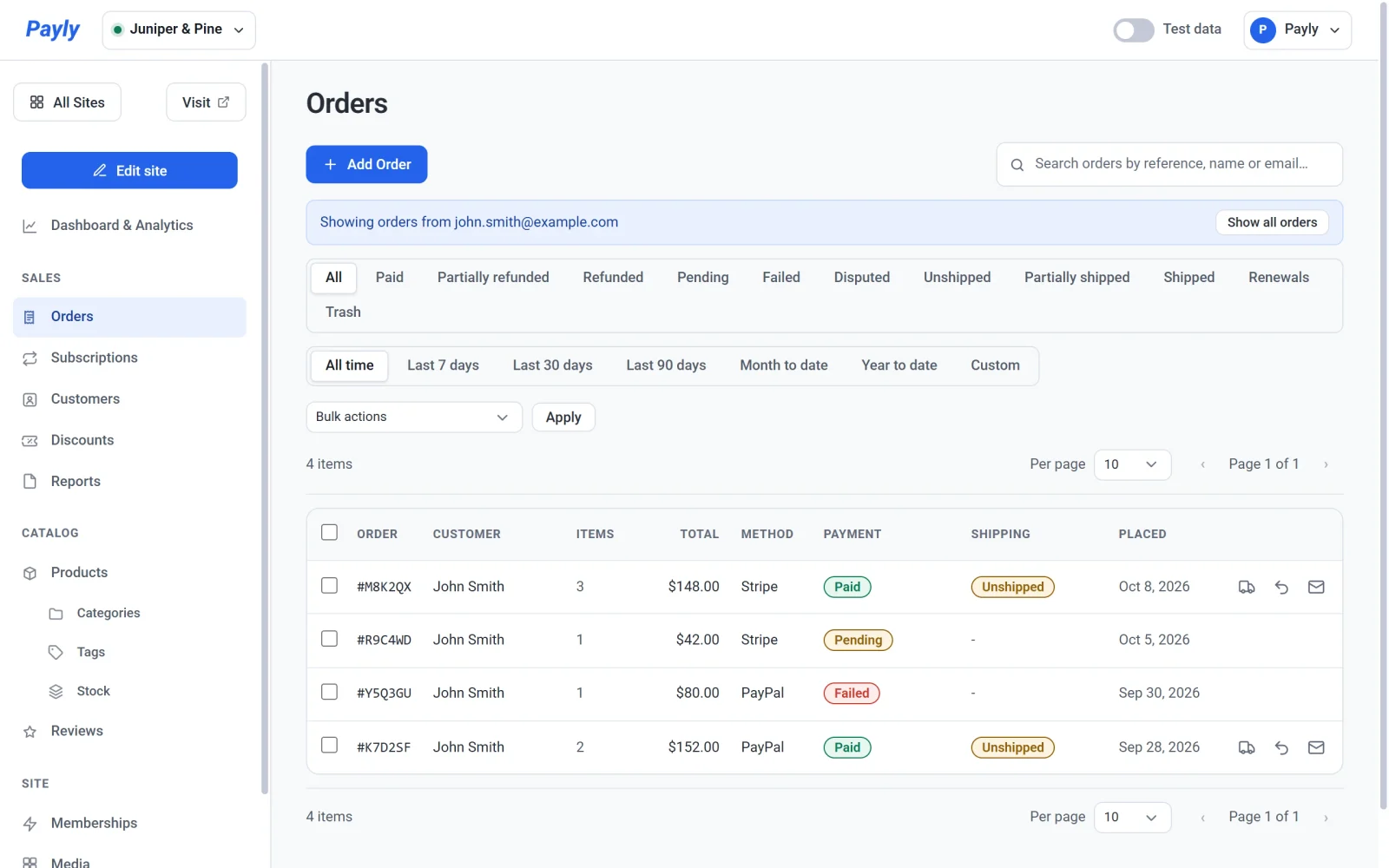
- Klikk på Vis 2 bestillinger. Tallet er kundens betalte bestillinger. Bestillingsskjermen åpnes med alle bestillingene fra denne kunden, også de som venter eller har mislyktes, under en linje som sier Viser bestillinger fra e-postadressen deres. Klikk på Vis alle bestillinger for å se alle bestillingene igjen.
Legg til en kunde
- Klikk på Legg til kunde.
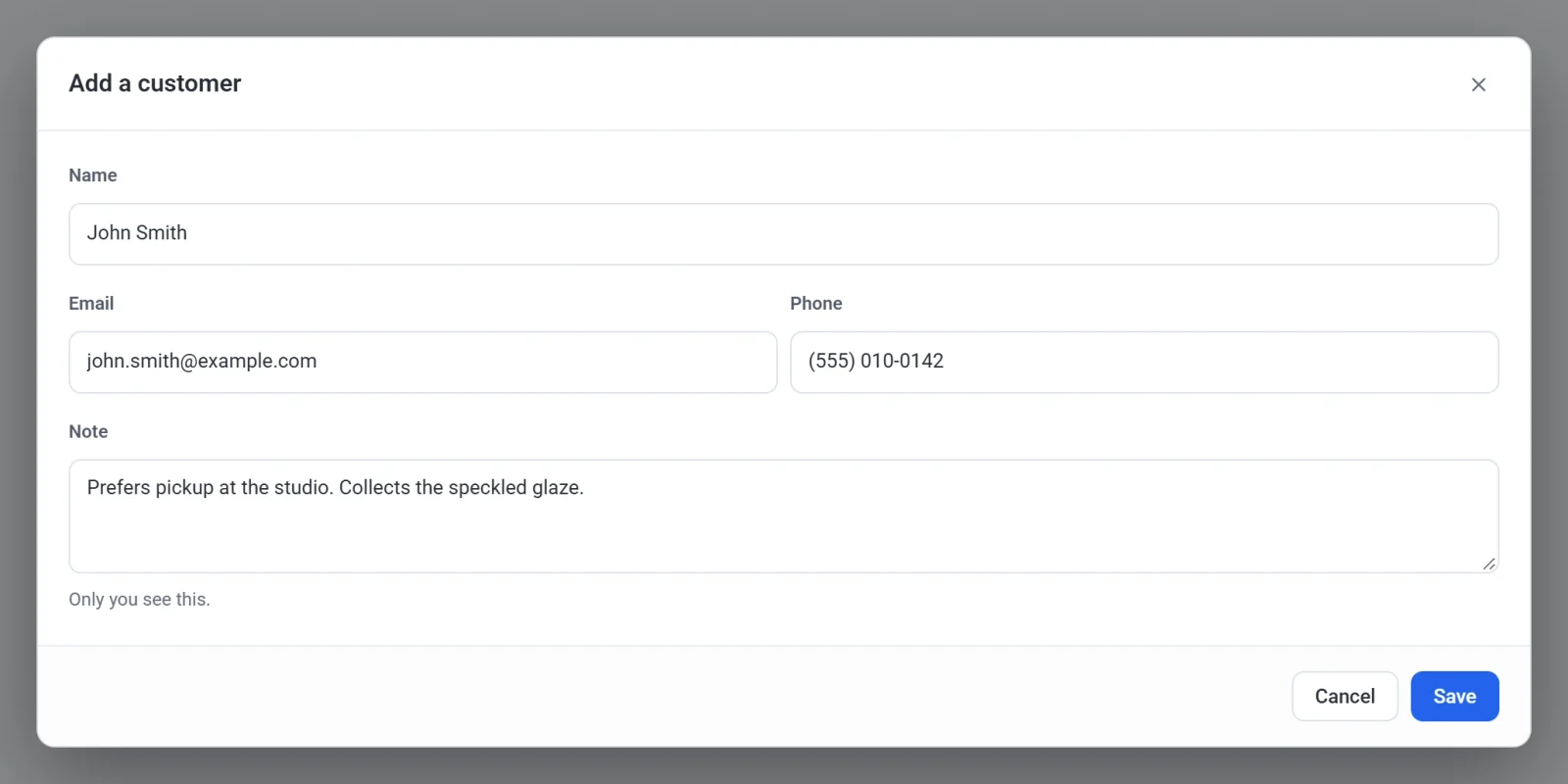
- Skriv inn et Navn, en E-post, et Telefon-nummer eller et Notat. Du må minst oppgi et navn eller en e-postadresse. Notatet er privat: bare du ser det.
- Klikk på Lagre.
For å endre en kunde du har lagt til, klikker du på raden deres, redigerer detaljene og klikker på Lagre. For å fjerne en kunde klikker du på søppelbøtte-ikonet på slutten av raden. Da flyttes kunden til Papirkurv, der du kan gjenopprette dem eller slette dem for godt.
Testkunder og ekte kunder
Bestillingene og beløpene i denne listen følger bryteren Testdata i den øverste linjen. Når bryteren er på, kommer tallene bare fra testbestillinger. Når den er av, kommer de bare fra ekte bestillinger. Se Testdata og live-data.