
Daftar pelanggan Anda
Lihat siapa yang sudah berbelanja di toko Anda, berapa total belanjanya, lihat pesanannya, dan tambahkan pelanggan secara manual dengan catatan pribadi.
Halaman Pelanggan adalah buku alamat toko Anda. Halaman ini mencantumkan semua orang yang sudah membayar pesanan, beserta total belanja mereka, dan memungkinkan Anda menambahkan orang secara langsung, misalnya pelanggan tetap yang Anda kenal dari lapak pasar.
Buka halaman Pelanggan
Di dasbor situs Anda, klik Pelanggan.
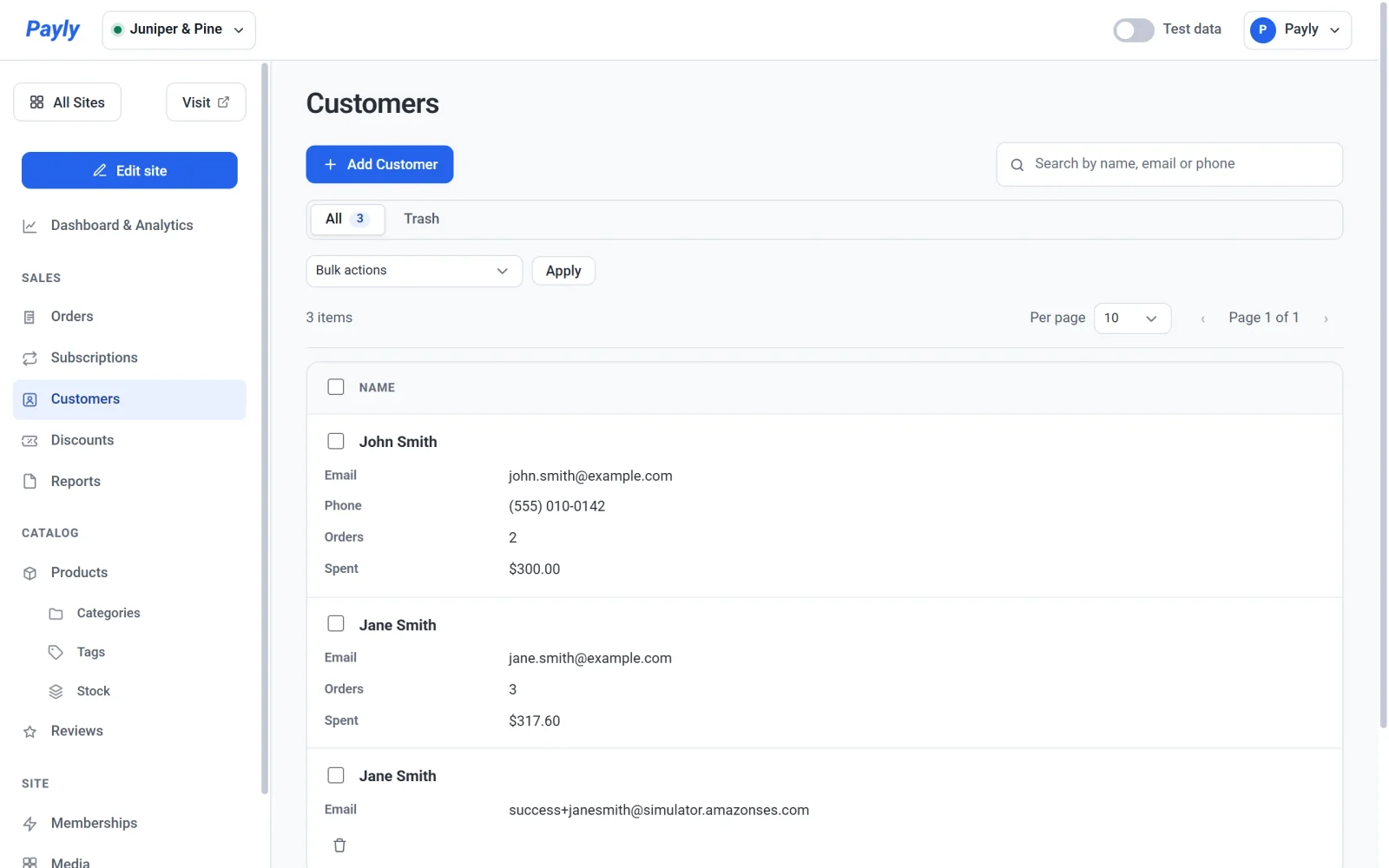
Setiap baris menampilkan:
- Nama, Email, dan Telepon.
- Pesanan: jumlah pesanan yang sudah dibayar, termasuk pesanan yang sudah Anda kirim. Pesanan yang masih Menunggu, Gagal, atau dananya dikembalikan seluruhnya tidak dihitung.
- Total belanja: total dari pesanan tersebut, dikurangi dana apa pun yang sudah Anda kembalikan.
Tanda strip berarti tidak ada yang bisa ditampilkan. Pelanggan yang Anda tambahkan secara manual dan belum pernah membeli akan menampilkan tanda strip, bukan nol.
Gunakan kotak pencarian untuk menemukan seseorang berdasarkan nama, alamat email, atau nomor telepon.
Dari mana pelanggan berasal
Ada dua jenis pelanggan, dan Payly memisahkannya:
- Pelanggan yang pernah memesan. Payly menambahkan pelanggan secara otomatis saat pesanan dibayar, dengan satu baris untuk setiap alamat email. Nama, pesanan, dan total belanja mereka berasal dari pesanan Anda, jadi Anda tidak bisa mengedit atau menghapusnya di sini.
- Pelanggan yang Anda tambahkan. Anda bisa menambahkan siapa saja, dengan nomor telepon dan catatan pribadi. Pelanggan jenis ini bisa Anda edit dan hapus.
Jika Anda menambahkan pelanggan dengan alamat email yang sama seperti seseorang yang pernah memesan, keduanya muncul sebagai satu baris, dan nomor telepon yang Anda masukkan akan ditampilkan.
Lihat detail dan pesanan pelanggan
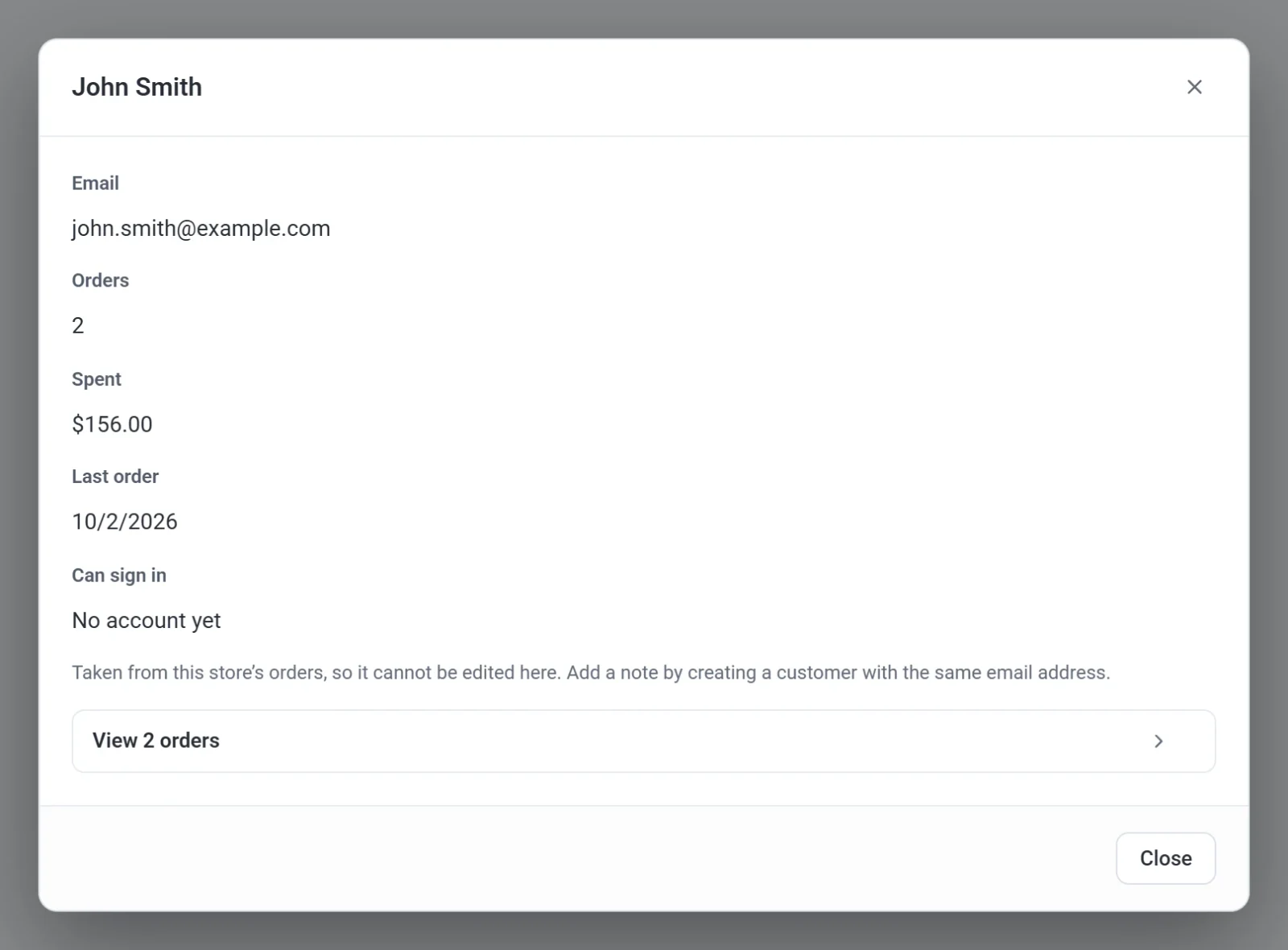
- Klik pelanggan yang pernah memesan. Jendela pop-up akan terbuka.
- Baca detailnya: alamat email, jumlah pesanan yang mereka buat, total belanja mereka, tanggal pesanan terakhir, dan apakah mereka bisa masuk ke toko Anda. Dapat masuk bernilai Ya jika mereka memiliki akun di toko Anda, dan Belum punya akun jika belum. Lihat Cara kerja akun pelanggan dan masuk.
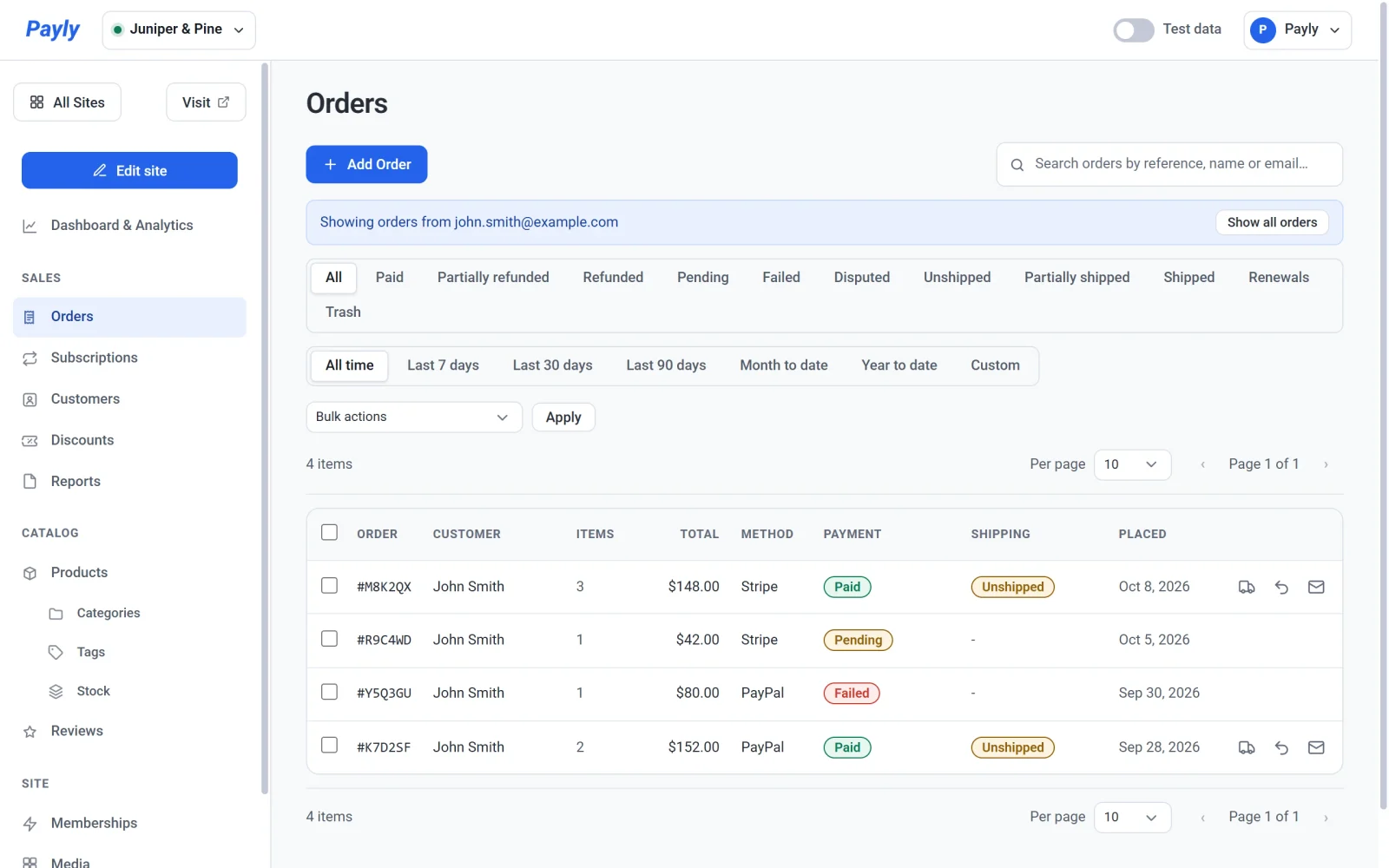
- Klik Lihat 2 pesanan. Angka tersebut adalah jumlah pesanan pelanggan yang sudah dibayar. Halaman Pesanan terbuka dengan setiap pesanan dari pelanggan itu, termasuk yang masih menunggu atau gagal, di bawah baris Menampilkan pesanan dari dan alamat email mereka. Klik Tampilkan semua pesanan untuk melihat kembali semua pesanan.
Tambahkan pelanggan
- Klik Tambahkan pelanggan.
- Isi Nama, Email, Telepon, atau Catatan. Anda perlu mengisi setidaknya nama atau alamat email. Catatan bersifat pribadi: hanya Anda yang bisa melihatnya.
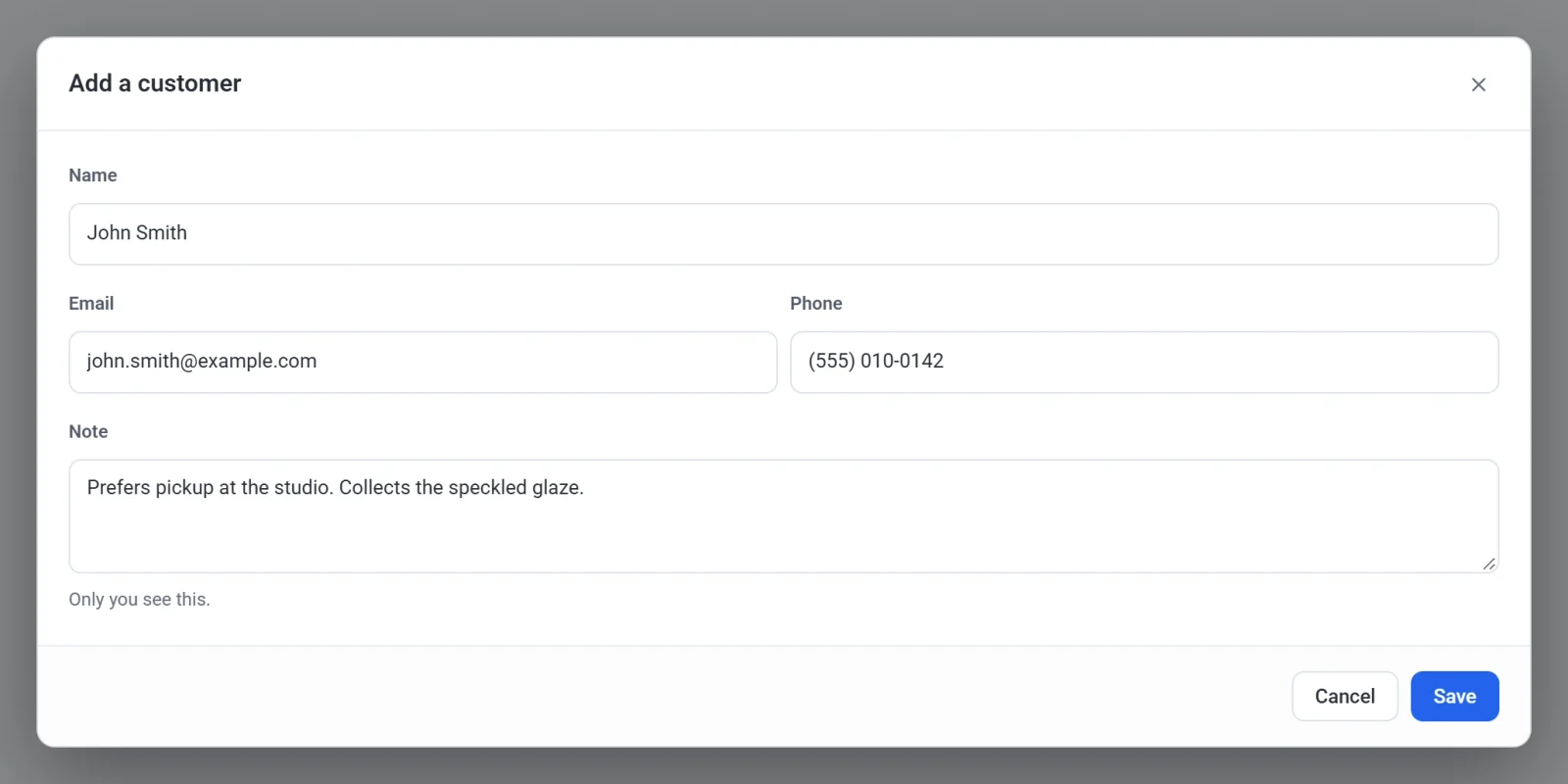
- Klik Simpan.
Untuk mengubah pelanggan yang Anda tambahkan, klik barisnya, edit detailnya, lalu klik Simpan. Untuk menghapus, klik ikon tempat sampah di ujung baris. Pelanggan itu akan dipindahkan ke Sampah, tempat Anda bisa memulihkannya atau menghapusnya secara permanen dengan Hapus permanen.
Pelanggan uji dan pelanggan live
Pesanan dan total belanja di daftar ini mengikuti sakelar Data uji di bilah atas. Saat sakelar menyala, angkanya hanya berasal dari pesanan uji. Saat sakelar mati, angkanya hanya berasal dari pesanan live. Lihat Data uji dan data live.