
A vevők listája
Nézze meg, kik vásároltak a webáruházából, mennyit költöttek, tekintse meg a rendeléseiket, és vegyen fel vevőket kézzel, magánjegyzettel.
A Vevők képernyő a webáruháza címjegyzéke. Itt szerepel mindenki, aki fizetett egy rendelésért, megmutatja, mennyit költött, és lehetőséget ad arra, hogy Ön maga is felvegyen embereket, például a piaci standjáról ismert törzsvásárlókat.
A Vevők képernyő megnyitása
A webhely vezérlőpultján kattintson a Vevők menüpontra.
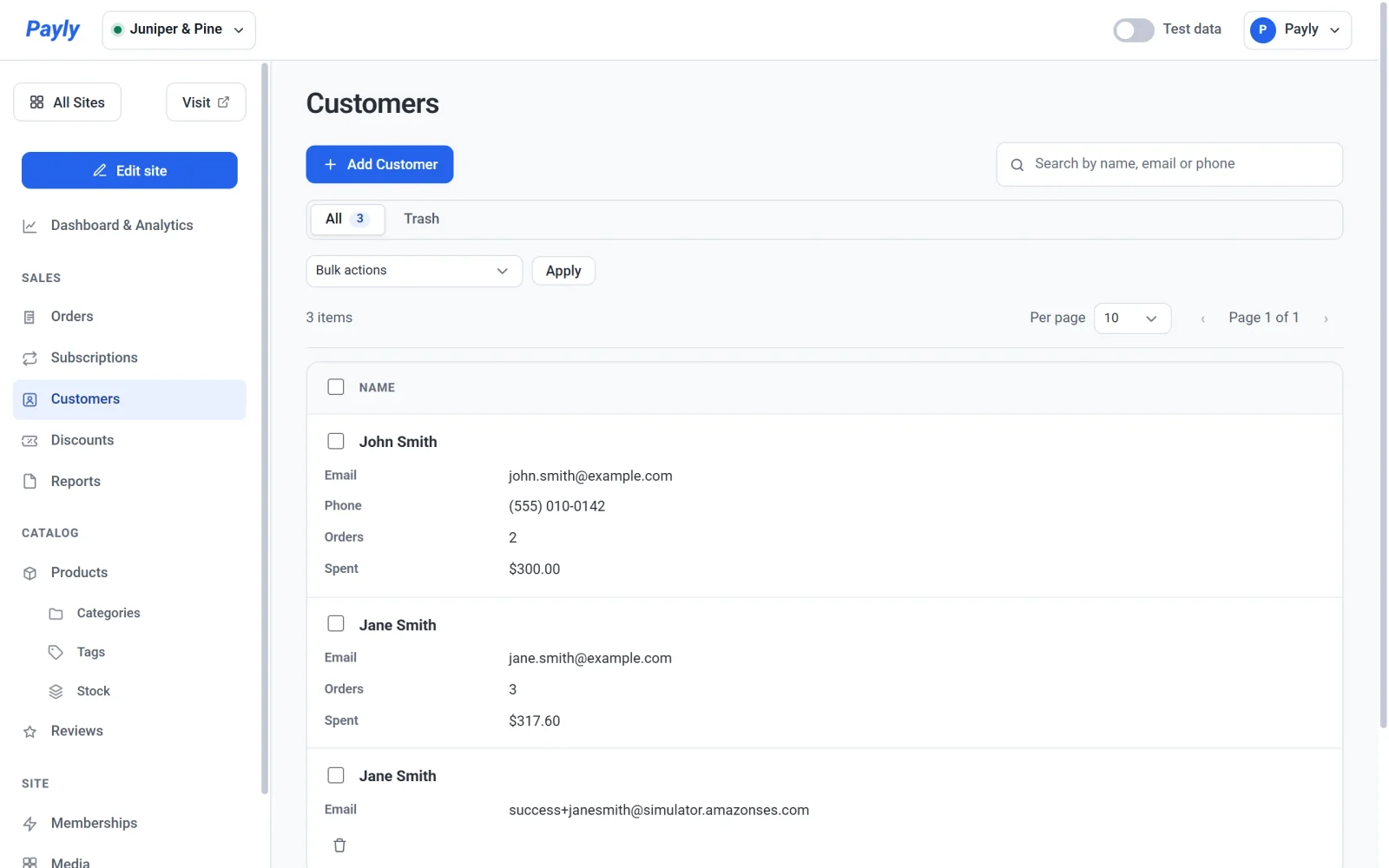
Minden sor a következőket mutatja:
- Név, E-mail és Telefon.
- Rendelések: a fizetett rendelések száma, a szállított rendelésekkel együtt. A még függőben lévő, a sikertelen vagy a teljes összegben visszatérített rendelések nem számítanak bele.
- Költött összeg: ezeknek a rendeléseknek az összege, levonva a visszatérített összeget.
A kötőjel azt jelenti, hogy nincs megjeleníthető adat. Egy kézzel felvett vevő, aki még nem vásárolt, kötőjelet mutat, nem nullát.
A keresőmezővel névre, e-mail-címre vagy telefonszámra kereshet.
Honnan származnak a vevők
Kétféle vevő van, és a Payly külön tartja őket:
- Akik rendeltek. Amikor egy rendelés ki van fizetve, a Payly automatikusan felveszi a vevőt, minden e-mail-címhez egy sorral. Nevük, rendeléseik és költéseik a rendeléseiből származnak, ezért itt nem szerkeszthetők és nem törölhetők.
- Ön által hozzáadott vevők. Bárkit felvehet, telefonszámmal és magánjegyzettel együtt. Ezeket szerkesztheti és törölheti.
Ha olyan e-mail-címmel vesz fel vevőt, amellyel már rendelt valaki, egyetlen sorban jelennek meg, és a megadott telefonszám látszik.
Egy vevő adatainak és rendeléseinek megtekintése
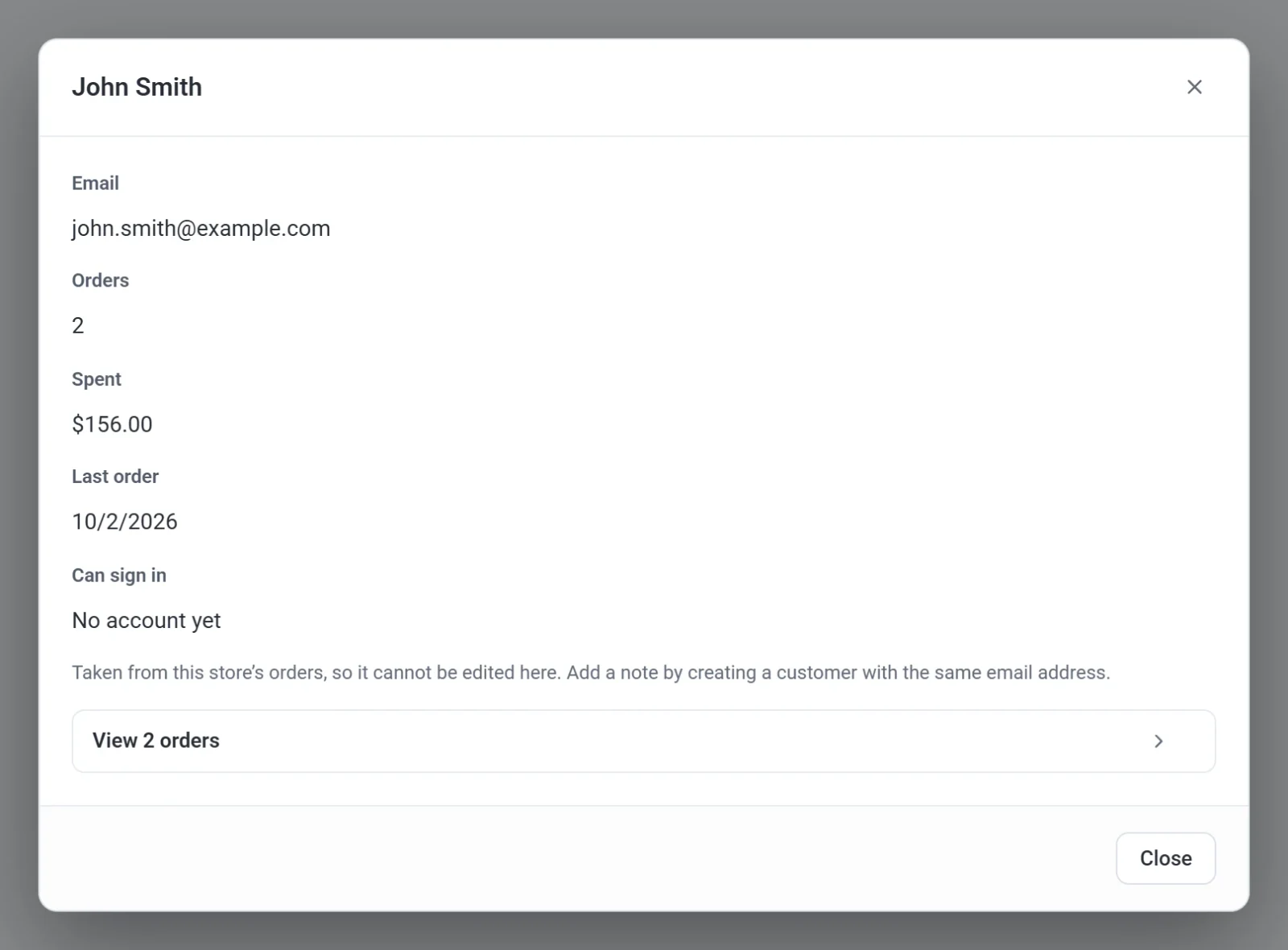
- Kattintson egy olyan vevőre, aki rendelt. Felugrik egy ablak.
- Olvassa el az adatokat: az e-mail-címet, hány rendelést adott le, mennyit költött, az utolsó rendelésének dátumát, és azt, hogy be tud-e jelentkezni a webáruházába. A Be tud jelentkezni mező Igen értéket mutat, ha van fiókja a webáruházában, és Még nincs fiókja értéket, ha nincs. Lásd: Hogyan működnek a vásárlói fiókok és a bejelentkezés.
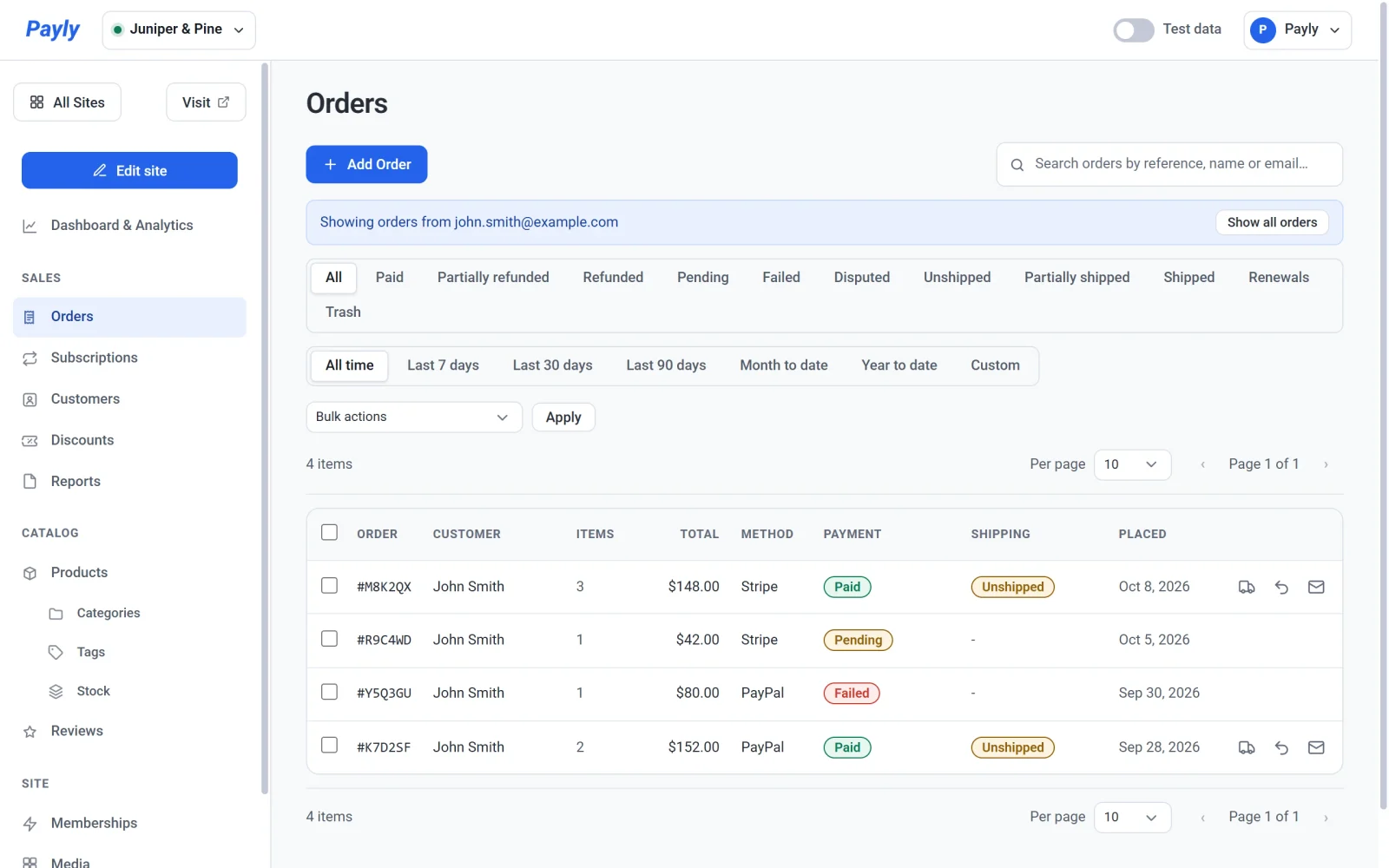
- Kattintson a 2 rendelés megtekintése gombra. A szám a vevő fizetett rendeléseinek száma. Megnyílik a Rendelések képernyő a vevő összes rendelésével, beleértve a függőben lévőket és a sikerteleneket is, a Rendelések megjelenítése innen: sor alatt, a vevő e-mail-címével. Az összes rendelés újbóli megjelenítéséhez kattintson az Összes rendelés megjelenítése gombra.
Vevő hozzáadása
- Kattintson a Vevő hozzáadása gombra.
- Adja meg a Név, az E-mail, a Telefon vagy a Megjegyzés mezőt. Legalább nevet vagy e-mail-címet meg kell adnia. A megjegyzés magánjellegű: csak Ön látja.
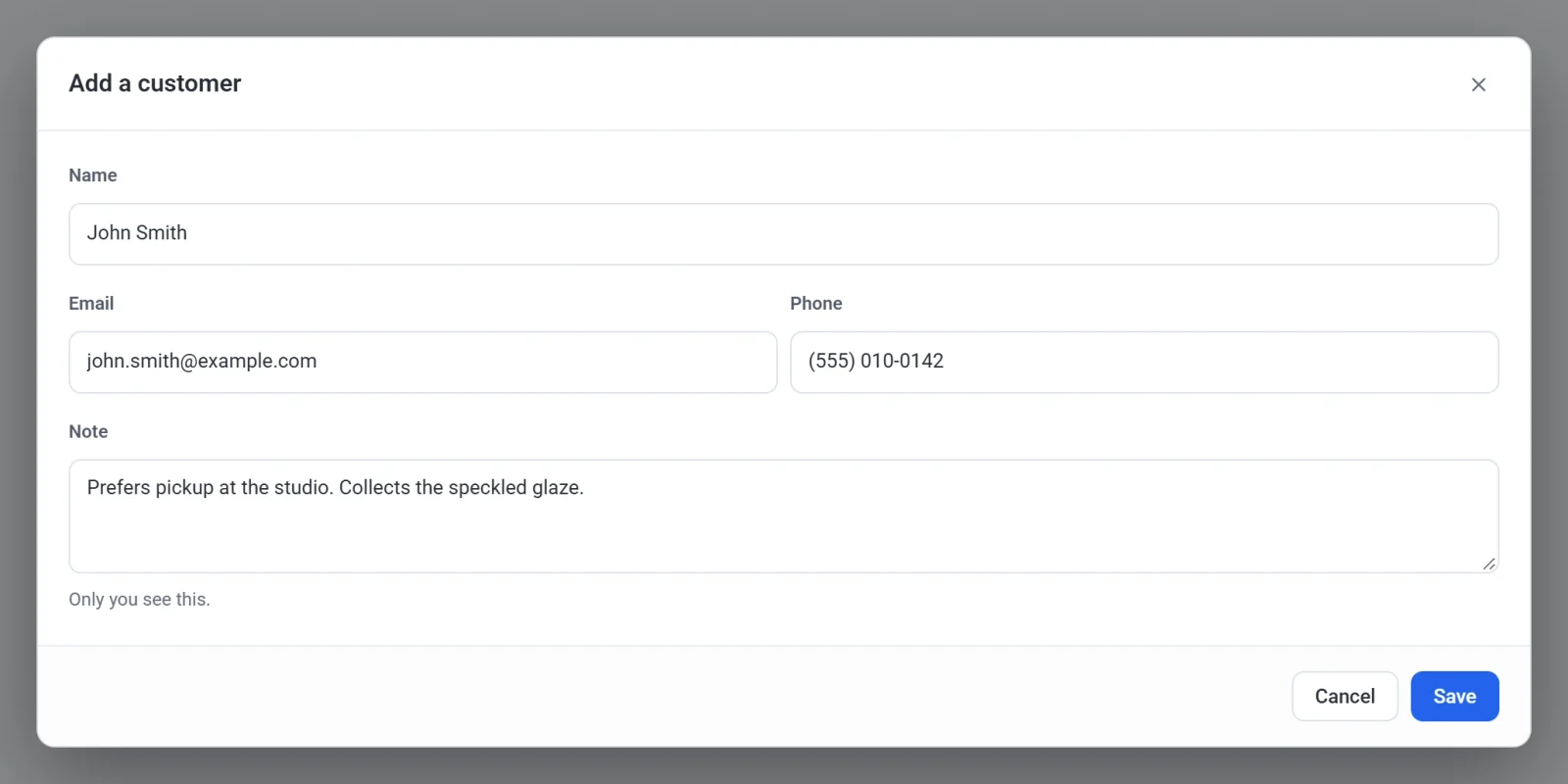
- Kattintson a Mentés gombra.
Egy Ön által felvett vevő módosításához kattintson a sorára, szerkessze az adatait, majd kattintson a Mentés gombra. Eltávolításhoz kattintson a sor végén lévő kuka ikonra. Ezzel a vevő a Kuka alá kerül, ahonnan visszaállíthatja vagy véglegesen törölheti.
Teszt-vevők és éles vevők
A lista rendelései és költései a felső sávban lévő Tesztadatok kapcsolót követik. Ha a kapcsoló be van kapcsolva, a számok csak a tesztrendelésekből származnak. Ha ki van kapcsolva, csak az éles rendelésekből. Lásd: Tesztadatok és éles adatok.