
Asiakaslistasi
Katso, ketkä ovat ostaneet verkkokaupastasi ja paljonko he ovat käyttäneet rahaa, tarkastele heidän tilauksiaan ja lisää asiakkaita käsin yksityisen muistiinpanon kera.
Asiakkaat-näkymä on verkkokauppasi osoitekirja. Siinä luetellaan kaikki, jotka ovat maksaneet tilauksen, ja kuinka paljon he ovat käyttäneet rahaa. Voit myös lisätä ihmisiä itse, esimerkiksi kanta-asiakkaita, jotka tunnet myyntikojultasi.
Avaa Asiakkaat-näkymä
Napsauta sivustosi hallintapaneelissa Asiakkaat.
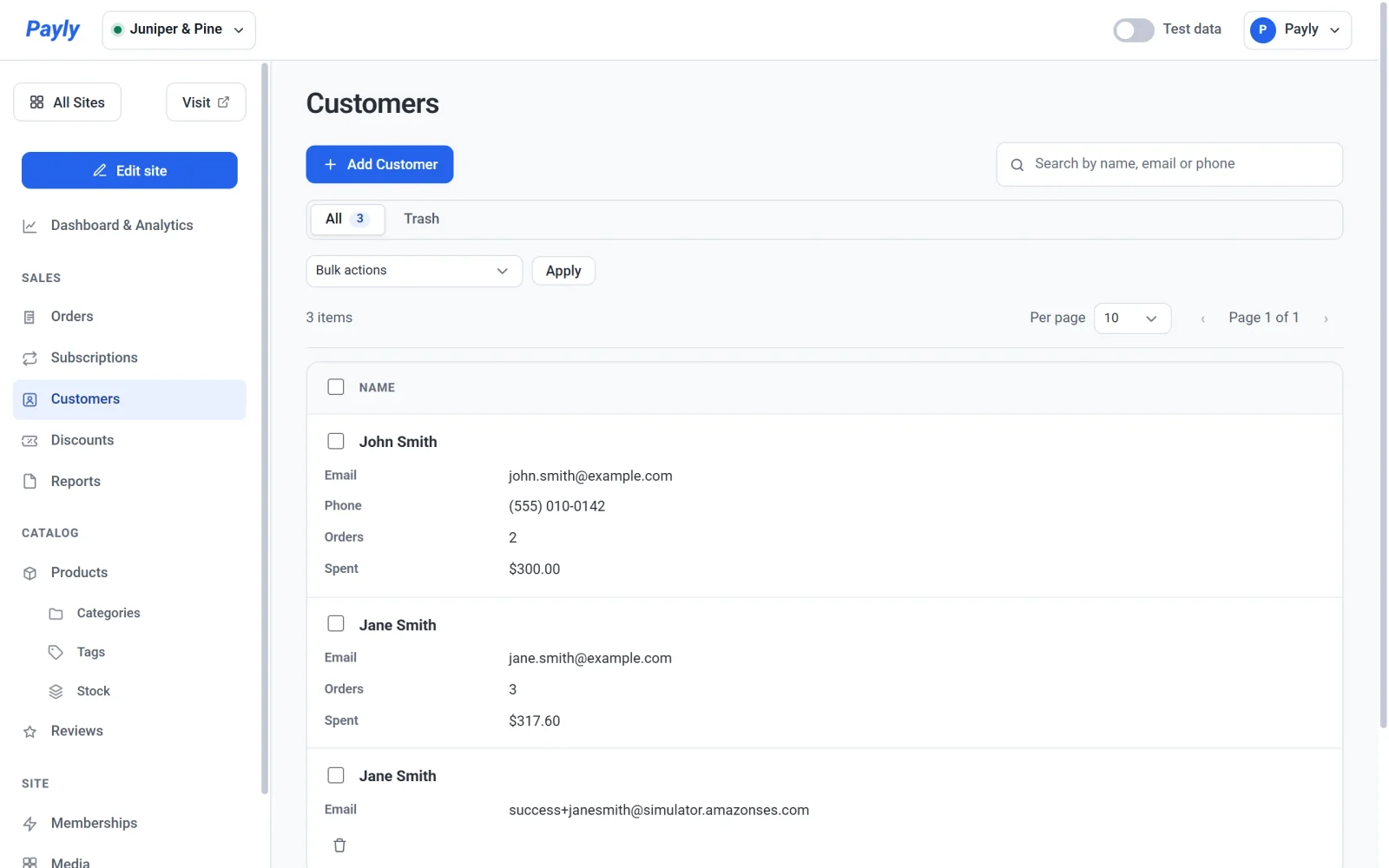
Jokaisella rivillä näkyy:
- Nimi, Sähköposti ja Puhelin.
- Tilaukset: maksettujen tilausten määrä, mukaan lukien lähettämäsi tilaukset. Tilauksia, jotka odottavat, ovat epäonnistuneet tai on hyvitetty kokonaan, ei lasketa mukaan.
- Ostot yhteensä: näiden tilausten loppusumma, josta on vähennetty tekemäsi hyvitykset.
Viiva tarkoittaa, ettei näytettävää ole. Käsin lisätty asiakas, joka ei ole vielä ostanut mitään, näyttää viivan eikä nollaa.
Hakukentän avulla voit etsiä henkilöä nimen, sähköpostiosoitteen tai puhelinnumeron perusteella.
Mistä asiakkaat tulevat
Asiakkaita on kahta lajia, ja Payly pitää ne erillään:
- Tilauksen tehneet asiakkaat. Payly lisää asiakkaan automaattisesti, kun tilaus on maksettu, ja jokaisesta sähköpostiosoitteesta tulee oma rivi. Heidän nimensä, tilauksensa ja ostonsa tulevat tilauksistasi, joten et voi muokata tai poistaa heitä täällä.
- Lisäämäsi asiakkaat. Voit lisätä kenet tahansa ja tallentaa hänelle puhelinnumeron ja yksityisen muistiinpanon. Näitä voit muokata ja poistaa.
Jos lisäät asiakkaan, jolla on sama sähköpostiosoite kuin jollakulla tilauksen tehneellä, hän näkyy yhtenä rivinä, ja rivillä näkyy syöttämäsi puhelinnumero.
Katso asiakkaan tiedot ja tilaukset
- Napsauta asiakasta, joka on tehnyt tilauksen. Ponnahdusikkuna avautuu.
- Lue tiedot: sähköpostiosoite, tehtyjen tilausten määrä, ostot yhteensä, viimeisimmän tilauksen päivämäärä ja se, voiko asiakas kirjautua verkkokauppaasi. Kohdassa Voi kirjautua lukee Kyllä, kun asiakkaalla on tili verkkokaupassasi, ja Ei vielä tiliä, kun tiliä ei ole. Katso Miten asiakastilit ja kirjautuminen toimivat.
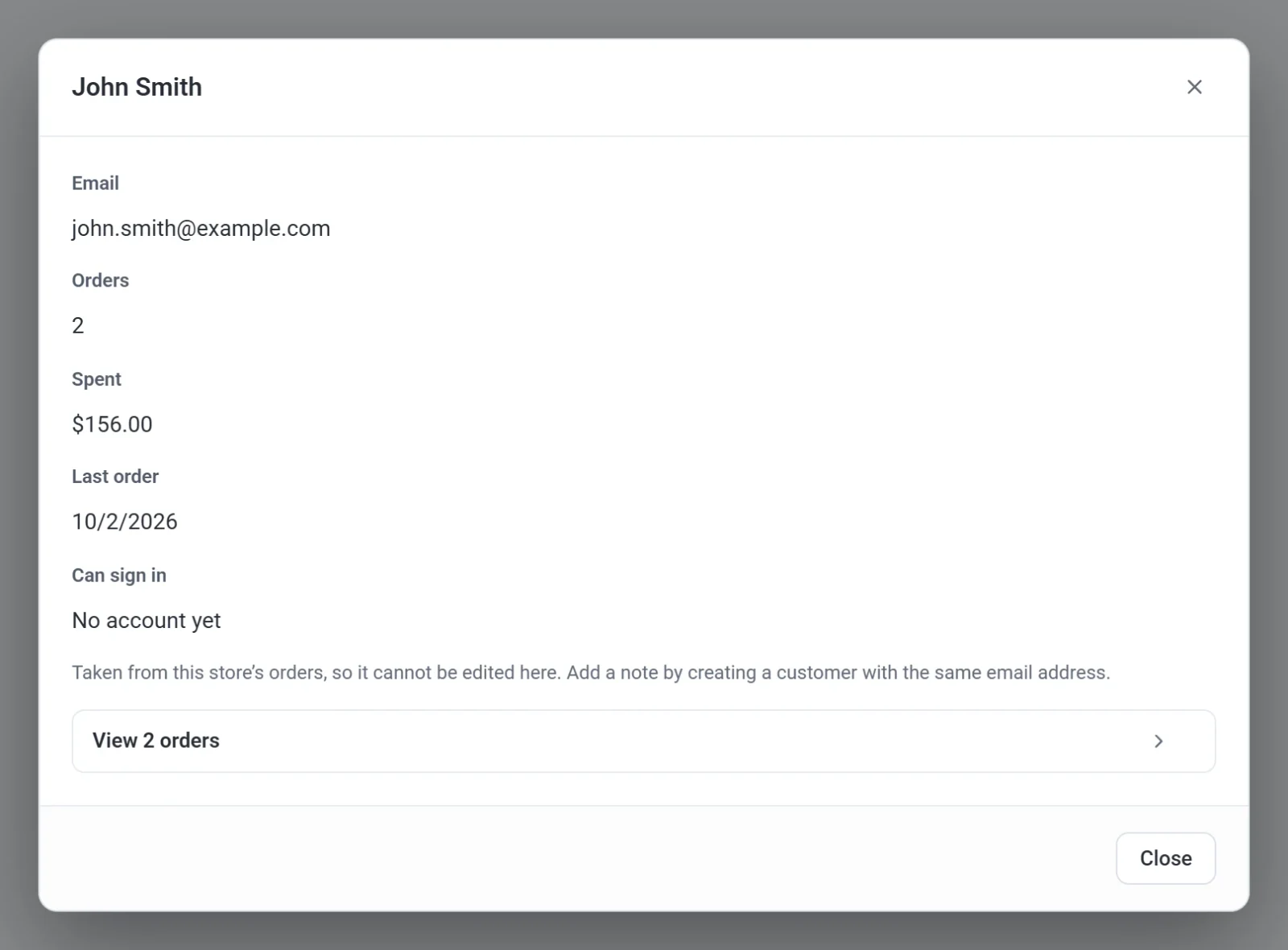
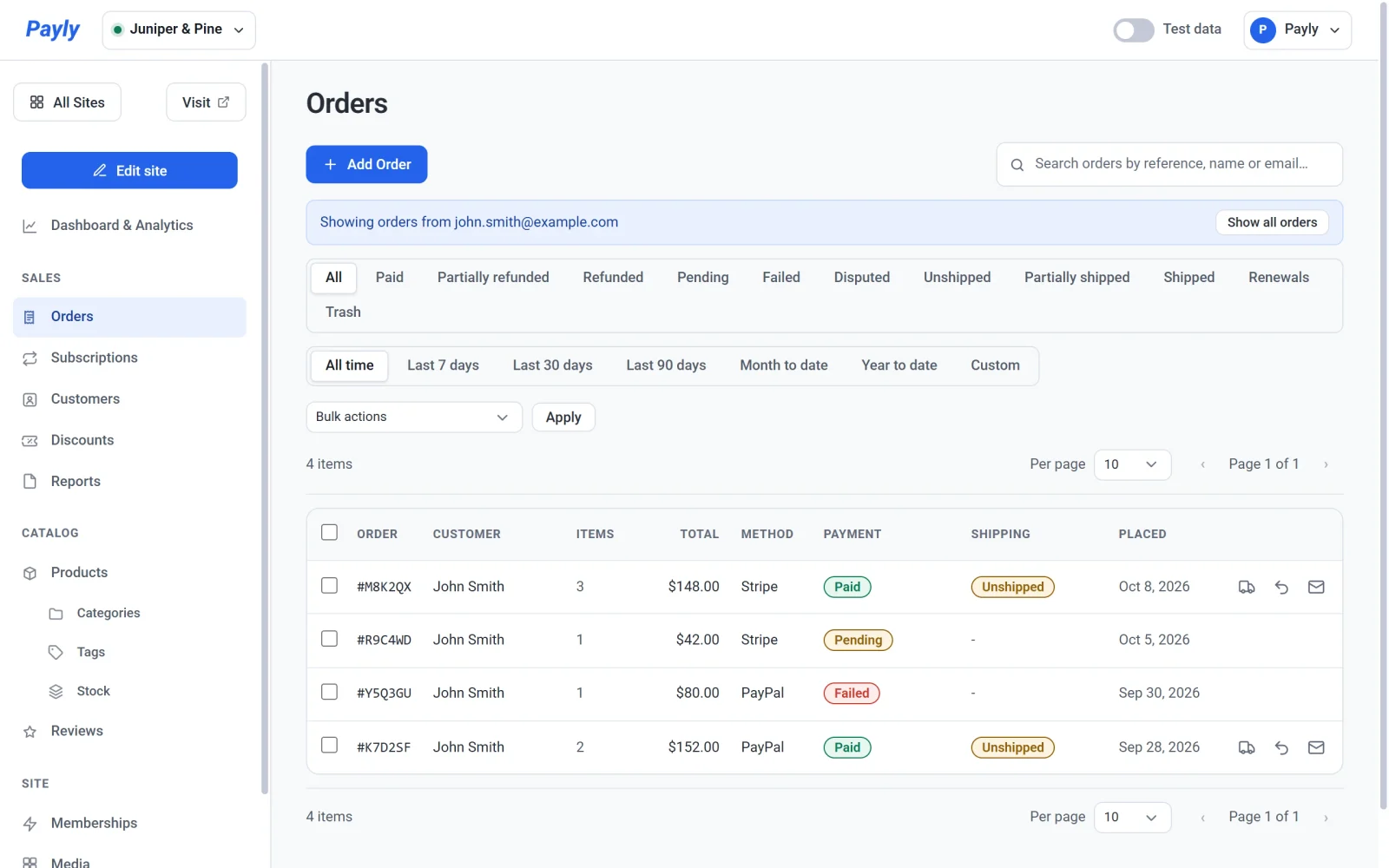
- Napsauta Näytä 2 tilausta. Luku on asiakkaan maksettujen tilausten määrä. Tilaukset-näkymä avautuu, ja siinä näkyvät kaikki asiakkaan tilaukset, myös odottavat ja epäonnistuneet. Niiden yläpuolella on rivi, jossa lukee esimerkiksi Näytetään asiakkaan john.smith@example.com tilaukset. Saat kaikki tilaukset taas näkyviin napsauttamalla Näytä kaikki tilaukset.
Lisää asiakas
- Napsauta Lisää asiakas.
- Kirjoita Nimi, Sähköposti, Puhelin tai Muistiinpano. Tarvitset vähintään nimen tai sähköpostiosoitteen. Muistiinpano on yksityinen: vain sinä näet sen.
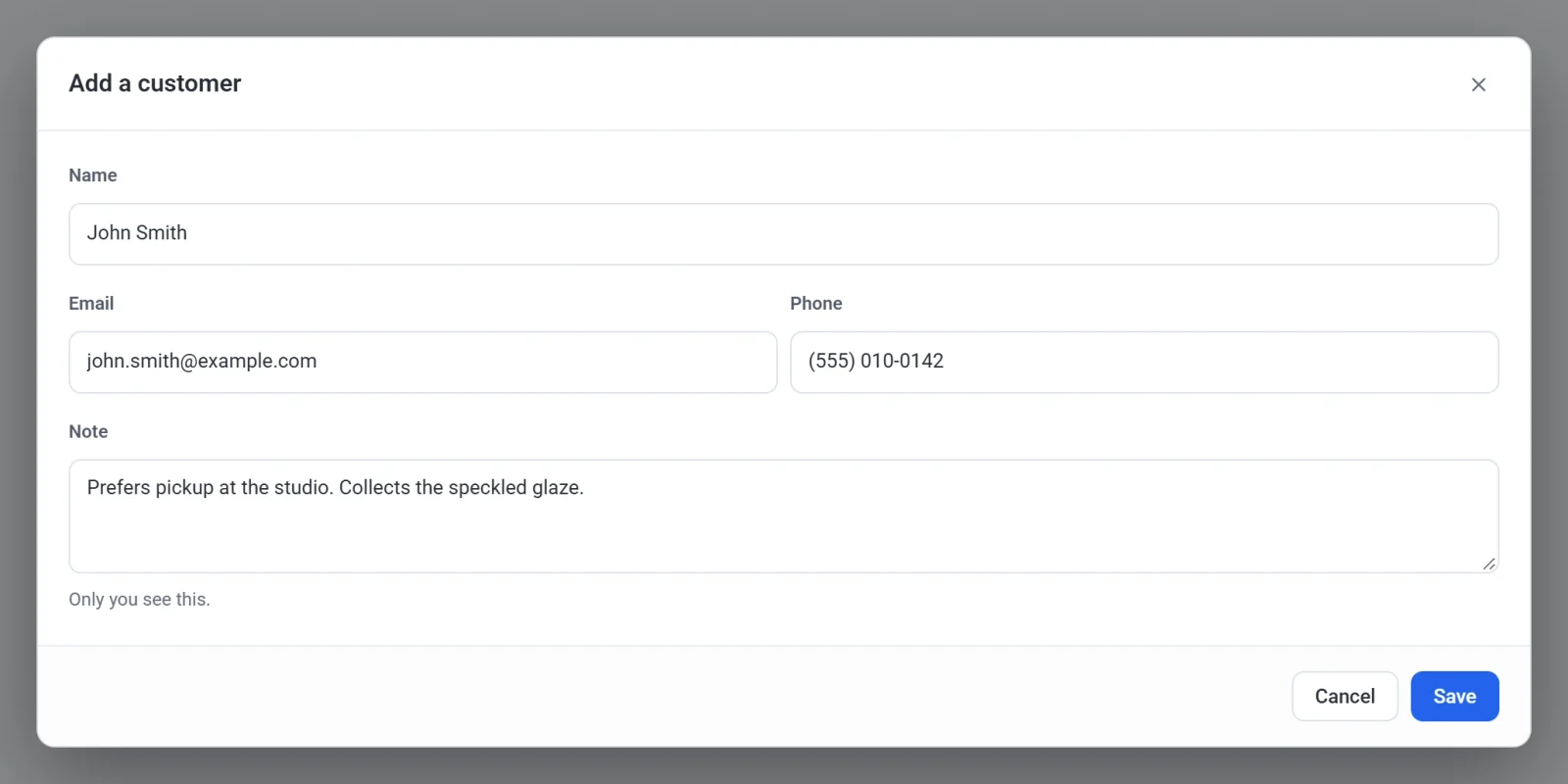
- Napsauta Tallenna.
Jos haluat muokata lisäämääsi asiakasta, napsauta hänen riviään, muokkaa tietoja ja napsauta Tallenna. Jos haluat poistaa asiakkaan, napsauta rivin lopussa olevaa roskakorikuvaketta. Asiakas siirtyy silloin kohtaan Roskakori, josta voit palauttaa hänet tai poistaa hänet pysyvästi.
Testiasiakkaat ja oikeat asiakkaat
Tämän listan tilaukset ja ostot seuraavat yläpalkin Testidata-kytkintä. Kun kytkin on päällä, luvut tulevat vain testitilauksista. Kun se on pois päältä, luvut tulevat vain oikeista tilauksista. Katso Testidata ja live-tiedot.