
Din kundeliste
Se, hvem der har købt i din butik, hvor meget de har brugt, og deres ordrer, og tilføj kunder selv med en privat note.
Skærmbilledet Kunder er din butiks adressebog. Det viser alle, der har betalt for en ordre, og hvor meget de har brugt. Du kan også tilføje personer selv, for eksempel faste kunder, du kender fra et marked.
Åbn skærmbilledet Kunder
Klik på Kunder i dit dashboard for hjemmesiden.
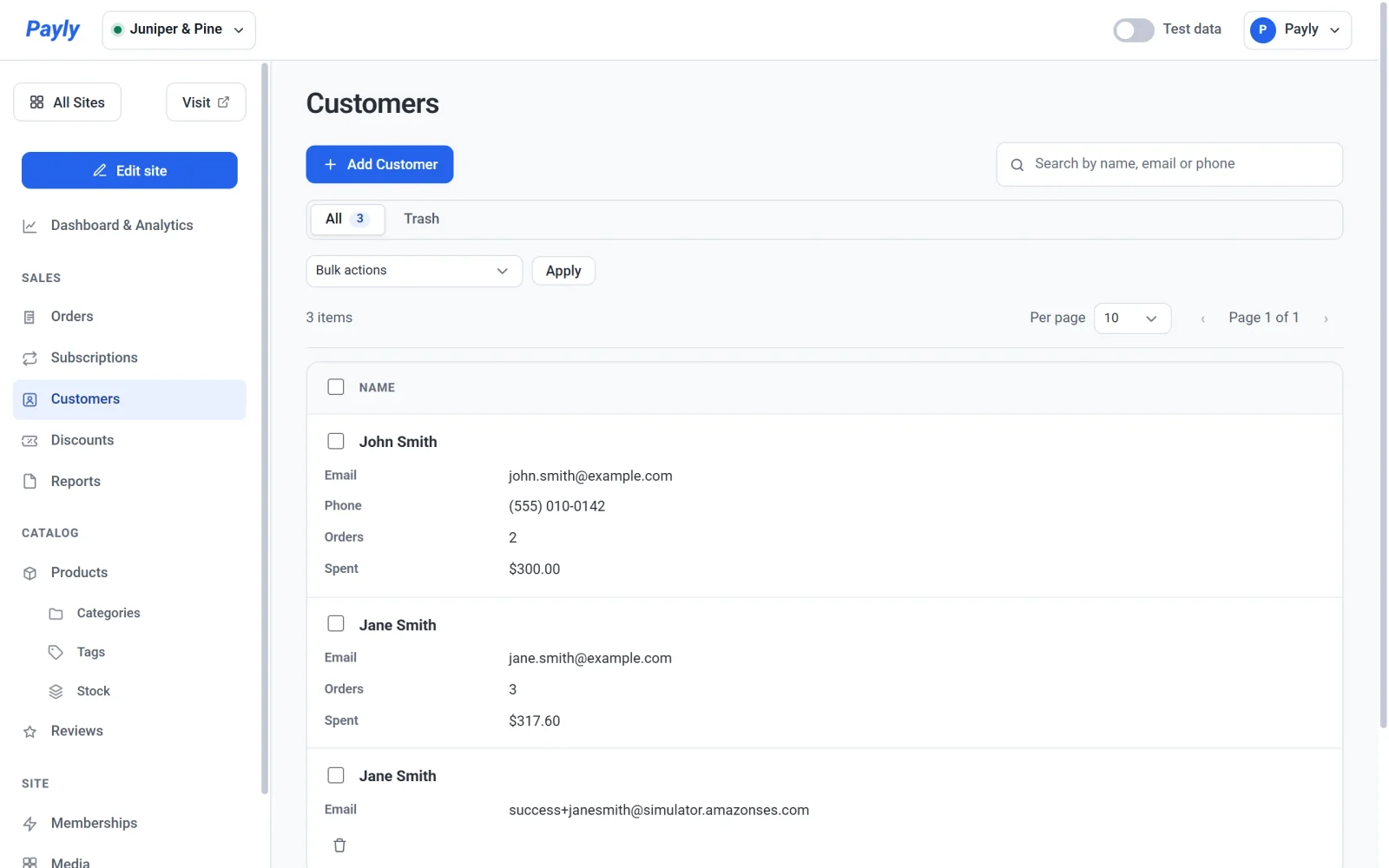
Hver række viser:
- Navn, E-mail og Telefon.
- Ordrer: antallet af betalte ordrer, inklusive ordrer, du har afsendt. Ordrer, der stadig afventer, er mislykkedes eller er refunderet helt, tælles ikke med.
- Brugt i alt: summen af disse ordrer minus det, du har refunderet.
En streg betyder, at der ikke er noget at vise. En kunde, du har tilføjet manuelt, og som endnu ikke har købt noget, viser en streg og ikke et nul.
Brug søgefeltet til at finde en person med navn, e-mailadresse eller telefonnummer.
Hvor kunderne kommer fra
Der er to typer kunder, og Payly holder dem adskilt:
- Kunder, der har bestilt. Payly tilføjer automatisk en kunde, når en ordre er betalt, med én række for hver e-mailadresse. Deres navn, ordrer og forbrug kommer fra dine ordrer, så du kan ikke redigere eller slette dem her.
- Kunder, du tilføjer. Du kan tilføje hvem som helst med et telefonnummer og en privat note. Disse kan du redigere og slette.
Hvis du tilføjer en kunde med samme e-mailadresse som en, der har bestilt, vises de som én række, og det telefonnummer, du har angivet, vises.
Se en kundes oplysninger og ordrer
- Klik på en kunde, der har bestilt. Et pop-up-vindue åbnes.
- Læs oplysningerne: deres e-mailadresse, hvor mange ordrer de har lagt, hvor meget de har brugt, datoen for deres seneste ordre, og om de kan logge ind i din butik. Kan logge ind står til Ja, når de har en konto i din butik, og til Ingen konto endnu, når de ikke har en. Se Sådan virker kundekonti og login.
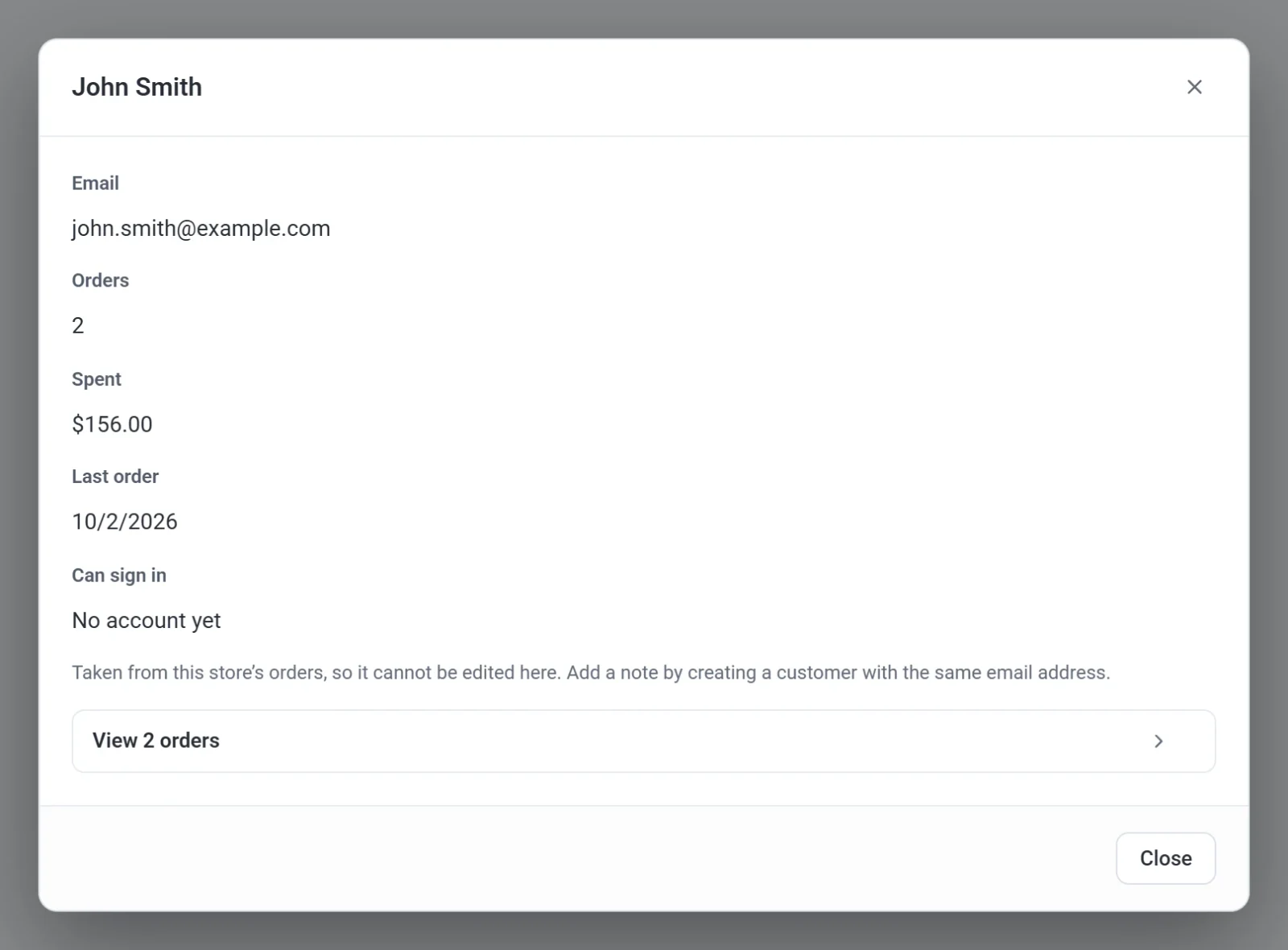
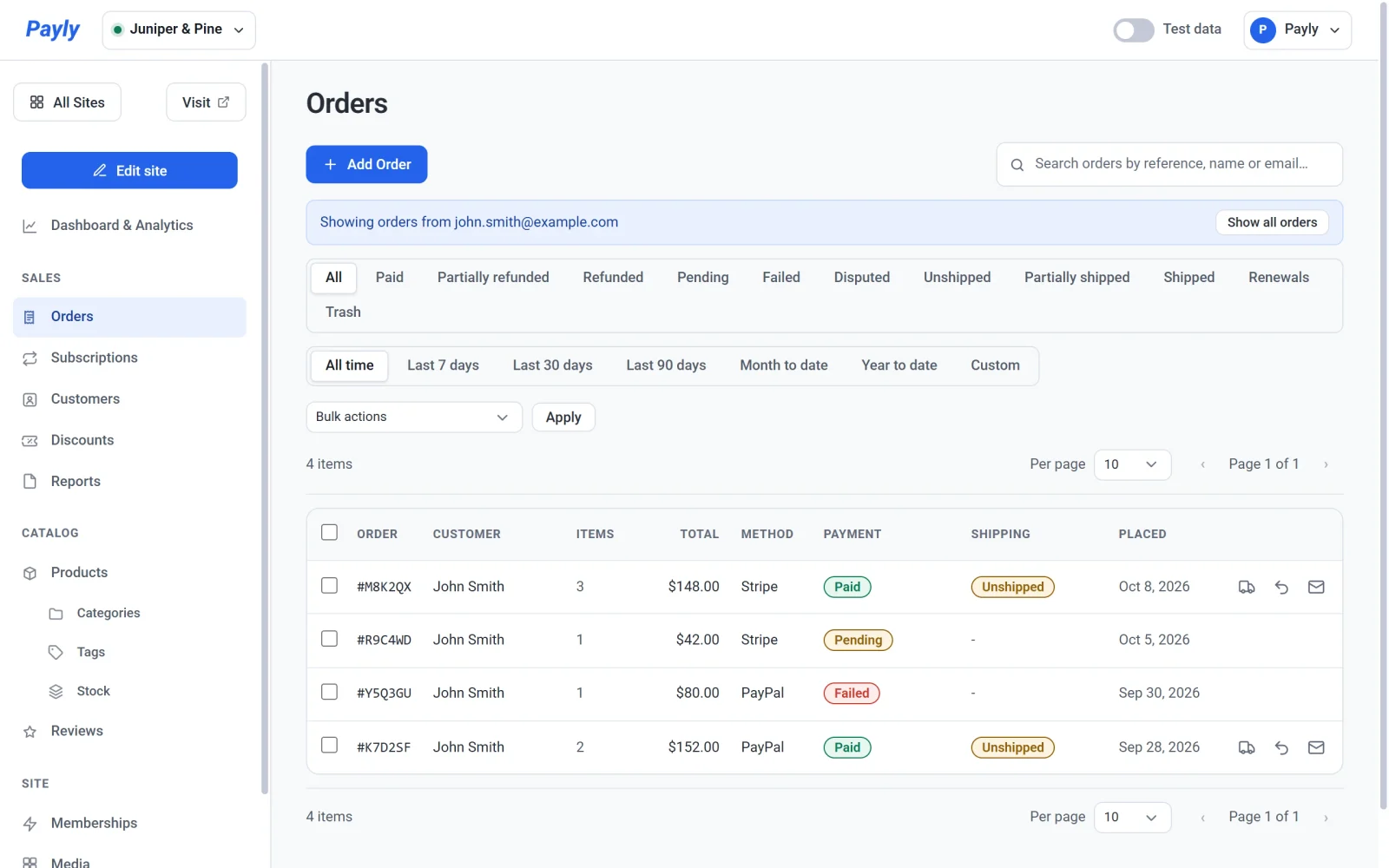
- Klik på Vis 2 ordrer. Tallet er kundens betalte ordrer. Skærmbilledet Ordrer åbnes med alle ordrer fra den kunde, også dem der afventer eller er mislykkede, under en linje, der siger Viser ordrer fra og kundens e-mailadresse. Klik på Vis alle ordrer for at se alle ordrer igen.
Tilføj en kunde
- Klik på Tilføj kunde.
- Udfyld Navn, E-mail, Telefon eller Note. Du skal mindst angive et navn eller en e-mailadresse. Noten er privat: kun du ser den.
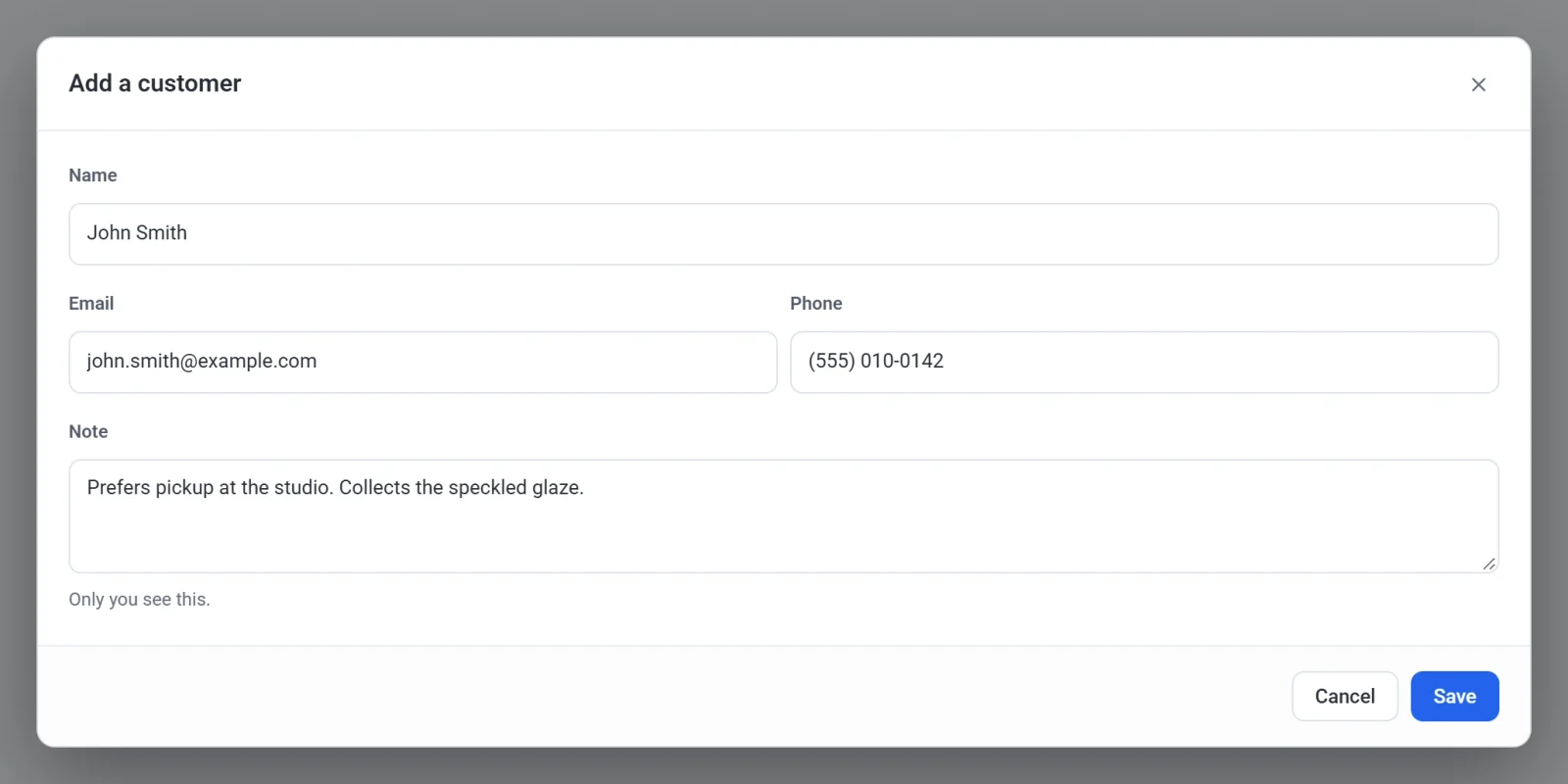
- Klik på Gem.
For at ændre en kunde, du har tilføjet, skal du klikke på deres række, redigere oplysningerne og klikke på Gem. For at fjerne en kunde, klik på papirkurv-ikonet i slutningen af rækken. Det flytter kunden til Papirkurv, hvor du kan gendanne dem eller slette dem permanent.
Testkunder og live-kunder
Ordrerne og beløbene på denne liste følger knappen Testdata i den øverste linje. Når knappen er slået til, kommer tallene kun fra testordrer. Når den er slået fra, kommer de kun fra live-ordrer. Se Testdata og live-data.