
Seznam vašich zákazníků
Přehled lidí, kteří u vás nakoupili, kolik utratili, jejich objednávky a možnost přidat zákazníka ručně se soukromou poznámkou.
Obrazovka Zákazníci je adresář vašeho e-shopu. Vypisuje všechny, kdo zaplatili objednávku, s tím, kolik utratili, a umožňuje přidat lidi ručně, například stálé zákazníky, které znáte z trhu.
Otevření obrazovky Zákazníci
V administraci vašeho webu klikněte na Zákazníci.
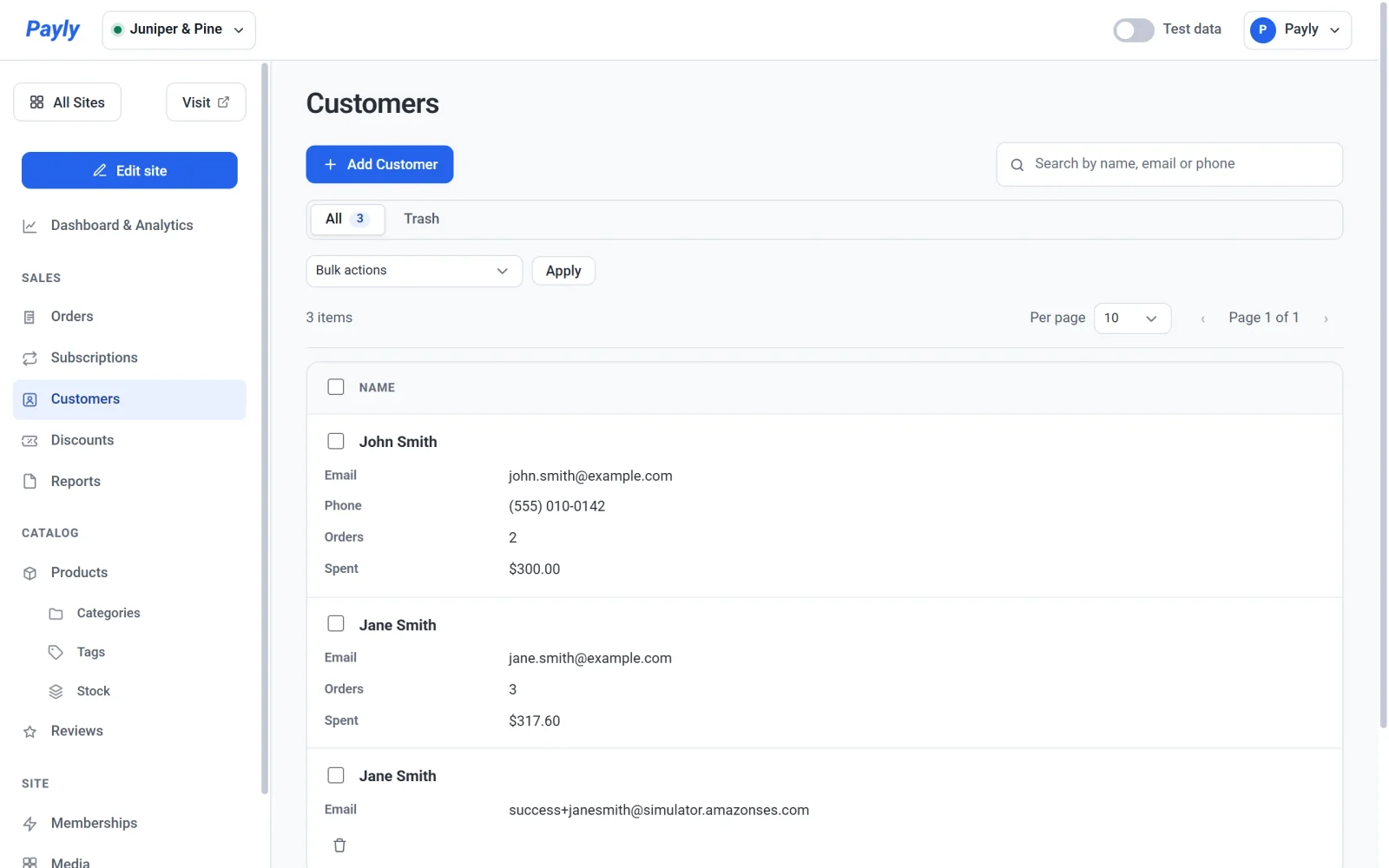
Každý řádek ukazuje:
- Jméno, E-mail a Telefon.
- Objednávky: počet zaplacených objednávek, včetně objednávek, které jste odeslali. Objednávky, které ještě čekají na platbu, nezdařily se nebo jsou plně vrácené, se nepočítají.
- Utraceno: součet těchto objednávek mínus vše, co jste vrátili.
Pomlčka znamená, že není co ukázat. Zákazník, kterého jste přidali ručně a který zatím nic nekoupil, má místo nuly pomlčku.
Pomocí vyhledávacího pole najdete člověka podle jména, e-mailové adresy nebo telefonního čísla.
Odkud zákazníci přicházejí
Existují dva druhy zákazníků a Payly je odděluje:
- Zákazníci, kteří objednali. Payly přidá zákazníka automaticky, když se zaplatí objednávka, a to jeden řádek pro každou e-mailovou adresu. Jejich jméno, objednávky a útrata pocházejí z vašich objednávek, proto je tady nelze upravit ani smazat.
- Zákazníci, které přidáte. Můžete přidat kohokoli s telefonním číslem a soukromou poznámkou. Tyto zákazníky můžete upravit a smazat.
Pokud přidáte zákazníka se stejnou e-mailovou adresou jako někoho, kdo objednal, zobrazí se jako jeden řádek a uvidíte telefonní číslo, které jste zadali.
Podrobnosti zákazníka a jeho objednávky
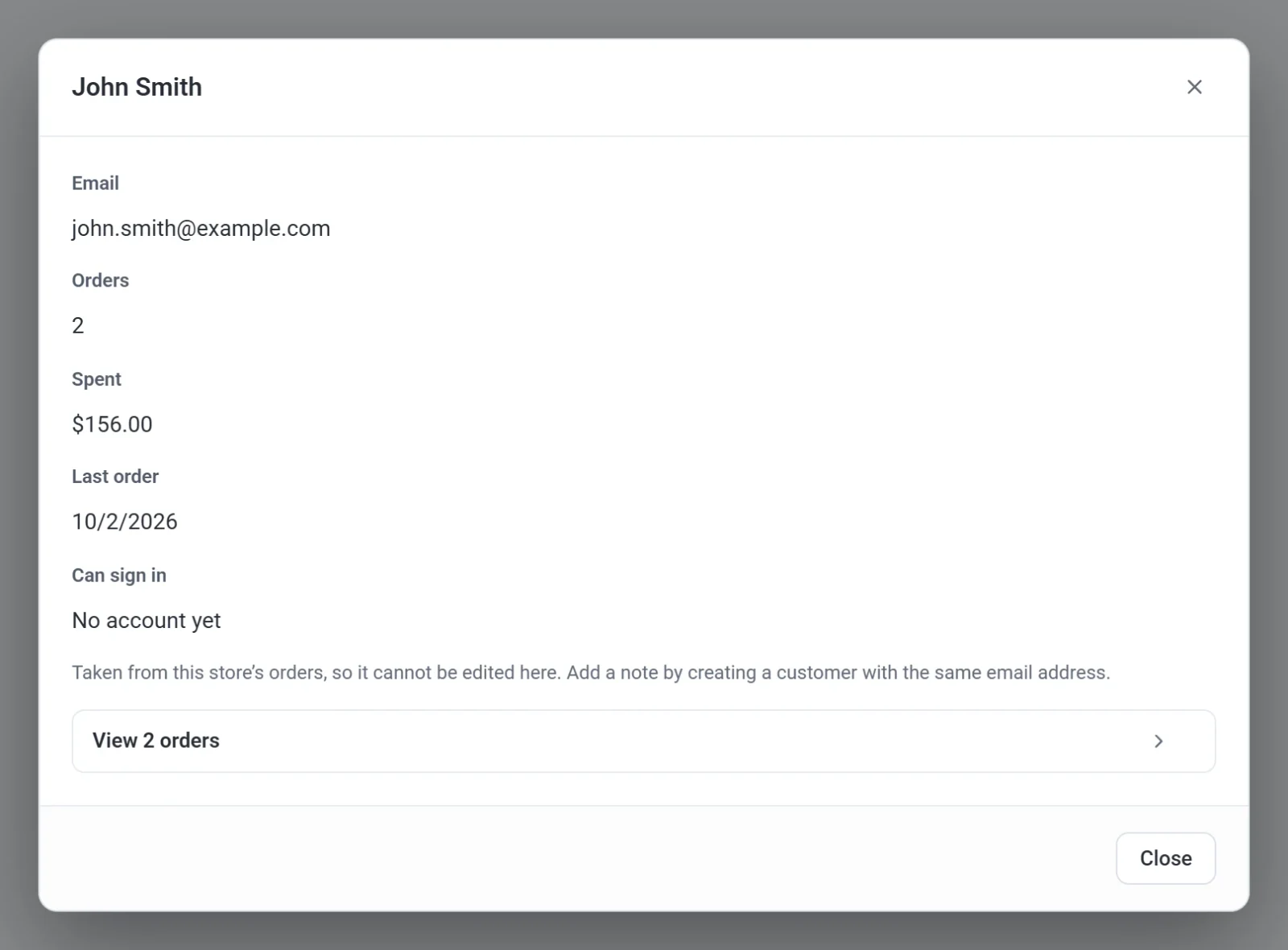
- Klikněte na zákazníka, který objednal. Otevře se vyskakovací okno.
- Přečtěte si podrobnosti: jeho e-mailovou adresu, kolik objednávek zadal, kolik utratil, datum poslední objednávky a to, zda se může přihlásit do vašeho e-shopu. U položky Může se přihlásit je uvedeno Ano, pokud má zákazník účet ve vašem e-shopu, a Zatím bez účtu, pokud účet nemá. Viz Jak fungují účty zákazníků a přihlašování.
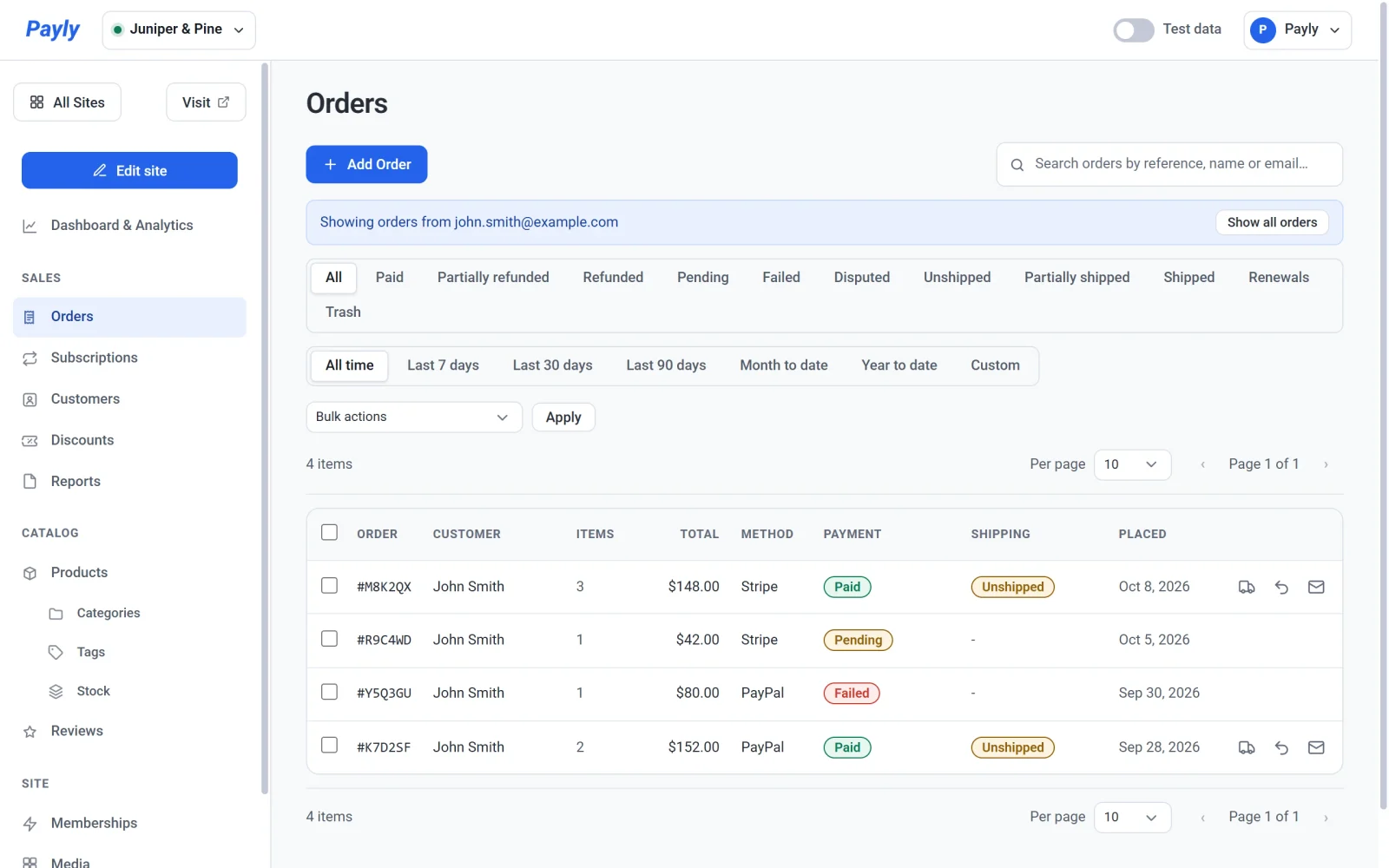
- Klikněte na Zobrazit 2 objednávky. Číslo udává zaplacené objednávky zákazníka. Otevře se obrazovka Objednávky se všemi objednávkami tohoto zákazníka, včetně čekajících a nezdařených. Nahoře je řádek „Zobrazují se objednávky zákazníka“ a jeho e-mailová adresa. Klikněte na Zobrazit všechny objednávky, abyste znovu viděli všechny objednávky.
Přidání zákazníka
- Klikněte na Přidat zákazníka.
- Zadejte Jméno, E-mail, Telefon nebo Poznámku. Potřebujete alespoň jméno nebo e-mailovou adresu. Poznámka je soukromá, vidíte ji jen vy.
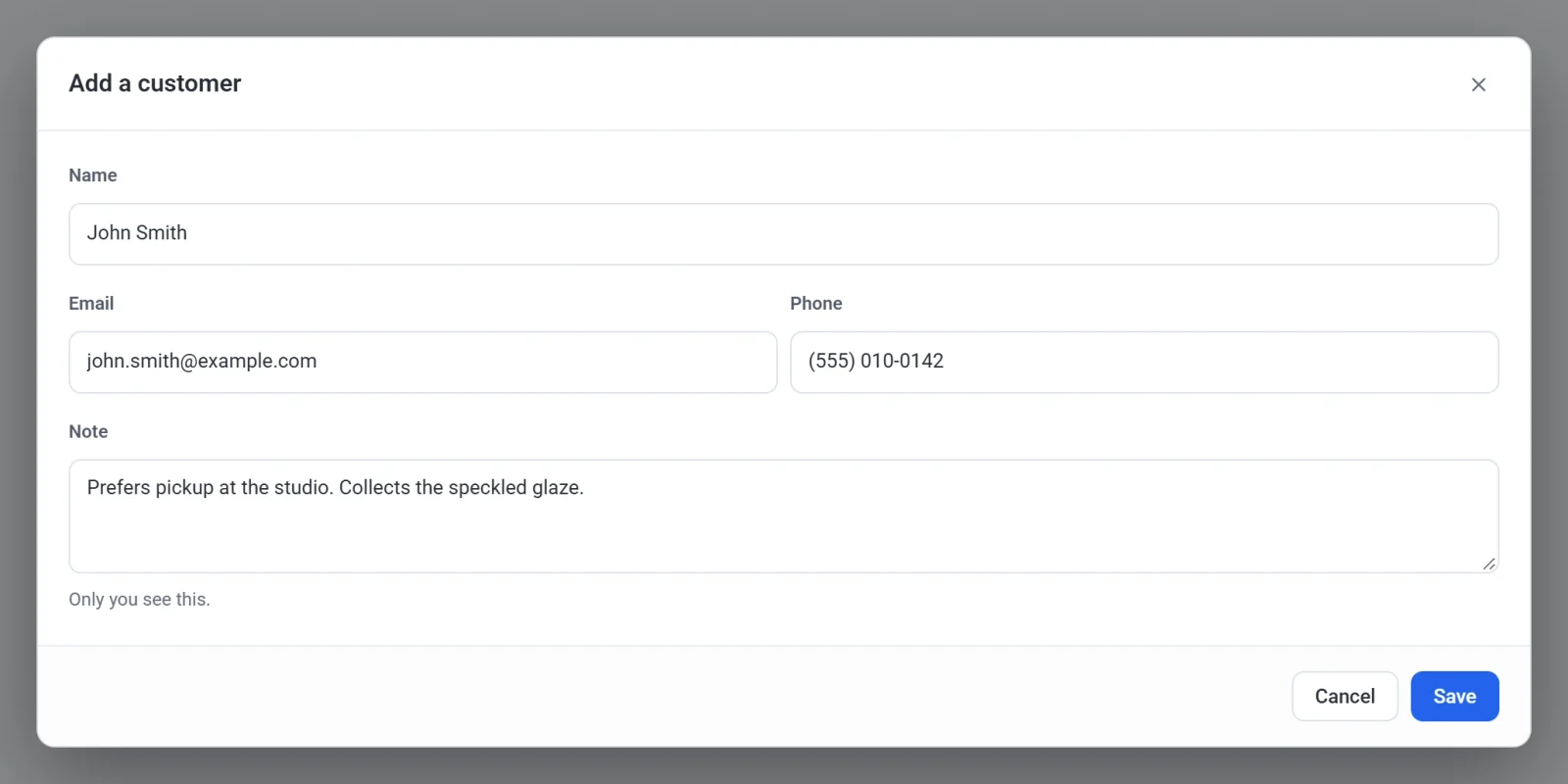
- Klikněte na Uložit.
Chcete-li změnit zákazníka, kterého jste přidali, klikněte na jeho řádek, upravte údaje a klikněte na Uložit. Chcete-li ho odebrat, klikněte na ikonu koše na konci řádku. Zákazník se přesune do Koše, odkud ho můžete obnovit, nebo trvale smazat.
Testovací a ostrá data
Objednávky a útrata v tomto seznamu se řídí přepínačem Testovací data v horní liště. Když je přepínač zapnutý, čísla pocházejí jen z testovacích objednávek. Když je vypnutý, pocházejí jen z ostrých objednávek. Viz Testovací a ostrá data.