
เชื่อมต่อโดเมนของคุณเอง
ใช้โดเมนของคุณเอง เช่น example.com สำหรับร้านค้า พิมพ์ในการตั้งค่า > โดเมน แล้วเปลี่ยนเนมเซิร์ฟเวอร์สองรายการที่ที่คุณซื้อโดเมนไว้ Payly ไม่คิดค่าบริการสำหรับส่วนนี้
โดเมนของคุณเองช่วยให้ลูกค้าเข้าถึงร้านค้าได้ที่ที่อยู่ที่คุณเป็นเจ้าของ เช่น example.com แทนที่ที่อยู่ฟรี workers.dev การเชื่อมต่อโดเมนใน Payly ไม่มีค่าใช้จ่าย คุณจ่ายเฉพาะให้บริษัทที่คุณซื้อชื่อโดเมนนั้นเท่านั้น
ก่อนเริ่มต้น
- เชื่อมต่อ Cloudflare ก่อน โดเมนของคุณจะถูกผูกกับร้านค้าของคุณภายในบัญชี Cloudflare ของคุณเอง ดู เชื่อมต่อบัญชี Cloudflare ของคุณ
- คุณต้องมีโดเมน Payly ไม่ขายโดเมน ดังนั้นให้ซื้อจากผู้จดทะเบียนโดเมนรายใดก็ได้
- คุณต้องเป็นเจ้าของเว็บไซต์ หรือเป็นผู้ดูแลระบบในทีมของเว็บไซต์นั้น
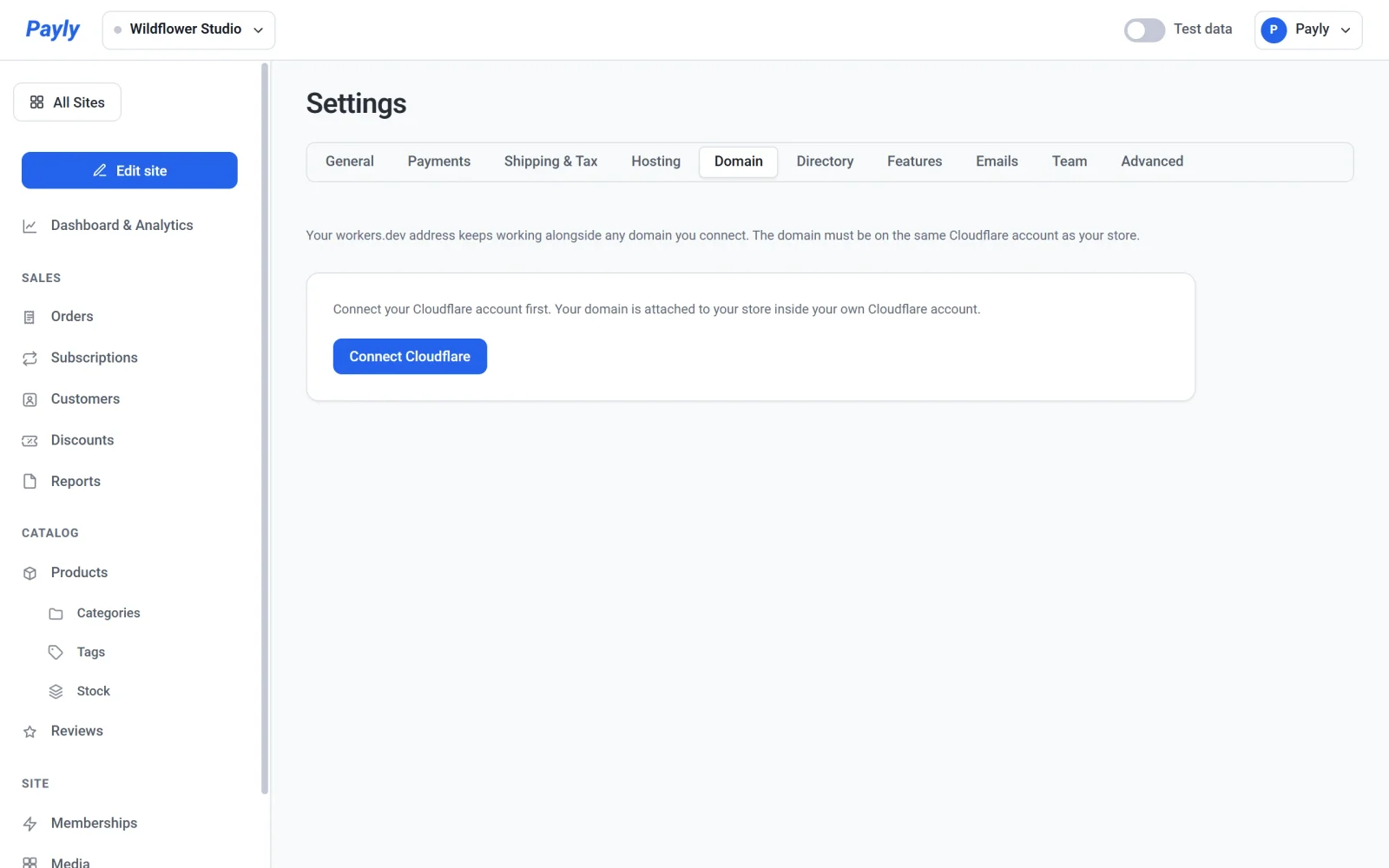
เชื่อมต่อโดเมนของคุณ
- ในแดชบอร์ดเว็บไซต์ของคุณ ไปที่ การตั้งค่า > โดเมน
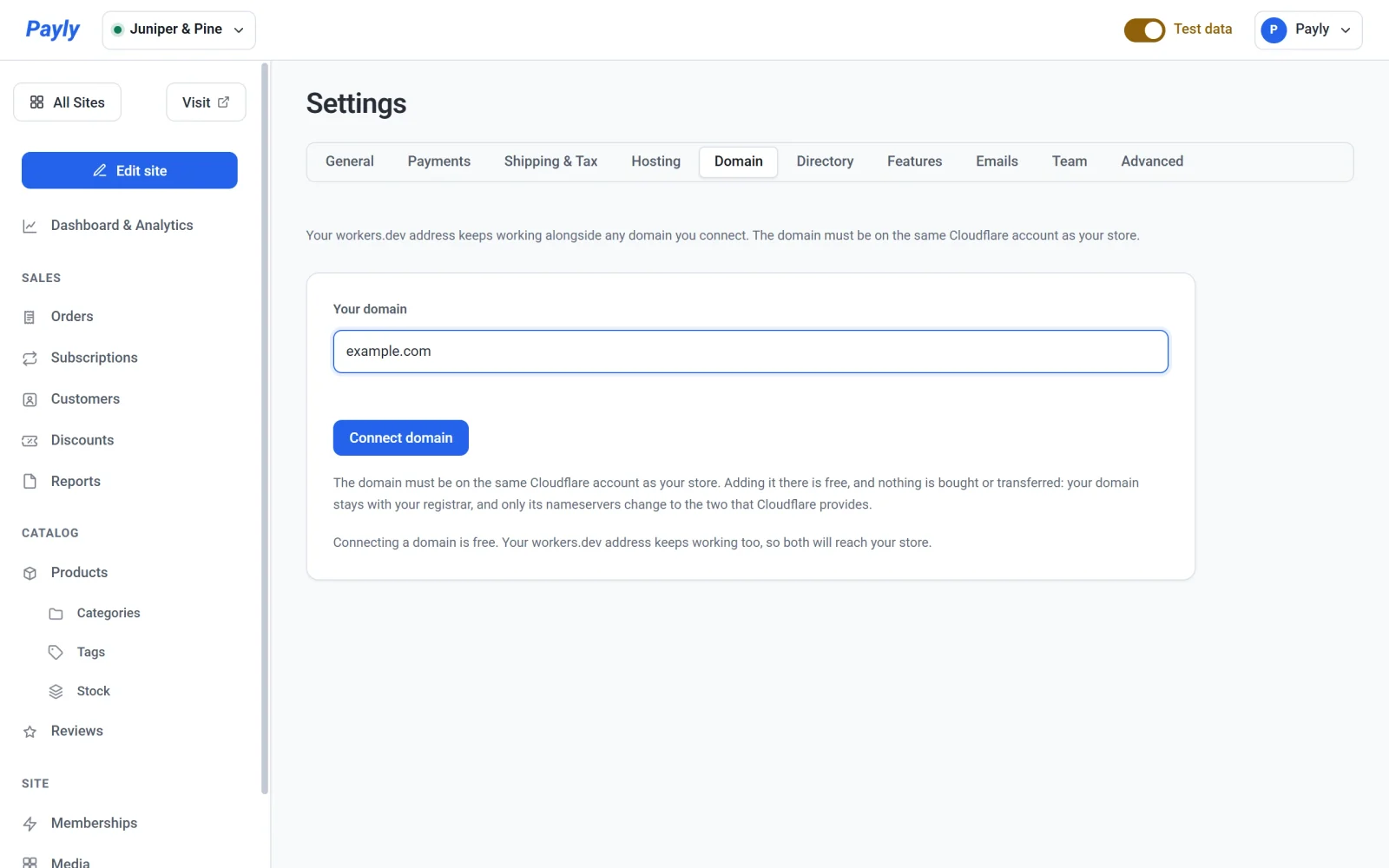
- กรอกโดเมนของคุณใน โดเมนของคุณ โดยไม่ต้องใส่
http://ตัวอย่างเช่นexample.com - คลิก เชื่อมต่อโดเมน
หากโดเมนอยู่ในบัญชี Cloudflare ที่ Payly เชื่อมต่ออยู่แล้ว โดเมนจะเชื่อมต่อภายในไม่กี่วินาที และแท็บจะแสดงป้าย ใช้งานจริง สีเขียว มิฉะนั้น Payly จะเพิ่มโดเมนลงในบัญชี Cloudflare ของคุณให้ และแสดง ขั้นตอนสุดท้าย ด้านล่าง
หากคุณเชื่อมต่อ Cloudflare ก่อนวันที่ 14 ต.ค. 2026 Payly จะแจ้งก่อนว่าต้องมีสิทธิ์เพิ่มเติมหนึ่งรายการจาก Cloudflare คลิก เชื่อมต่อ Cloudflare อีกครั้ง อนุมัติบนหน้าจอของ Cloudflare แล้ว Payly จะลองใหม่ให้เองโดยอัตโนมัติ
เปลี่ยนเนมเซิร์ฟเวอร์ของคุณ
Payly เพิ่มโดเมนของคุณลงในบัญชี Cloudflare ของคุณในแพ็กเกจฟรี และคัดลอกการตั้งค่าเดิมของโดเมน รวมถึงการตั้งค่าอีเมลด้วย ไม่มีการซื้อหรือโอนย้ายอะไรทั้งสิ้น โดเมนยังคงอยู่กับบริษัทที่คุณซื้อไว้ และมีเพียงเนมเซิร์ฟเวอร์ที่เปลี่ยน
- ในแท็บ โดเมน ให้หา ขั้นตอนสุดท้าย ซึ่งจะระบุชื่อบริษัทที่คุณซื้อโดเมนไว้ หาก Payly ทราบ
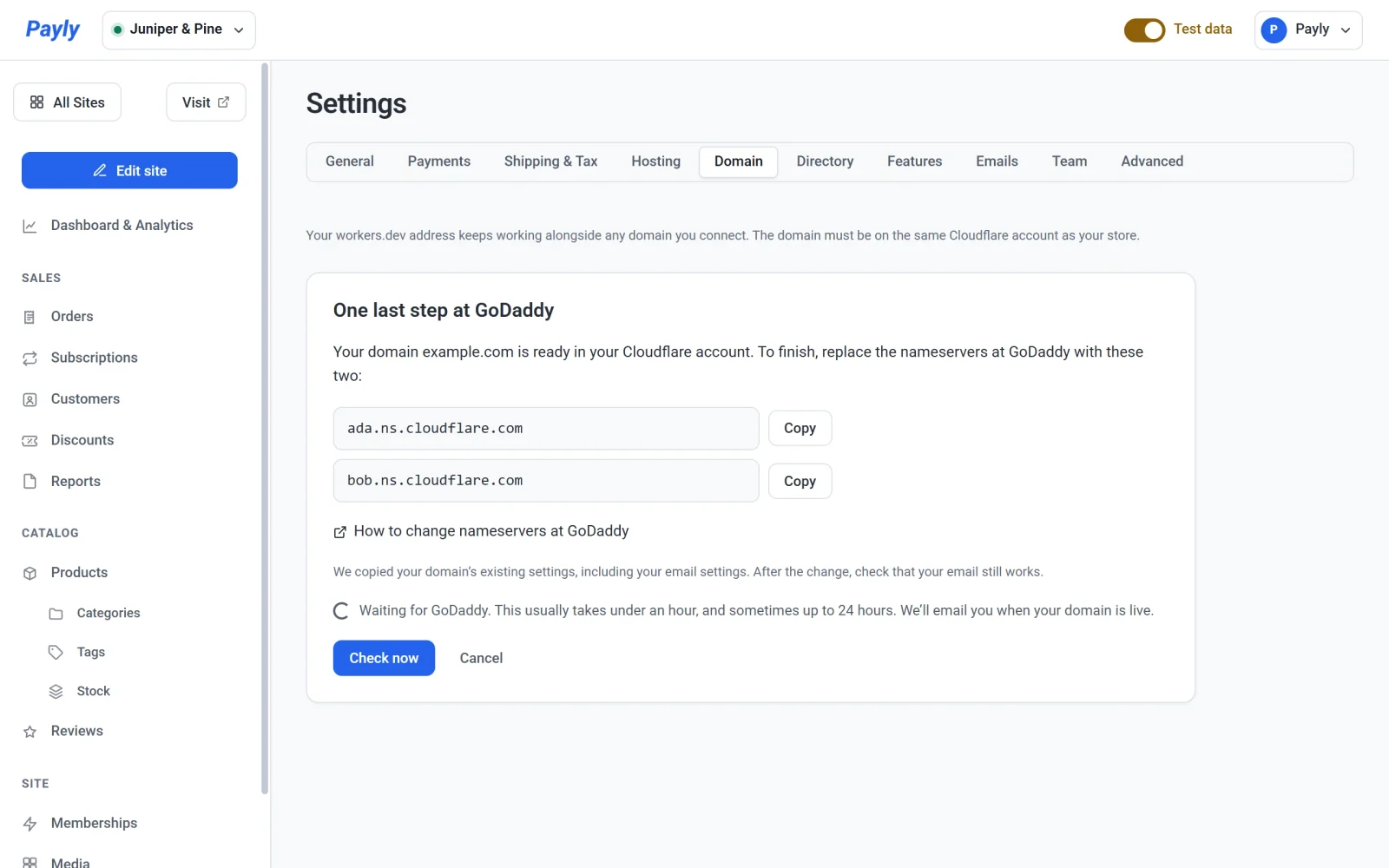
- คลิก คัดลอก ถัดจากเนมเซิร์ฟเวอร์แต่ละรายการ
- เข้าสู่ระบบที่ที่คุณซื้อโดเมนไว้ แล้วแทนที่เนมเซิร์ฟเวอร์ของโดเมนด้วยสองรายการนั้น วิธีเปลี่ยนเนมเซิร์ฟเวอร์ที่… จะเปิดคำแนะนำของบริษัทนั้น
- กลับมาที่ Payly Payly จะตรวจสอบทุก 15 นาที และส่งอีเมลแจ้งคุณเมื่อโดเมนใช้งานได้ หากต้องการตรวจสอบเร็วกว่านั้น ให้คลิก ตรวจสอบตอนนี้
เคล็ดลับ: หลังเปลี่ยนแล้ว ส่งอีเมลทดสอบถึงตัวคุณเองเพื่อตรวจสอบว่าอีเมลบนโดเมนของคุณยังใช้งานได้
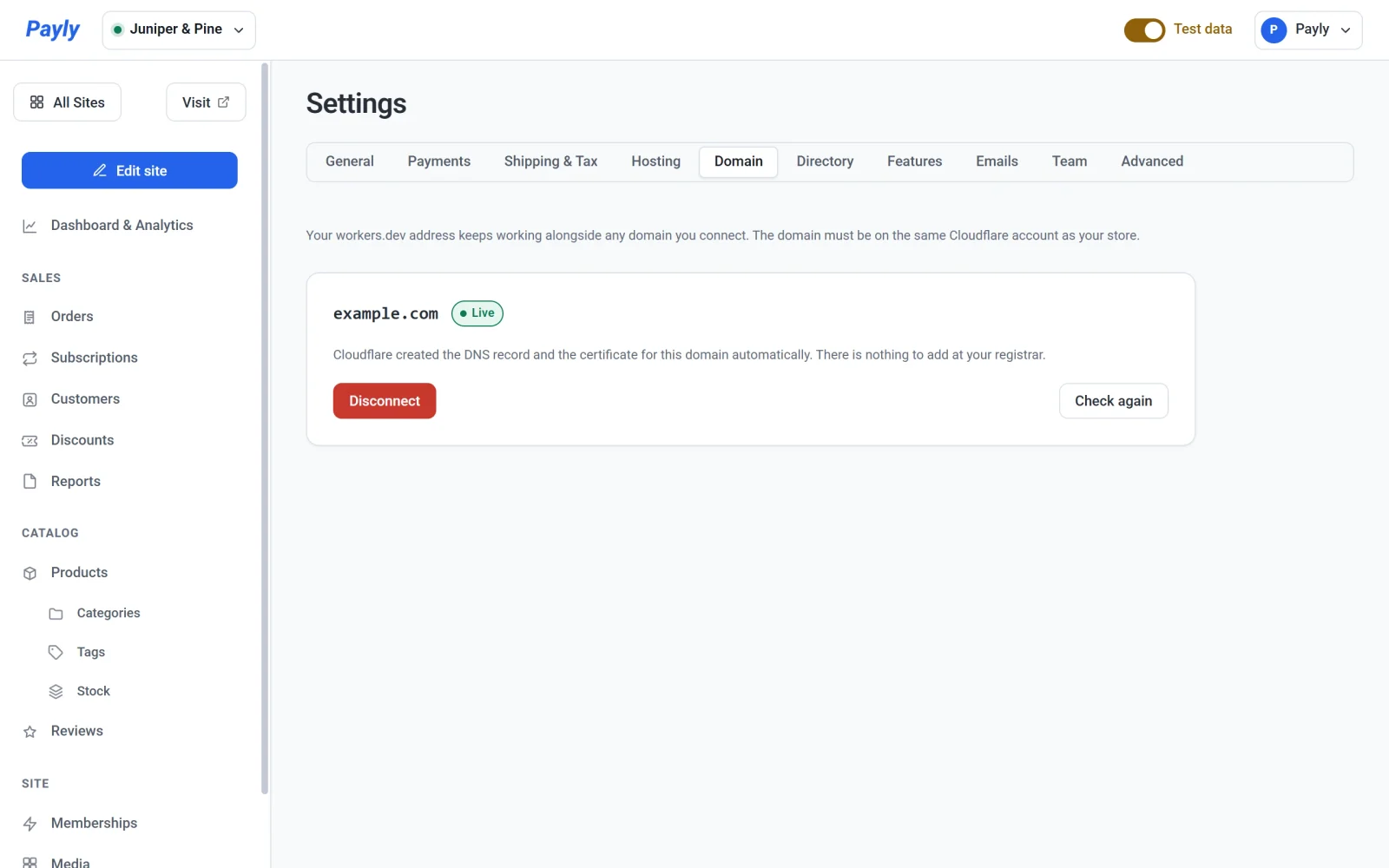
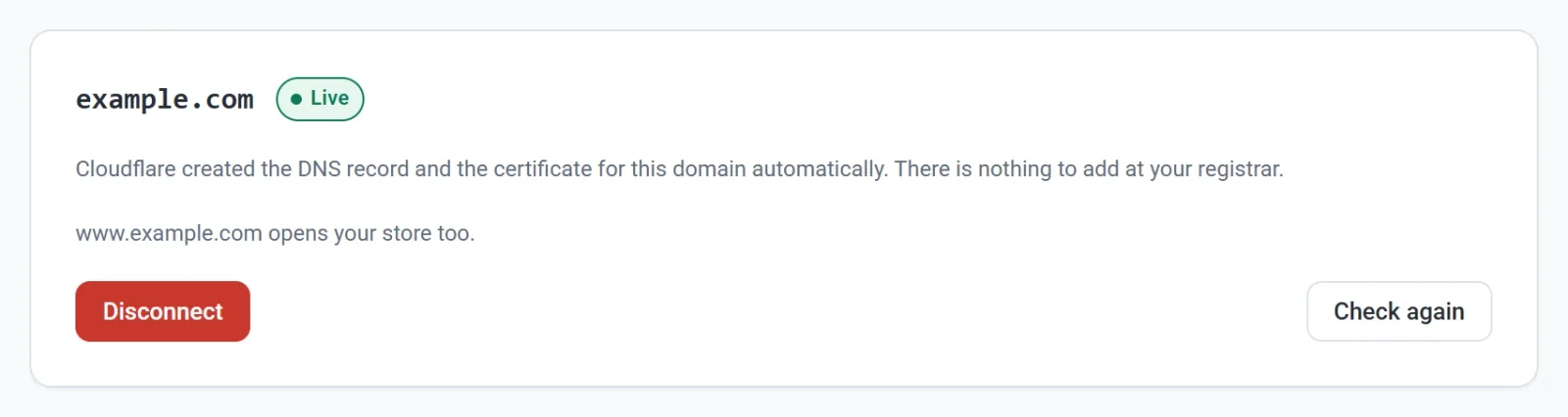
เมื่อใช้งานได้แล้ว แท็บจะแสดงโดเมนของคุณพร้อมป้าย ใช้งานจริง สีเขียว แท็บ ภาพรวม ของ แดชบอร์ดและการวิเคราะห์ จะแสดงโดเมนของคุณเป็นที่อยู่ร้านค้า และ เชื่อมต่อโดเมนของคุณเอง จะถูกทำเครื่องหมายไว้ในรายการ เริ่มต้นใช้งาน
หากต้องการหยุด ให้คลิก ยกเลิก Payly จะลบโดเมนออกจากบัญชี Cloudflare ของคุณอีกครั้ง ตราบใดที่โดเมนยังไม่ใช้งานได้
ผู้เข้าชมพิมพ์อะไรได้บ้าง
- ที่อยู่
workers.devของคุณยังใช้ได้ต่อไป ทั้งสองที่อยู่แสดงร้านค้าเดียวกัน - หากคุณเชื่อมต่อ
example.comPayly จะเชื่อมต่อwww.example.comให้ด้วย ลูกค้าที่พิมพ์ชื่อใดชื่อหนึ่งจึงเข้าถึงร้านค้าของคุณได้ หากคุณเชื่อมต่อwww.example.comPayly จะเชื่อมต่อexample.comให้ด้วย - ชื่อทั้งสองแสดงร้านค้าเดียวกัน และไม่มีการเปลี่ยนเส้นทางไปยังอีกชื่อหนึ่ง
- หากชื่ออีกชื่อหนึ่งชี้ไปที่อื่นอยู่แล้วใน DNS ของคุณ Payly จะแจ้งว่าโดเมนของคุณเชื่อมต่อแล้ว แต่ไม่สามารถตั้งค่าชื่ออีกชื่อหนึ่งได้ มีเพียงชื่อที่คุณพิมพ์เท่านั้นที่เข้าถึงร้านค้าของคุณได้
ตรวจสอบ เปลี่ยน หรือยกเลิกการเชื่อมต่อโดเมน
- ตรวจสอบอีกครั้ง จะถาม Cloudflare ว่าโดเมนยังผูกกับร้านค้าของคุณอยู่หรือไม่ และตั้งค่าเวอร์ชัน
wwwให้หากยังไม่มี เมื่อเชื่อมต่อชื่อwwwแล้ว แท็บจะแสดงว่า www.example.com เปิดร้านค้าของคุณได้เช่นกัน - ยกเลิกการเชื่อมต่อ จะลบโดเมนออกจากร้านค้าของคุณหลังจากคุณยืนยัน ที่อยู่
workers.devของคุณยังใช้ได้ต่อไป และไม่มีอะไรถูกลบ หน้าต่าง ยกเลิกการเชื่อมต่อโดเมนนี้ไหม? จะแจ้งเรื่องนี้ไว้ คลิก ยกเลิก ในหน้าต่างนั้นหากต้องการเก็บโดเมนไว้ - หากต้องการใช้โดเมนอื่น ให้ยกเลิกการเชื่อมต่อโดเมนปัจจุบันก่อน แล้วจึงเชื่อมต่อโดเมนใหม่ ร้านค้าหนึ่งร้านมีโดเมนของตัวเองได้ทีละหนึ่งโดเมน และโดเมนหนึ่งโดเมนเป็นของเว็บไซต์เพียงหนึ่งเว็บไซต์เท่านั้น
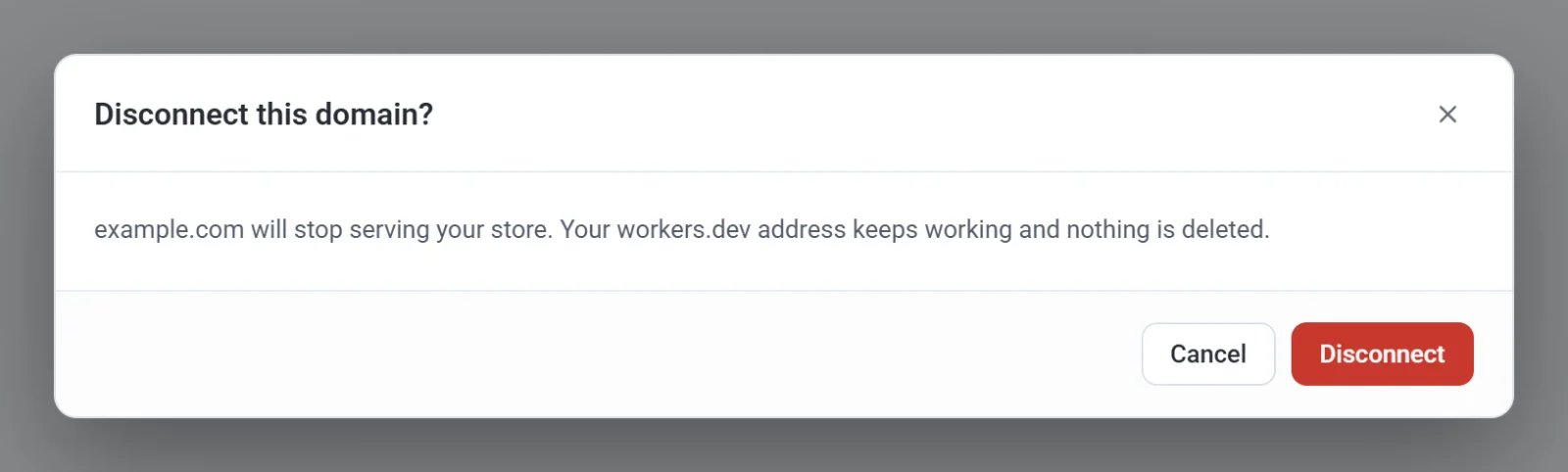
สำคัญ: การยกเลิกการเชื่อมต่อจะหยุดให้โดเมนของคุณแสดงร้านค้าทันที หากคุณเชื่อมต่ออีกครั้ง ผู้เข้าชมบางคนอาจยังเห็นข้อผิดพลาดอยู่สักพัก เพราะผู้ให้บริการอินเทอร์เน็ตของพวกเขาจำว่าชื่อนั้นไม่ทำงาน ให้ยกเลิกการเชื่อมต่อโดเมนที่ใช้งานอยู่เฉพาะเมื่อจำเป็นเท่านั้น
หาก Payly แสดงข้อผิดพลาด
- โดเมนยังไม่อยู่ในบัญชี Cloudflare ของคุณ ข้อความนี้ปรากฏหากคุณปฏิเสธสิทธิ์ในการเพิ่มโดเมนตอนเชื่อมต่อ Cloudflare ให้เพิ่มโดเมนใน Cloudflare ด้วยตัวคุณเอง (Onboard a domain แพ็กเกจฟรี) เปลี่ยนเนมเซิร์ฟเวอร์ แล้วคลิก เชื่อมต่อโดเมน อีกครั้ง ข้อความจะมีปุ่ม เปิดโดเมนของคุณใน Cloudflare
- Cloudflare ไม่สามารถเพิ่มโดเมนของคุณได้ โดเมนมีระเบียน DNS มากกว่าที่แพ็กเกจฟรีของ Cloudflare อนุญาต (200 รายการ) ไม่มีการเปลี่ยนแปลงใด ๆ
- Cloudflare ปฏิเสธการผูกโดเมน บรรทัดใต้ข้อความจะขึ้นต้นด้วย Cloudflare ระบุว่า และให้เหตุผลของ Cloudflare เอง
- โดเมนนั้นเชื่อมต่อกับเว็บไซต์อื่นแล้ว ยกเลิกการเชื่อมต่อจากเว็บไซต์นั้นก่อน
- Payly ยังเชื่อมต่อโดเมนในบัญชี Cloudflare ของคุณไม่ได้ หมายความว่าการเชื่อมต่อขาดสิทธิ์บางอย่าง ซึ่ง Payly ต้องเป็นผู้แก้ไข การเพิ่มโดเมนลงใน Cloudflare จะไม่ช่วยแก้ปัญหานี้ ดู ติดต่อฝ่ายสนับสนุนของ Payly
หมายเหตุ: เมื่อคุณเชื่อมต่อโดเมน Payly จะปิด Web Analytics ของ Cloudflare สำหรับโดเมนนั้น หากเคยเปิดไว้ เพื่อไม่ให้ Cloudflare เพิ่มสคริปต์ลงในหน้าของคุณ Payly นับการเข้าชมด้วยตัวเอง ดู การเข้าชมและผู้เข้าชม Cloudflare ใช้การตั้งค่านี้กับทั้งโดเมน ดังนั้นเว็บไซต์อื่นบนโดเมนเดียวกันจะเสีย Web Analytics ของ Cloudflare ไปด้วย