
Conectați un domeniu propriu
Folosiți propriul domeniu, de exemplu example.com, pentru magazinul dumneavoastră. Introduceți-l în Setări > Domeniu, apoi schimbați două servere de nume la furnizorul de unde l-ați cumpărat. Payly nu percepe nimic pentru asta.
Un domeniu propriu le permite clienților să ajungă la magazinul dumneavoastră la o adresă care vă aparține, de exemplu example.com, în loc de adresa gratuită workers.dev. Conectarea unui domeniu în Payly nu costă nimic. Plătiți doar compania de la care cumpărați numele.
Înainte de a începe
- Conectați mai întâi Cloudflare. Domeniul dumneavoastră este atașat magazinului în propriul cont Cloudflare. Consultați Conectați contul dumneavoastră Cloudflare.
- Aveți un domeniu. Payly nu vinde domenii, deci cumpărați unul de la orice furnizor de domenii.
- Fiți proprietarul site-ului sau administrator în echipa acestuia.
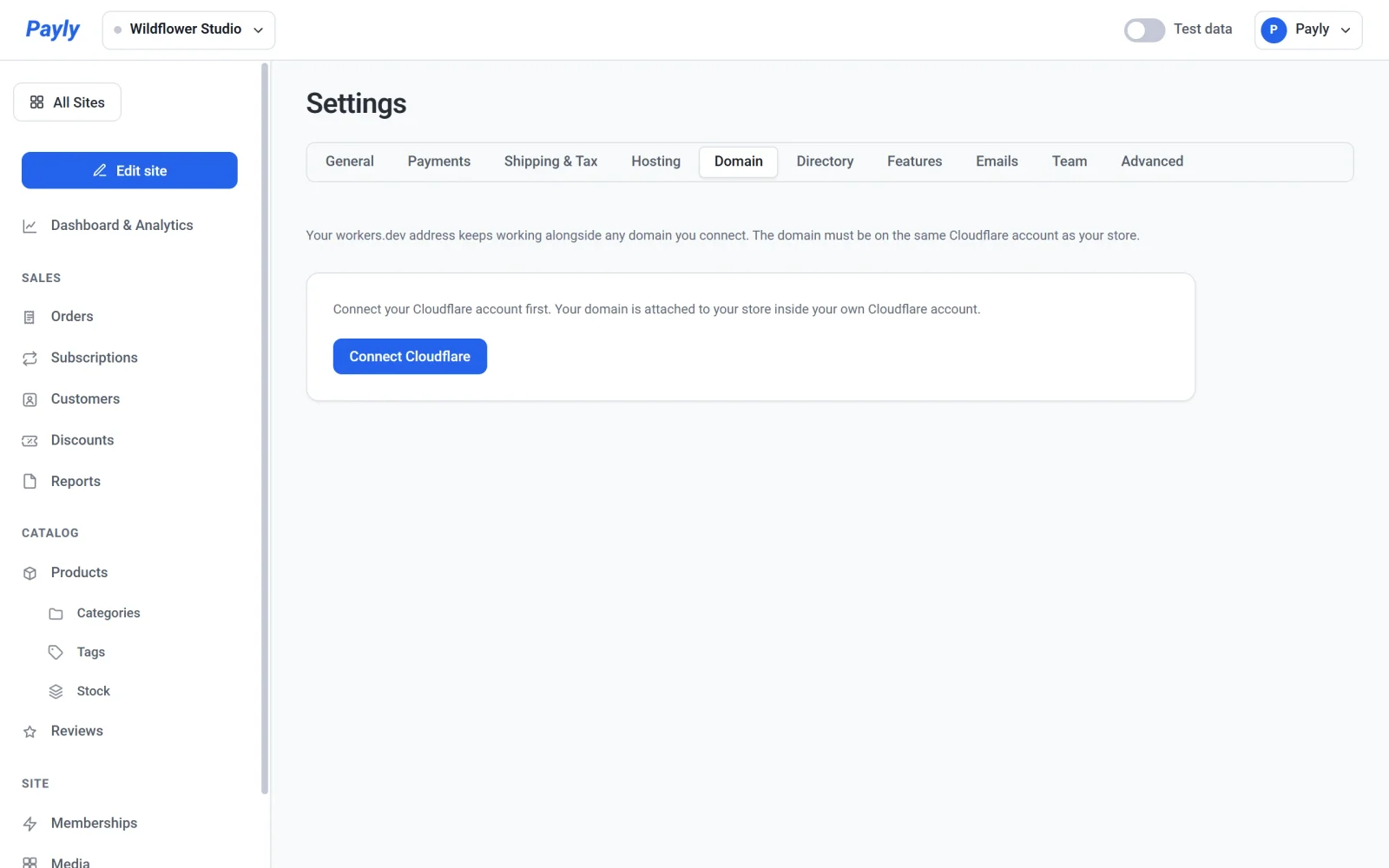
Conectați domeniul
- În panoul de control al site-ului, mergeți la Setări > Domeniu.
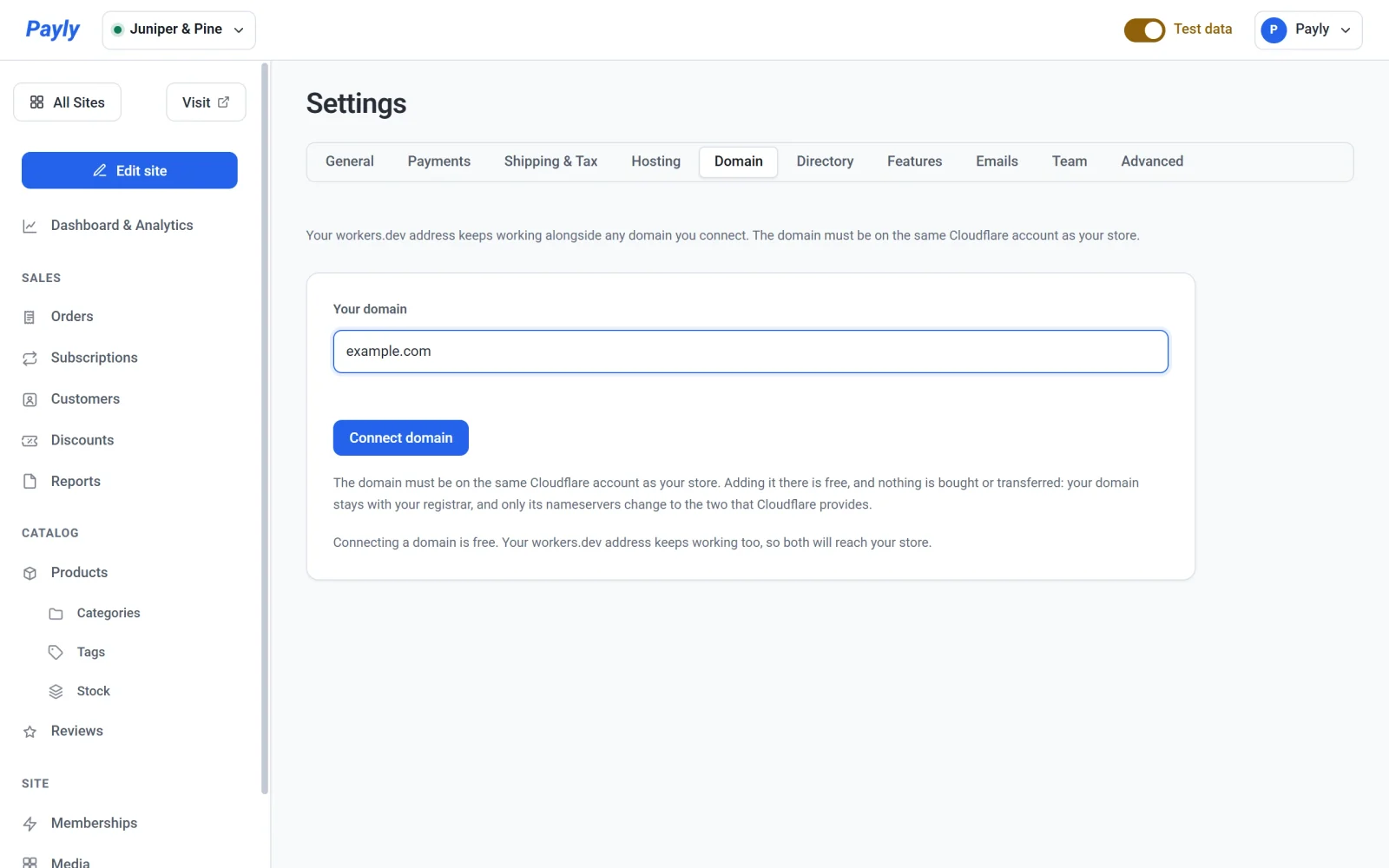
- Introduceți domeniul în Domeniul dumneavoastră, fără
http://. De exemplu,example.com. - Faceți clic pe Conectați domeniul.
Dacă domeniul se află deja în contul Cloudflare la care este conectat Payly, se conectează în câteva secunde, iar tab-ul afișează o etichetă verde Live. Altfel, Payly îl adaugă pentru dumneavoastră în contul Cloudflare și afișează Un ultim pas, mai jos.
Dacă ați conectat Cloudflare înainte de 14 octombrie 2026, Payly vă spune mai întâi că are nevoie de încă o permisiune de la Cloudflare. Faceți clic pe Reconectați Cloudflare, aprobați pe ecranul Cloudflare, iar Payly încearcă din nou singur.
Schimbați serverele de nume
Payly adaugă domeniul dumneavoastră în contul Cloudflare, pe planul gratuit, și copiază setările existente, inclusiv setările de e-mail. Nimic nu se cumpără și nu se transferă: domeniul rămâne la compania de la care l-ați cumpărat, iar se schimbă doar serverele sale de nume.
- Pe tab-ul Domeniu, găsiți Un ultim pas. Acesta numește compania de la care ați cumpărat domeniul, atunci când Payly o poate identifica.
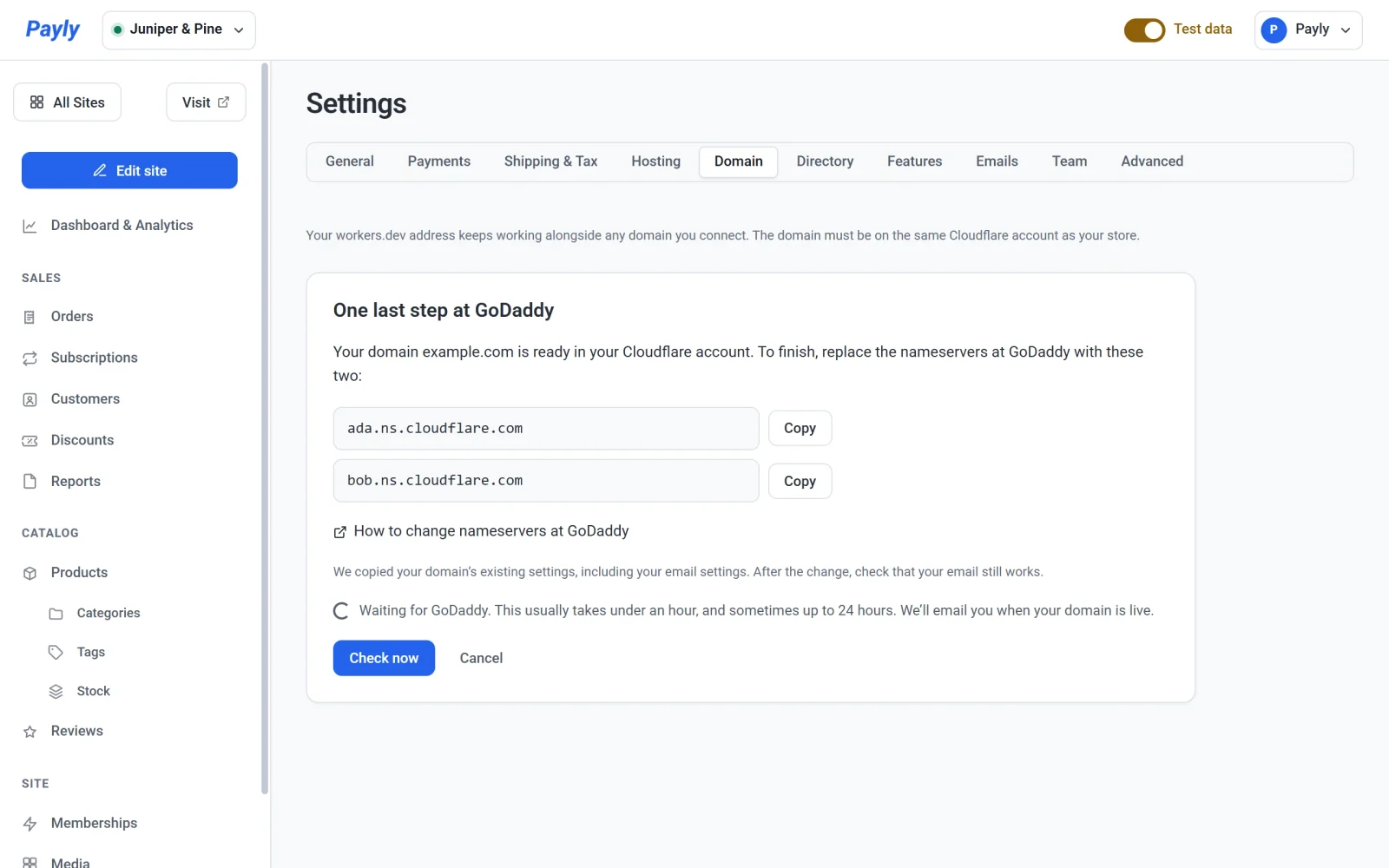
- Faceți clic pe Copiați lângă fiecare dintre cele două servere de nume.
- Conectați-vă la furnizorul de unde ați cumpărat domeniul și înlocuiți serverele de nume cu cele două. Cum se schimbă serverele de nume la… deschide instrucțiunile companiei respective.
- Reveniți în Payly. Payly verifică la fiecare 15 minute și vă trimite un e-mail când domeniul dumneavoastră este live. Ca să verificați mai devreme, faceți clic pe Verificați acum.
Sfat: După schimbare, trimiteți-vă un e-mail de test ca să verificați că e-mailul pe domeniul dumneavoastră funcționează în continuare.
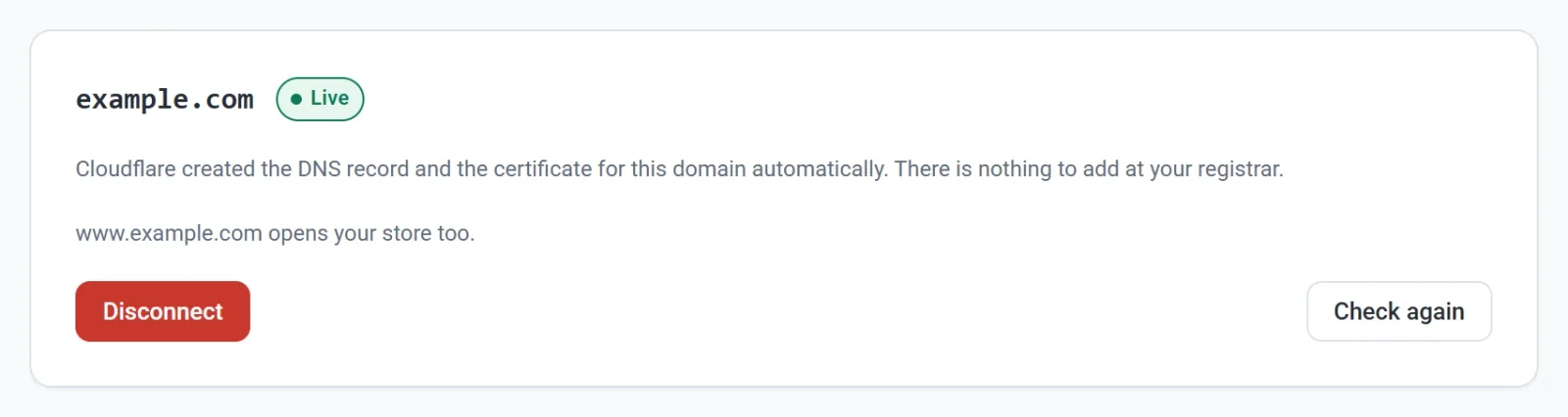
Când funcționează, tab-ul afișează domeniul dumneavoastră cu o etichetă verde Live. Tab-ul Prezentare generală din Panou de control și analize arată apoi domeniul dumneavoastră drept adresa magazinului, iar Conectați un domeniu propriu este bifat în lista Primii pași.
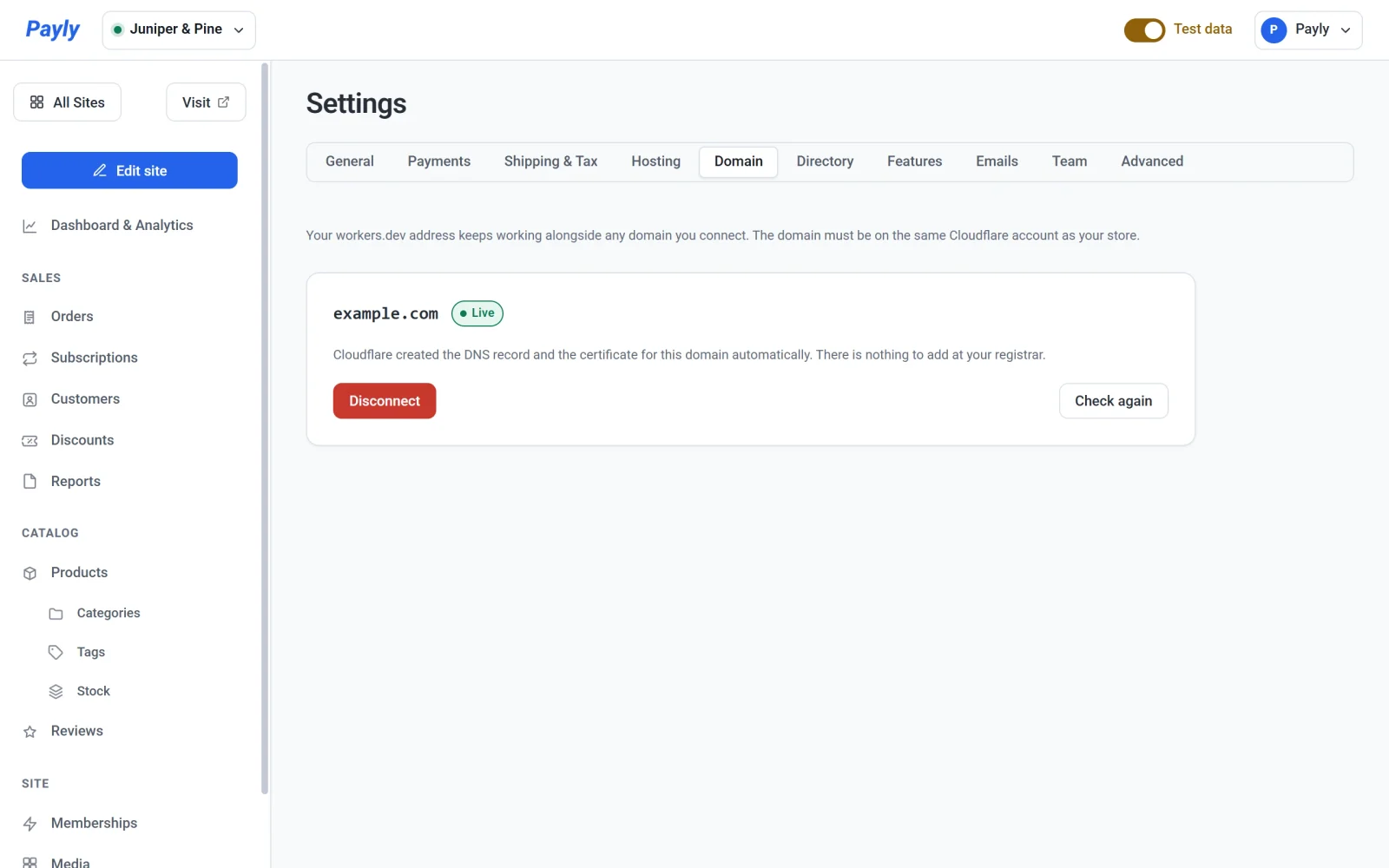
Ca să opriți procesul, faceți clic pe Renunțați. Payly elimină din nou domeniul din contul Cloudflare, atât timp cât încă nu este live.
Ce pot scrie clienții
- Adresa dumneavoastră
workers.devcontinuă să funcționeze. Ambele adrese arată același magazin. - Dacă conectați
example.com, Payly conectează șiwww.example.com, astfel încât clienții care scriu oricare dintre nume ajung la magazinul dumneavoastră. Dacă conectațiwww.example.com, Payly conectează șiexample.com. - Cele două nume arată același magazin. Niciunul nu redirecționează către celălalt.
- Dacă celălalt nume indică deja spre altă destinație în DNS-ul dumneavoastră, Payly vă spune că domeniul este conectat, dar că celălalt nume nu a putut fi configurat. Doar numele pe care l-ați scris ajunge la magazinul dumneavoastră.
Verificați, schimbați sau deconectați un domeniu
- Verificați din nou întreabă Cloudflare dacă domeniul este încă atașat magazinului dumneavoastră și configurează versiunea
wwwdacă lipsește. Când numelewwweste conectat, tab-ul spune www.example.com deschide și magazinul dumneavoastră. - Deconectați elimină domeniul din magazinul dumneavoastră, după ce confirmați. Adresa
workers.devcontinuă să funcționeze, iar nimic nu se șterge. Fereastra Deconectați acest domeniu? spune asta. Faceți clic pe Renunțați în ea ca să păstrați domeniul. - Ca să folosiți un alt domeniu, deconectați-l pe cel actual, apoi conectați-l pe cel nou. Un magazin are un singur domeniu propriu o dată, iar un domeniu poate aparține unui singur site.
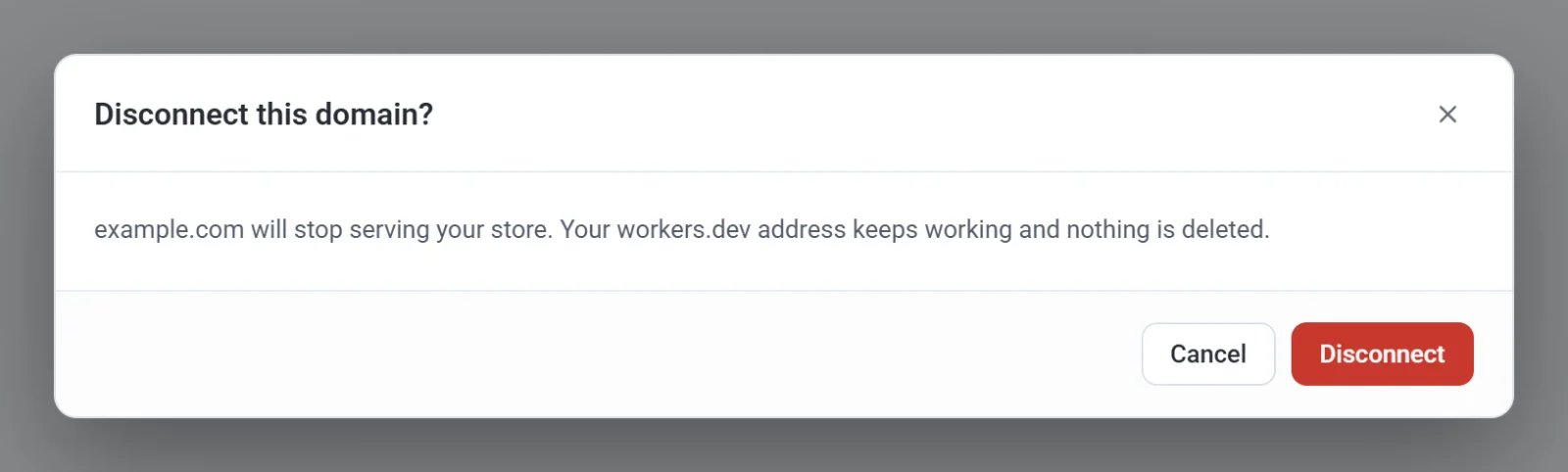
Important: Deconectarea oprește imediat domeniul din a servi magazinul dumneavoastră. Dacă îl conectați din nou, unii vizitatori pot vedea în continuare o eroare o vreme, deoarece furnizorul lor de internet reține că numele nu a funcționat. Deconectați un domeniu live doar când este nevoie.
Dacă Payly afișează o eroare
- Domeniul nu se află încă în contul dumneavoastră Cloudflare. Apare dacă ați refuzat permisiunea de a adăuga domenii când ați conectat Cloudflare. Adăugați domeniul în Cloudflare chiar dumneavoastră (Adăugați un domeniu, plan gratuit), schimbați serverele de nume, apoi faceți clic din nou pe Conectați domeniul. Mesajul include butonul Deschideți domeniile în Cloudflare.
- Cloudflare nu a putut adăuga domeniul dumneavoastră. Are mai multe înregistrări DNS decât permite planul gratuit al Cloudflare (200). Nu s-a schimbat nimic.
- Cloudflare a refuzat să atașeze domeniul. Rândul de sub mesaj începe cu Cloudflare a spus și dă motivul propriu al Cloudflare.
- Domeniul respectiv este deja conectat la alt site. Deconectați-l mai întâi de la acel site.
- Payly nu poate conecta încă domenii în contul dumneavoastră Cloudflare. Aceasta înseamnă că din conectare lipsește o permisiune, pe care trebuie să o repare Payly. Adăugarea domeniului în Cloudflare nu ajută. Consultați Contactați asistența Payly.
Notă: Când conectați un domeniu, Payly dezactivează și Web Analytics-ul propriu al Cloudflare pentru el, dacă era pornit, ca Cloudflare să nu adauge un script pe paginile dumneavoastră. Payly numără singur vizitele. Consultați Trafic și vizitatori. Cloudflare aplică această setare întregului domeniu, deci celelalte site-uri de pe același domeniu pierd și ele analizele Cloudflare.