
Koble til et eget domene
Bruk ditt eget domene, for eksempel example.com, for butikken din. Skriv det inn under Innstillinger > Domene, og endre deretter to navnetjenere hos der du kjøpte det. Payly tar ikke betalt for det.
Et eget domene lar kundene nå butikken din på en adresse du eier, for eksempel example.com, i stedet for den gratis workers.dev-adressen. Å koble til et domene i Payly koster ingenting. Du betaler bare selskapet du kjøper navnet av.
Før du begynner
- Koble til Cloudflare først. Domenet ditt knyttes til butikken din inne i din egen Cloudflare-konto. Se Koble til Cloudflare-kontoen din.
- Eie et domene. Payly selger ikke domener, så kjøp et hos en hvilken som helst domeneregistrar.
- Være eier av nettstedet, eller administrator i teamet.
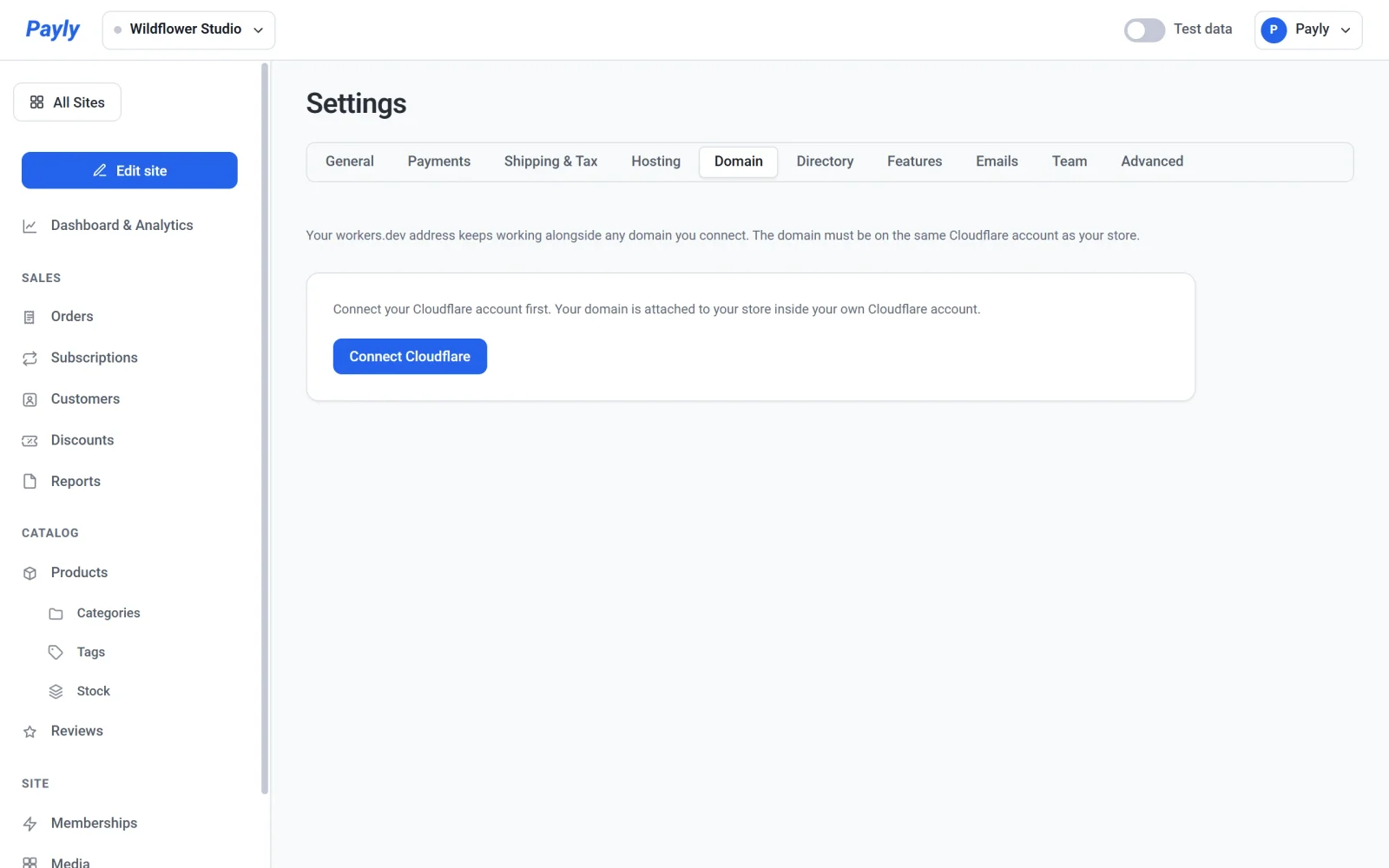
Koble til domenet ditt
- I dashbordet for nettstedet ditt går du til Innstillinger > Domene.
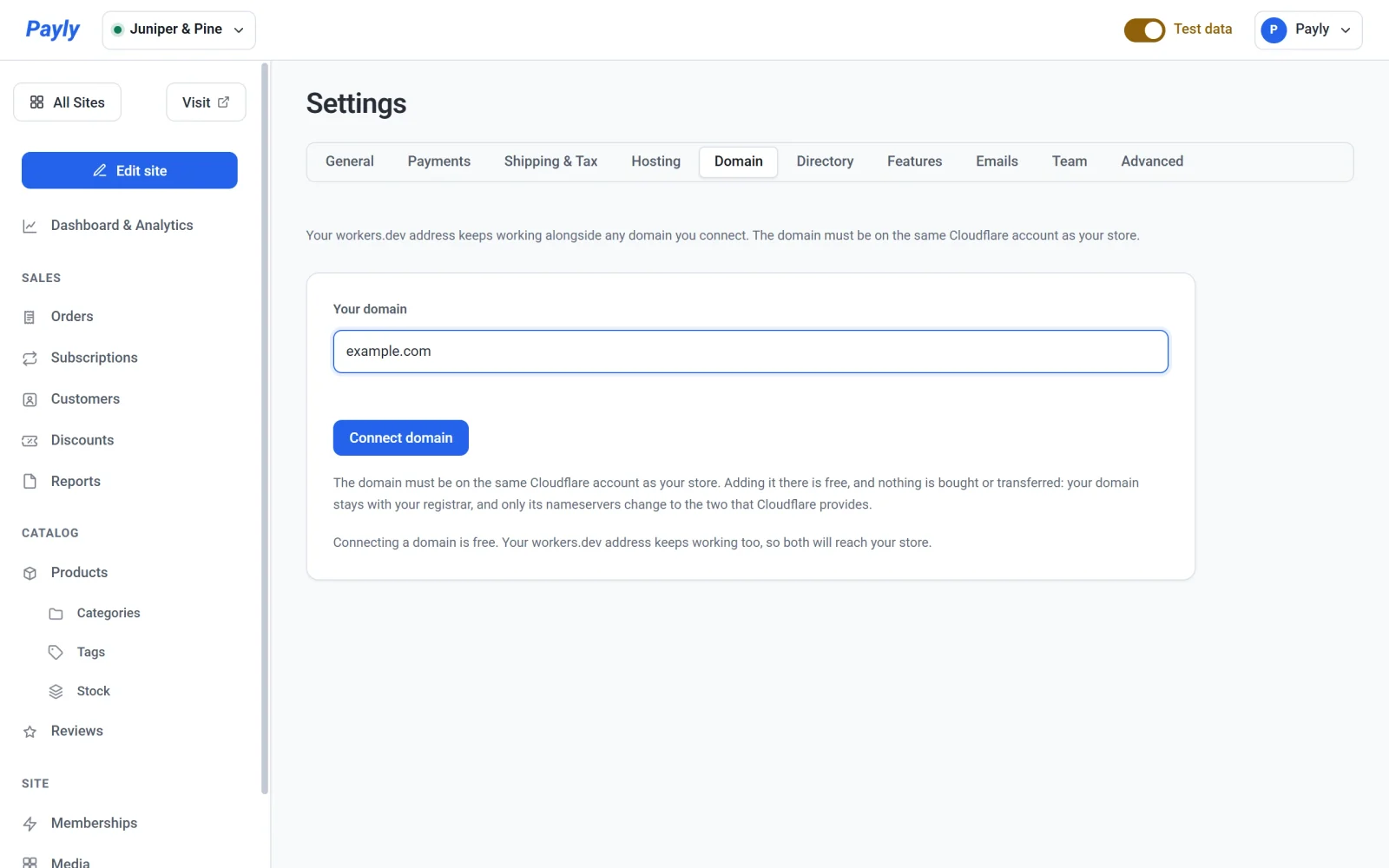
- Skriv inn domenet ditt i Ditt domene, uten
http://. For eksempelexample.com. - Klikk på Koble til domene.
Hvis domenet allerede ligger i Cloudflare-kontoen Payly er koblet til, kobles det til på noen sekunder, og fanen viser en grønn etikett Live. Ellers legger Payly det til i Cloudflare-kontoen din for deg, og viser Ett siste steg, nedenfor.
Hvis du koblet til Cloudflare før 14. oktober 2026, sier Payly først at det trenger én tillatelse til fra Cloudflare. Klikk på Koble til Cloudflare på nytt, godkjenn på Cloudflares skjerm, så prøver Payly igjen av seg selv.
Endre navnetjenerne dine
Payly legger domenet ditt til i Cloudflare-kontoen din på gratisplanen, og kopierer de eksisterende innstillingene, inkludert e-postinnstillingene dine. Ingenting kjøpes eller overføres: domenet blir hos selskapet du kjøpte det av, og bare navnetjenerne endres.
- På fanen Domene finner du Ett siste steg. Der nevnes selskapet du kjøpte domenet hos, når Payly kan se det.
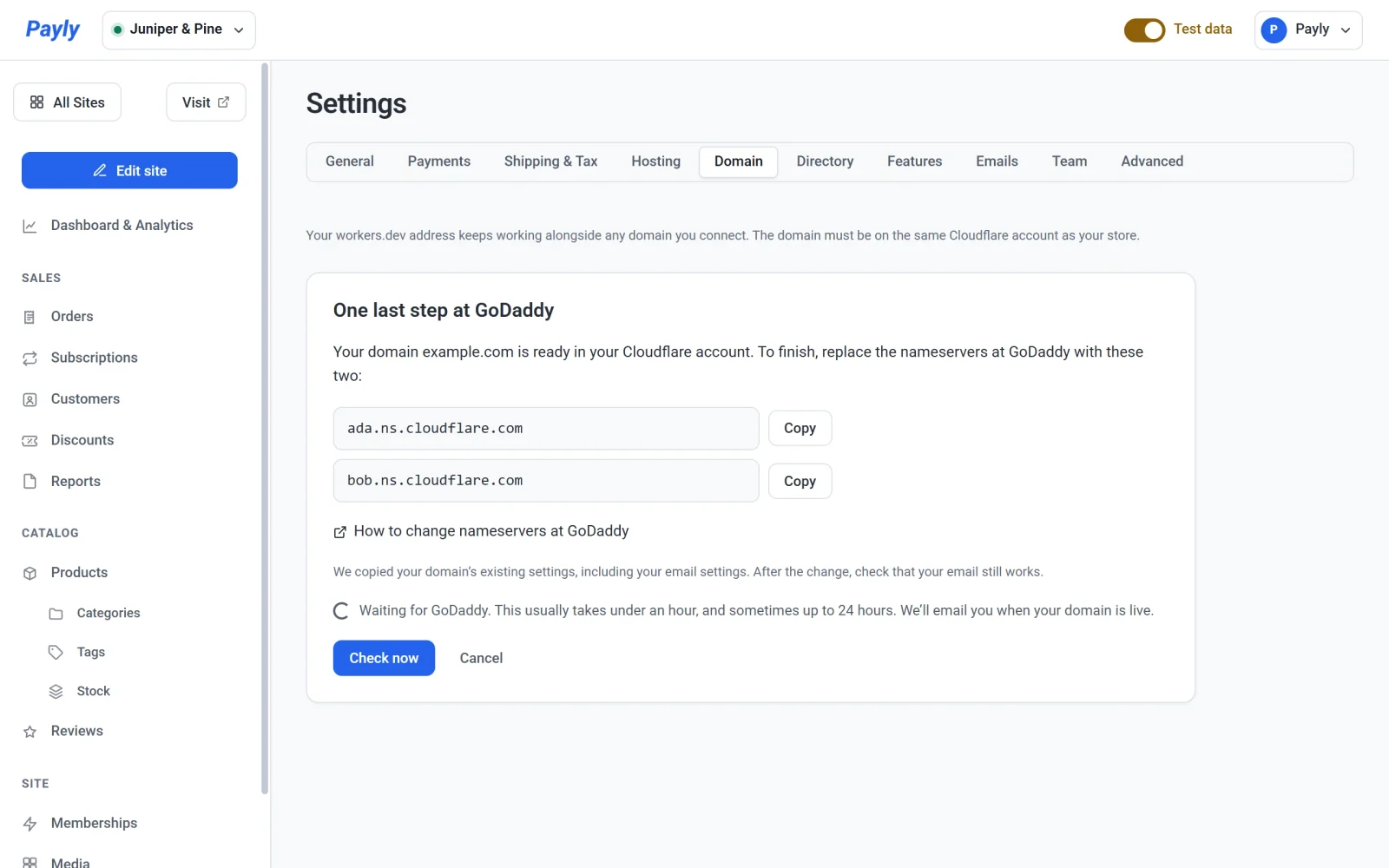
- Klikk på Kopier ved siden av hver av de to navnetjenerne.
- Logg inn der du kjøpte domenet, og erstatt navnetjenerne med de to. Slik endrer du navnetjenere hos… åpner instruksjonene til det selskapet.
- Kom tilbake til Payly. Payly sjekker hvert 15. minutt og sender deg en e-post når domenet ditt er live. For å sjekke raskere klikker du på Sjekk nå.
Tips: Etter endringen sender du deg selv en testmelding for å sjekke at e-post på domenet ditt fortsatt fungerer.
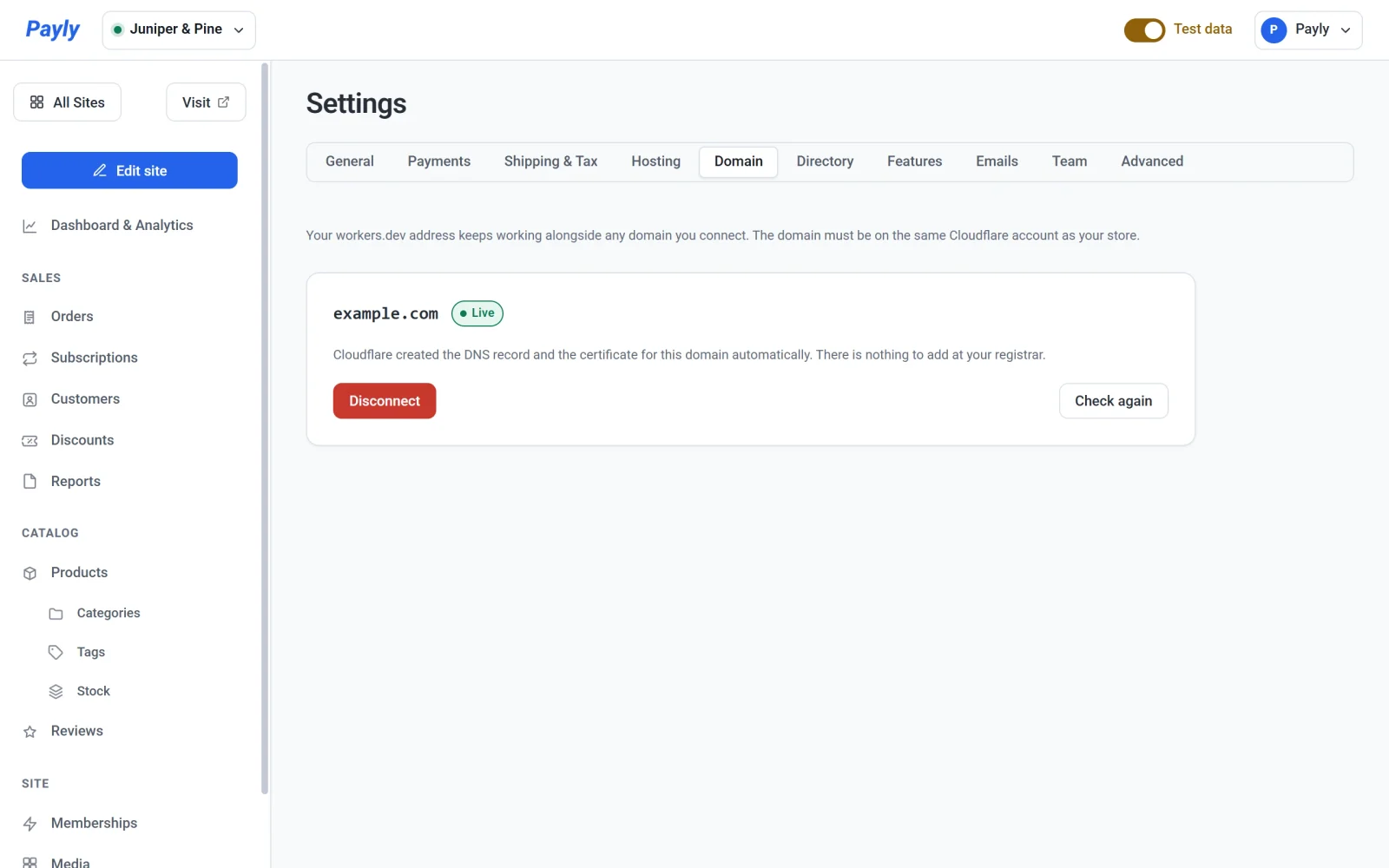
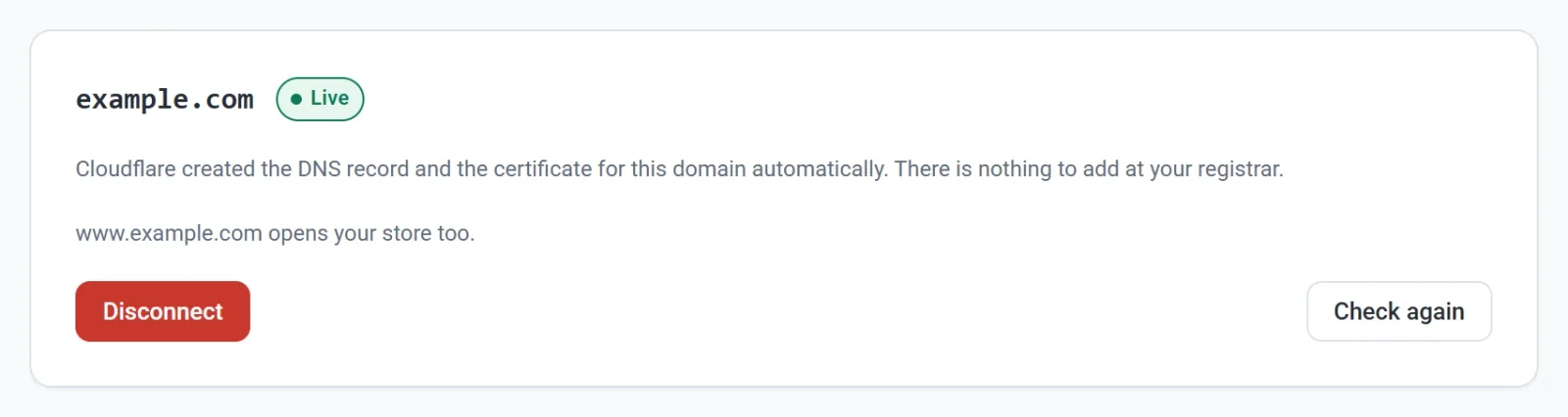
Når det fungerer, viser fanen domenet ditt med en grønn etikett Live. Fanen Oversikt under Dashbord og analyse viser da domenet ditt som butikkadresse, og Koble til et eget domene er avkrysset i listen Kom i gang.
For å stoppe, klikker du på Avbryt. Payly fjerner domenet fra Cloudflare-kontoen din igjen, så lenge det ikke er live ennå.
Hva kundene kan skrive
- Din
workers.dev-adresse fungerer fortsatt. Begge adressene viser den samme butikken. - Hvis du kobler til
example.com, kobler Payly også tilwww.example.com, slik at kunder som skriver inn et av navnene, kommer til butikken din. Hvis du kobler tilwww.example.com, kobler Payly også tilexample.com. - De to navnene viser den samme butikken. Ingen av dem videresender til den andre.
- Hvis det andre navnet allerede peker et annet sted i DNS-en din, forteller Payly deg at domenet ditt er koblet til, men at det andre navnet ikke kunne settes opp. Bare navnet du skrev inn, fører til butikken din.
Sjekk, endre eller koble fra et domene
- Sjekk igjen spør Cloudflare om domenet fortsatt er knyttet til butikken din, og setter opp
www-versjonen hvis den mangler. Nårwww-navnet er koblet til, sier fanen www.example.com åpner butikken din også. - Koble fra fjerner domenet fra butikken din etter at du har bekreftet. Din
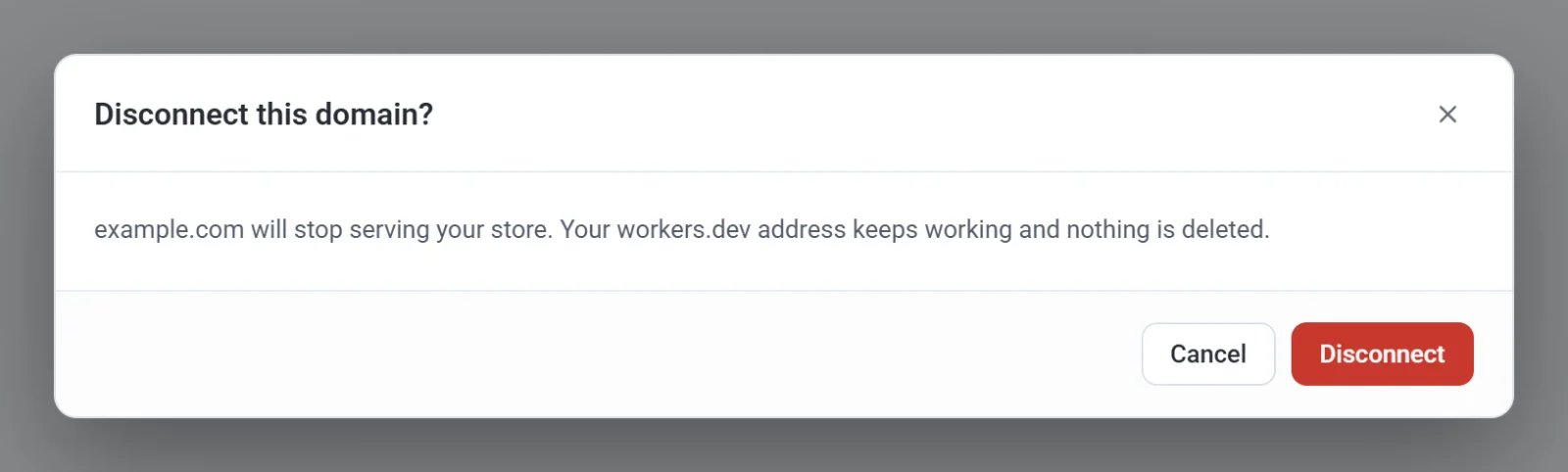
workers.dev-adresse fungerer fortsatt, og ingenting slettes. Vinduet Koble fra dette domenet? sier det. Klikk på Avbryt i det for å beholde domenet. - For å bruke et annet domene kobler du fra det nåværende, og deretter kobler du til det nye. En butikk har ett eget domene om gangen, og et domene kan tilhøre bare ett nettsted.
Viktig: Å koble fra stopper domenet ditt fra å vise butikken din med en gang. Hvis du kobler til igjen, kan noen besøkende fortsatt se en feil en stund, fordi internettleverandøren deres husker at navnet ikke fungerte. Koble fra et live domene bare når du må.
Hvis Payly viser en feil
- Domenet er ikke i Cloudflare-kontoen din ennå. Dette vises hvis du avslo tillatelsen til å legge til domener da du koblet til Cloudflare. Legg til domenet i Cloudflare selv (Legg til et domene, gratisplanen), endre navnetjenerne, og klikk deretter på Koble til domene igjen. Meldingen inneholder en knapp Åpne domenene dine i Cloudflare.
- Cloudflare klarte ikke å legge til domenet ditt. Det har flere DNS-poster enn Cloudflares gratisplan tillater (200). Ingenting ble endret.
- Cloudflare nektet å knytte domenet til butikken. Linjen under meldingen starter med Cloudflare sa og gir Cloudflares egen grunn.
- Domenet er allerede koblet til et annet nettsted. Koble det fra det nettstedet først.
- Payly kan ikke koble til domener i Cloudflare-kontoen din ennå. Dette betyr at tilkoblingen mangler en tillatelse, som Payly må fikse. Å legge til domenet i Cloudflare hjelper ikke. Se Kontakt Payly-support.
Merk: Når du kobler til et domene, slår Payly også av Cloudflares egen Web Analytics for det, hvis den var på, slik at Cloudflare ikke legger til et skript på sidene dine. Payly teller besøk selv. Se Trafikk og besøkende. Cloudflare bruker denne innstillingen på hele domenet, så andre nettsteder på samme domene mister også Cloudflares analyse.