
Hubungkan domain kustom
Gunakan domain Anda sendiri, misalnya example.com, untuk toko Anda. Ketik di Pengaturan > Domain, lalu ubah dua nameserver di tempat Anda membelinya. Payly tidak memungut biaya untuk ini.
Domain kustom memungkinkan pelanggan mencapai toko Anda di alamat yang Anda miliki, seperti example.com, alih-alih alamat workers.dev gratis. Menghubungkan domain di Payly tidak dipungut biaya. Anda hanya membayar perusahaan tempat Anda membeli nama domainnya.
Sebelum Anda mulai
- Hubungkan Cloudflare terlebih dahulu. Domain Anda dilekatkan ke toko Anda di dalam akun Cloudflare Anda sendiri. Lihat Hubungkan akun Cloudflare Anda.
- Miliki domain. Payly tidak menjual domain, jadi belilah dari registrar domain mana pun.
- Jadilah pemilik situs, atau admin di tim situs tersebut.
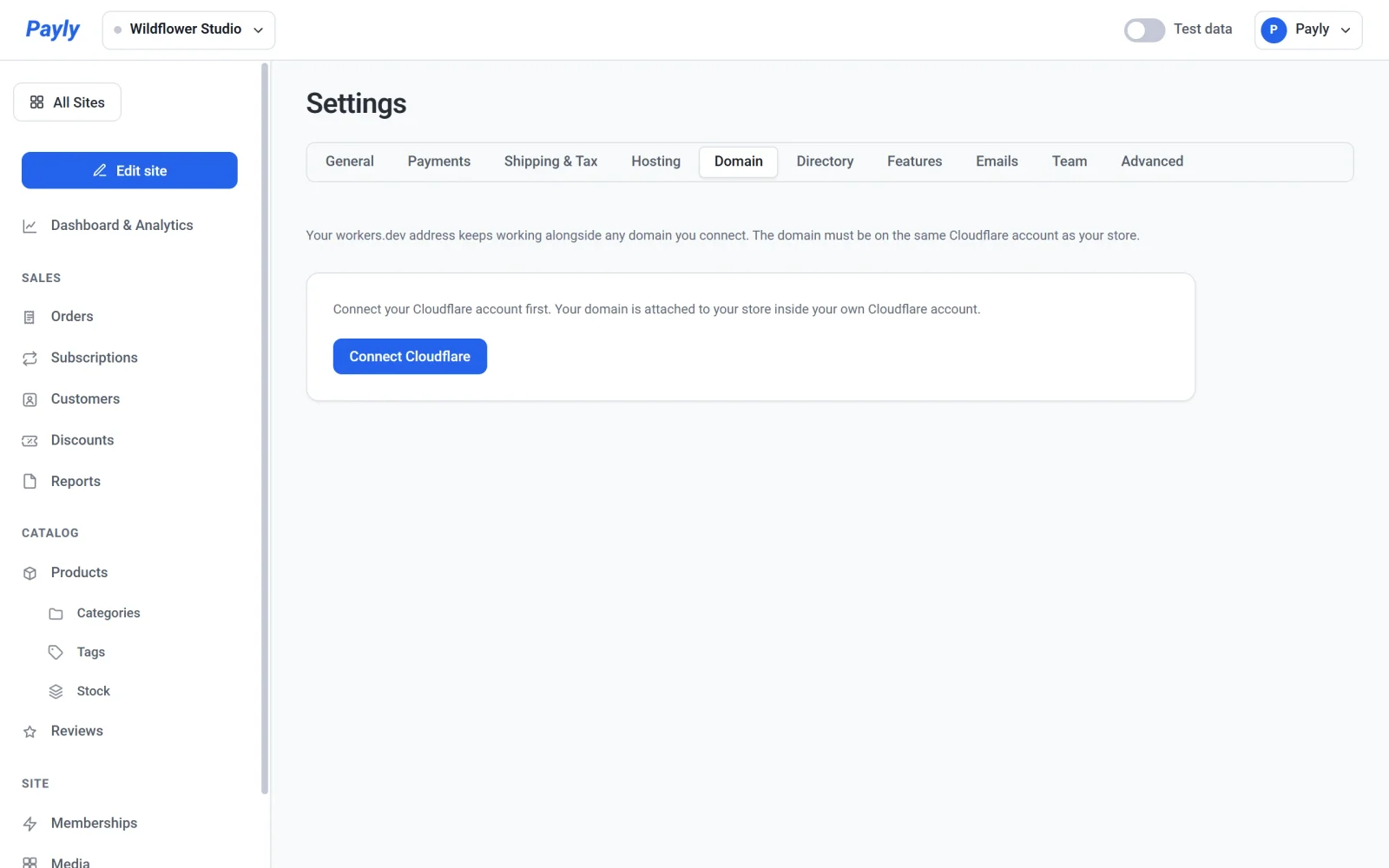
Hubungkan domain Anda
- Di dasbor situs Anda, buka Pengaturan > Domain.
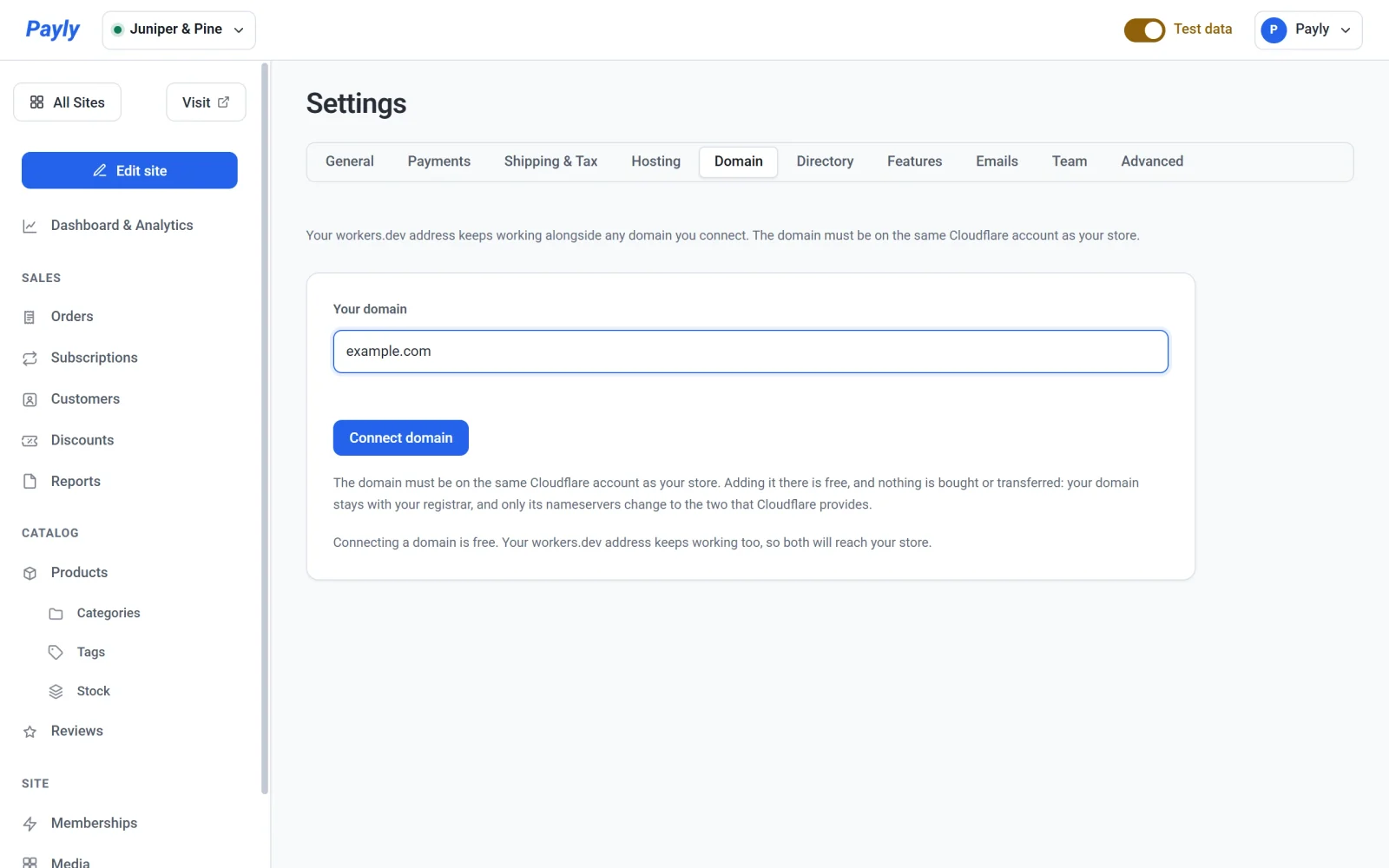
- Masukkan domain Anda di Domain Anda, tanpa
http://. Misalnya,example.com. - Klik Hubungkan domain.
Jika domain sudah ada di akun Cloudflare yang terhubung ke Payly, domain akan terhubung dalam beberapa detik dan tab menampilkan label hijau Live. Jika tidak, Payly menambahkannya ke akun Cloudflare Anda untuk Anda dan menampilkan Satu langkah terakhir, di bawah.
Jika Anda menghubungkan Cloudflare sebelum 14 Oktober 2026, Payly pertama-tama menyatakan bahwa ia memerlukan satu izin lagi dari Cloudflare. Klik Hubungkan ulang Cloudflare, setujui di layar Cloudflare, dan Payly akan mencoba lagi dengan sendirinya.
Ubah nameserver Anda
Payly menambahkan domain Anda ke akun Cloudflare Anda dengan paket gratis dan menyalin pengaturan yang sudah ada, termasuk pengaturan email Anda. Tidak ada yang dibeli atau dipindahkan: domain tetap berada di perusahaan tempat Anda membelinya, dan hanya nameserver-nya yang berubah.
- Di tab Domain, cari Satu langkah terakhir. Di situ tertulis nama perusahaan tempat Anda membeli domain, jika Payly bisa mengetahuinya.
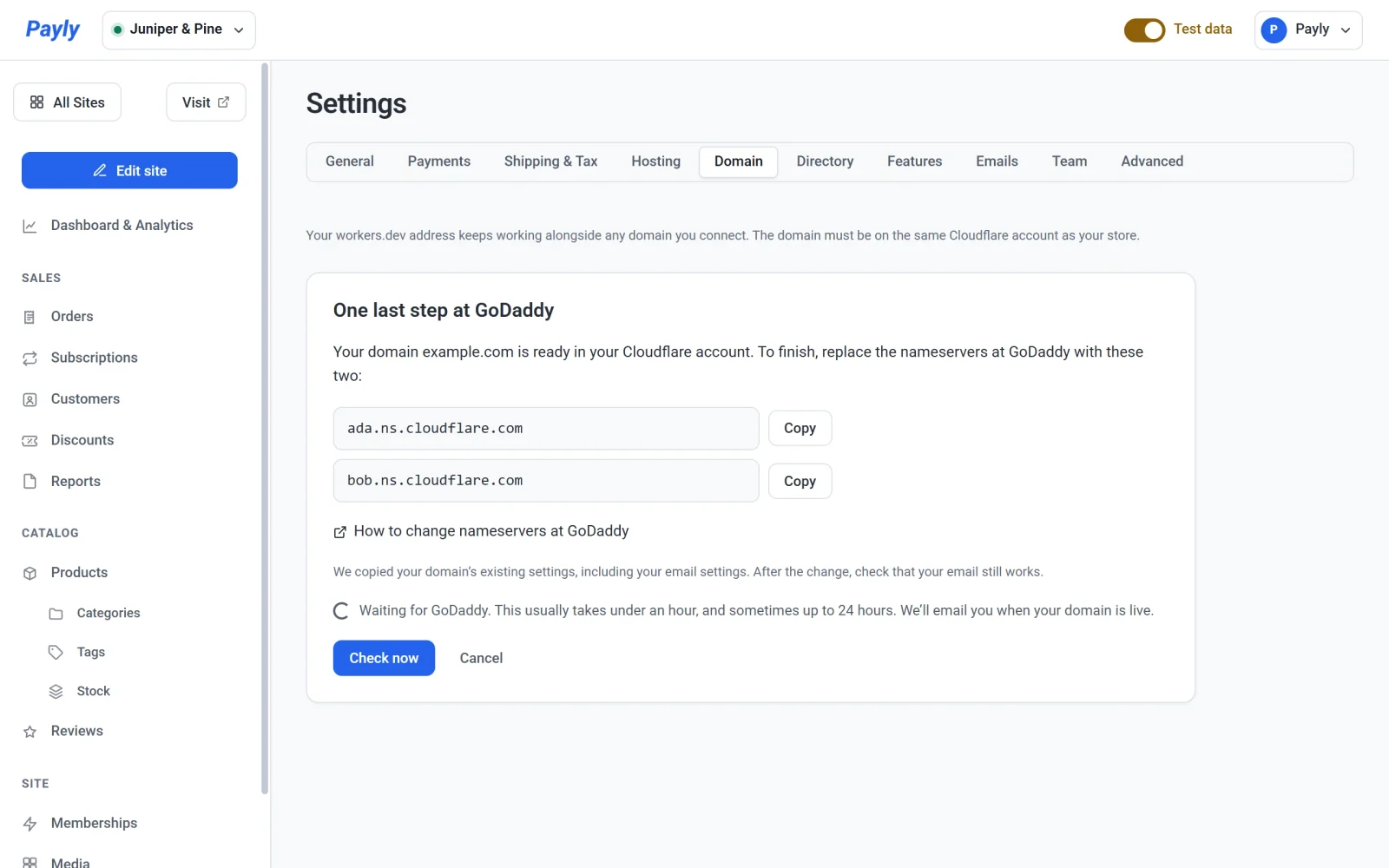
- Klik Salin di sebelah masing-masing dari dua nameserver.
- Masuk di tempat Anda membeli domain, lalu ganti nameserver-nya dengan kedua nameserver tersebut. Cara mengganti nameserver di… membuka petunjuk perusahaan itu.
- Kembali ke Payly. Payly memeriksa setiap 15 menit dan mengirimi Anda email saat domain Anda sudah live. Untuk memeriksa lebih cepat, klik Periksa sekarang.
Tips: Setelah perubahan, kirimkan email uji kepada diri Anda sendiri untuk memastikan email di domain Anda masih berfungsi.
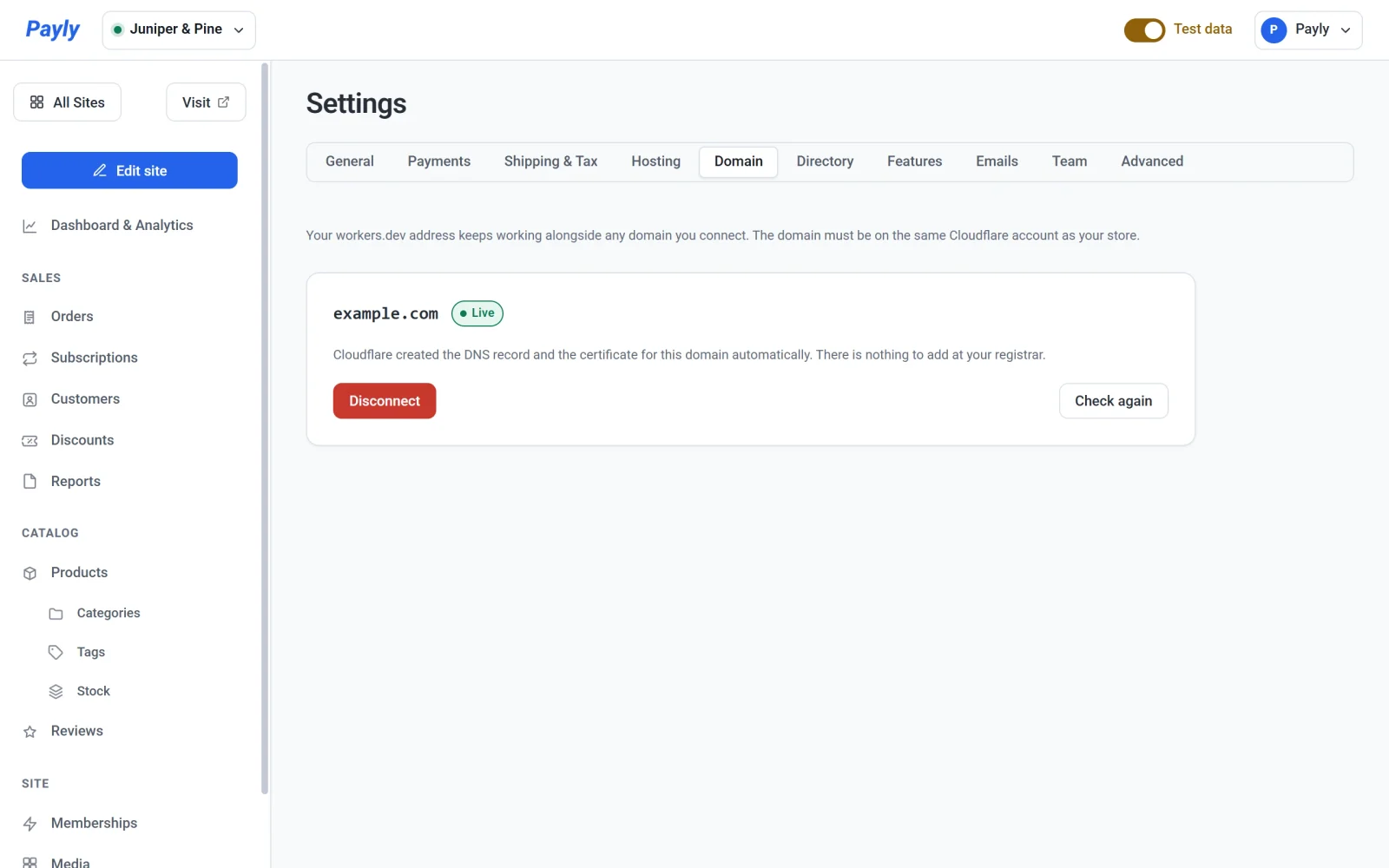
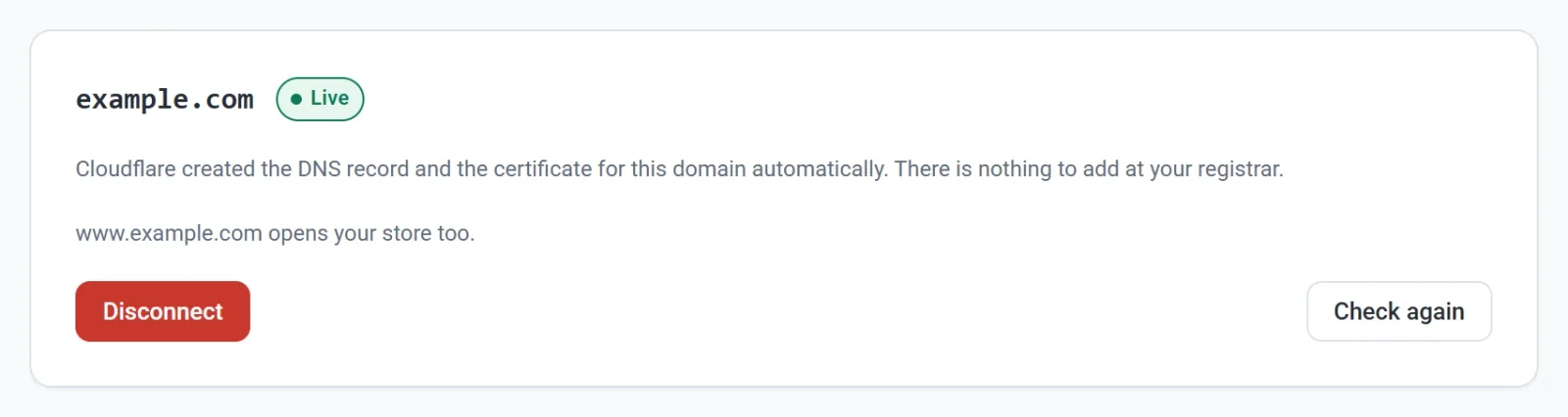
Setelah berfungsi, tab menampilkan domain Anda dengan label hijau Live. Tab Ringkasan di Dasbor & analitik kemudian menampilkan domain Anda sebagai alamat toko, dan Hubungkan domain kustom dicentang di daftar Mulai menyiapkan.
Untuk membatalkan, klik Batal. Payly menghapus domain dari akun Cloudflare Anda lagi, selama domain itu belum live.
Apa yang bisa diketik pelanggan
- Alamat
workers.devAnda tetap berfungsi. Kedua alamat menampilkan toko yang sama. - Jika Anda menghubungkan
example.com, Payly juga menghubungkanwww.example.com, sehingga pelanggan yang mengetik salah satu nama akan sampai ke toko Anda. Jika Anda menghubungkanwww.example.com, Payly juga menghubungkanexample.com. - Kedua nama menampilkan toko yang sama. Tidak ada yang dialihkan ke yang lain.
- Jika nama yang satunya sudah mengarah ke tempat lain di DNS Anda, Payly memberi tahu bahwa domain Anda terhubung tetapi nama yang satunya tidak dapat diatur. Hanya nama yang Anda ketik yang mengarah ke toko Anda.
Periksa, ubah, atau putuskan domain
- Periksa lagi meminta Cloudflare memastikan domain masih terlekat ke toko Anda, dan mengatur versi
wwwjika belum ada. Jika namawwwsudah terhubung, tab menampilkan www.example.com juga membuka toko Anda. - Putuskan menghapus domain dari toko Anda setelah Anda mengonfirmasi. Alamat
workers.devAnda tetap berfungsi dan tidak ada yang dihapus. Jendela Putuskan domain ini? menyatakan hal itu. Klik Batal di dalamnya untuk tetap mempertahankan domain. - Untuk memakai domain lain, putuskan domain yang sekarang, lalu hubungkan yang baru. Sebuah toko hanya punya satu domain kustom dalam satu waktu, dan sebuah domain hanya bisa dimiliki oleh satu situs.
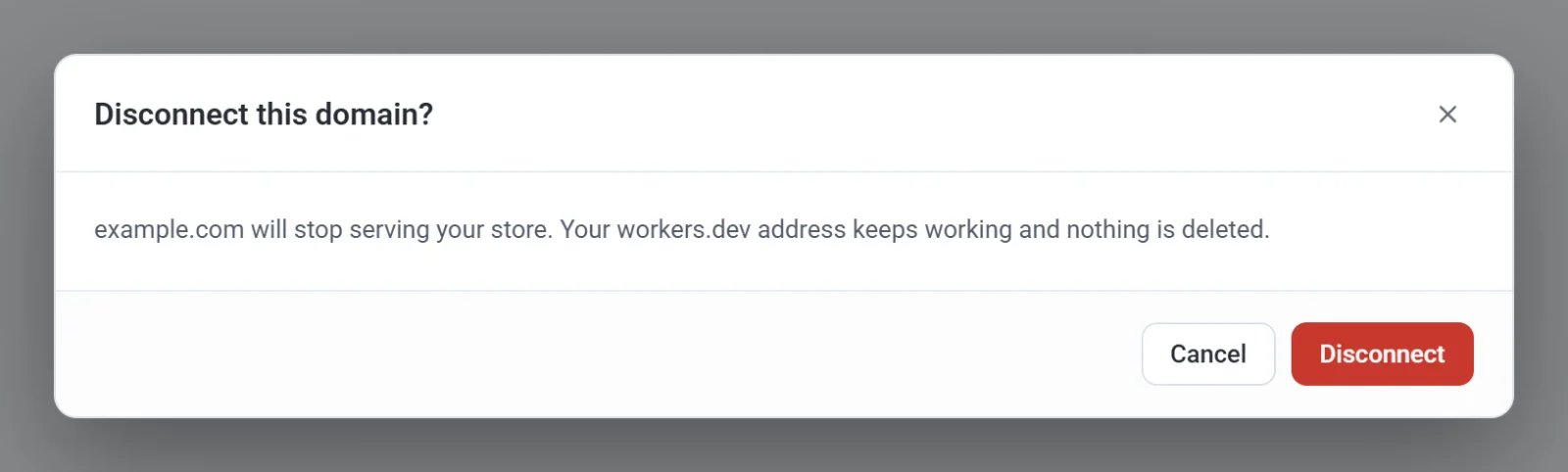
Penting: Memutuskan domain langsung menghentikan domain Anda melayani toko Anda. Jika Anda menghubungkannya lagi, sebagian pengunjung mungkin masih melihat galat untuk beberapa waktu, karena penyedia internet mereka mengingat bahwa nama itu sebelumnya tidak berfungsi. Putuskan domain yang sudah live hanya saat Anda memang membutuhkannya.
Jika Payly menampilkan galat
- Domain belum ada di akun Cloudflare Anda. Ini muncul jika Anda menolak izin untuk menambahkan domain saat menghubungkan Cloudflare. Tambahkan domain di Cloudflare sendiri (Onboard a domain, paket gratis), ubah nameserver-nya, lalu klik Hubungkan domain lagi. Pesan itu menyertakan tombol Buka domain Anda di Cloudflare.
- Cloudflare tidak dapat menambahkan domain Anda. Domain itu memiliki lebih banyak catatan DNS daripada yang diizinkan paket gratis Cloudflare (200). Tidak ada yang diubah.
- Cloudflare menolak melekatkan domain ke toko Anda. Baris di bawah pesan diawali dengan Kata Cloudflare dan memberikan alasan dari Cloudflare sendiri.
- Domain itu sudah terhubung ke situs lain. Putuskan dari situs tersebut terlebih dahulu.
- Payly belum dapat menghubungkan domain di akun Cloudflare Anda. Ini berarti koneksinya kekurangan izin, dan Payly harus memperbaikinya. Menambahkan domain ke Cloudflare tidak membantu. Lihat Hubungi dukungan Payly.
Catatan: Saat Anda menghubungkan domain, Payly juga mematikan Web Analytics milik Cloudflare untuk domain itu, jika sebelumnya menyala, sehingga Cloudflare tidak menambahkan skrip ke halaman Anda. Payly menghitung kunjungan sendiri. Lihat Lalu lintas dan pengunjung. Cloudflare menerapkan pengaturan ini ke seluruh domain, jadi situs web lain di domain yang sama juga kehilangan analitik Cloudflare.