
Tilslut et eget domæne
Brug dit eget domæne, for eksempel example.com, til din butik. Skriv det i Indstillinger > Domæne, og skift derefter to navneservere hos det sted, hvor du købte det. Payly opkræver intet for det.
Et eget domæne gør det muligt for kunderne at nå din butik på en adresse, du ejer, for eksempel example.com, i stedet for den gratis workers.dev-adresse. Det koster intet at tilslutte et domæne i Payly. Du betaler kun det firma, du køber navnet af.
Før du går i gang
- Tilslut Cloudflare først. Dit domæne knyttes til din butik inde i din egen Cloudflare-konto. Se Tilslut din Cloudflare-konto.
- Du skal eje et domæne. Payly sælger ikke domæner, så køb et hos en vilkårlig domæneregistrator.
- Du skal være ejer af hjemmesiden eller administrator i dens team.
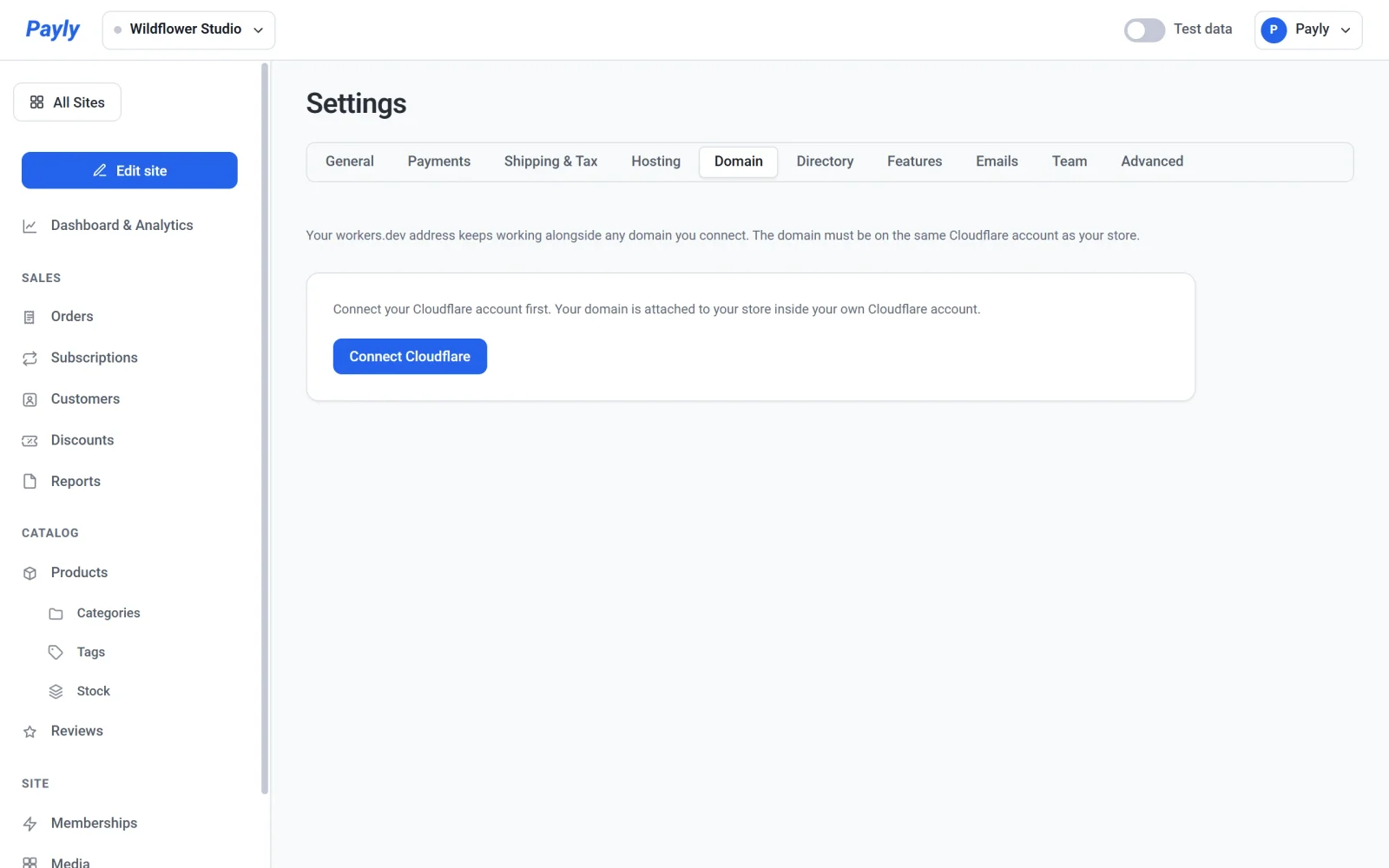
Tilslut dit domæne
- Gå til Indstillinger > Domæne i dit hjemmesidedashboard.
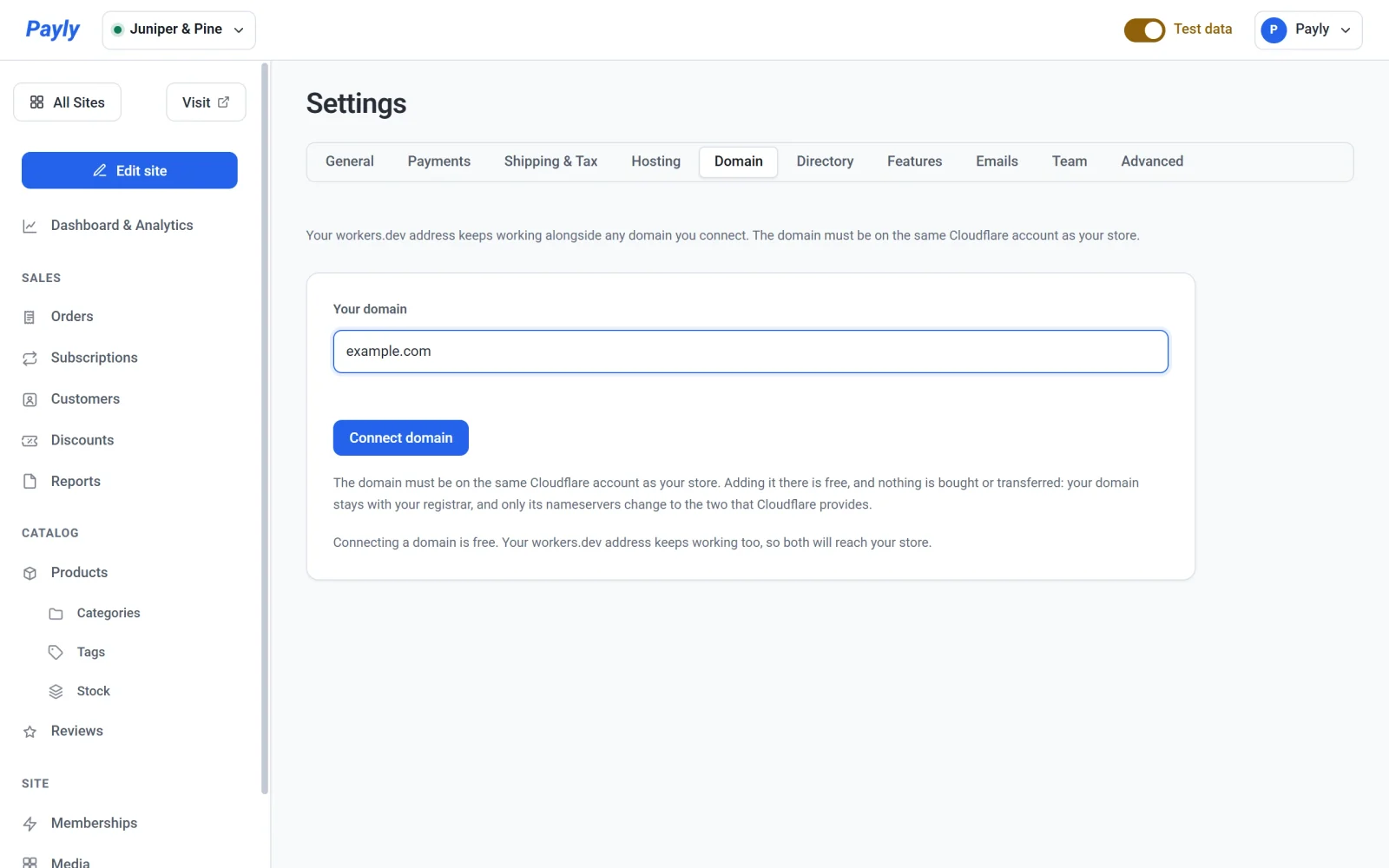
- Indtast dit domæne i Dit domæne, uden
http://. For eksempelexample.com. - Klik på Forbind domæne.
Er domænet allerede på den Cloudflare-konto, Payly er tilsluttet, forbindes det på få sekunder, og fanen viser et grønt mærke Live. Ellers tilføjer Payly domænet til din Cloudflare-konto for dig og viser Et sidste trin, nedenfor.
Har du tilsluttet Cloudflare før 14. oktober 2026, siger Payly først, at det har brug for endnu en tilladelse fra Cloudflare. Klik på Forbind Cloudflare igen, godkend det på Cloudflares skærm, og Payly prøver igen af sig selv.
Skift dine navneservere
Payly tilføjer dit domæne til din Cloudflare-konto på den gratis plan og kopierer dets eksisterende indstillinger, herunder dine e-mailindstillinger. Intet købes eller overføres: domænet bliver hos det firma, du købte det af, og kun dets navneservere ændres.
- På fanen Domæne finder du Et sidste trin. Der står navnet på det firma, du købte dit domæne hos, når Payly kan se det.
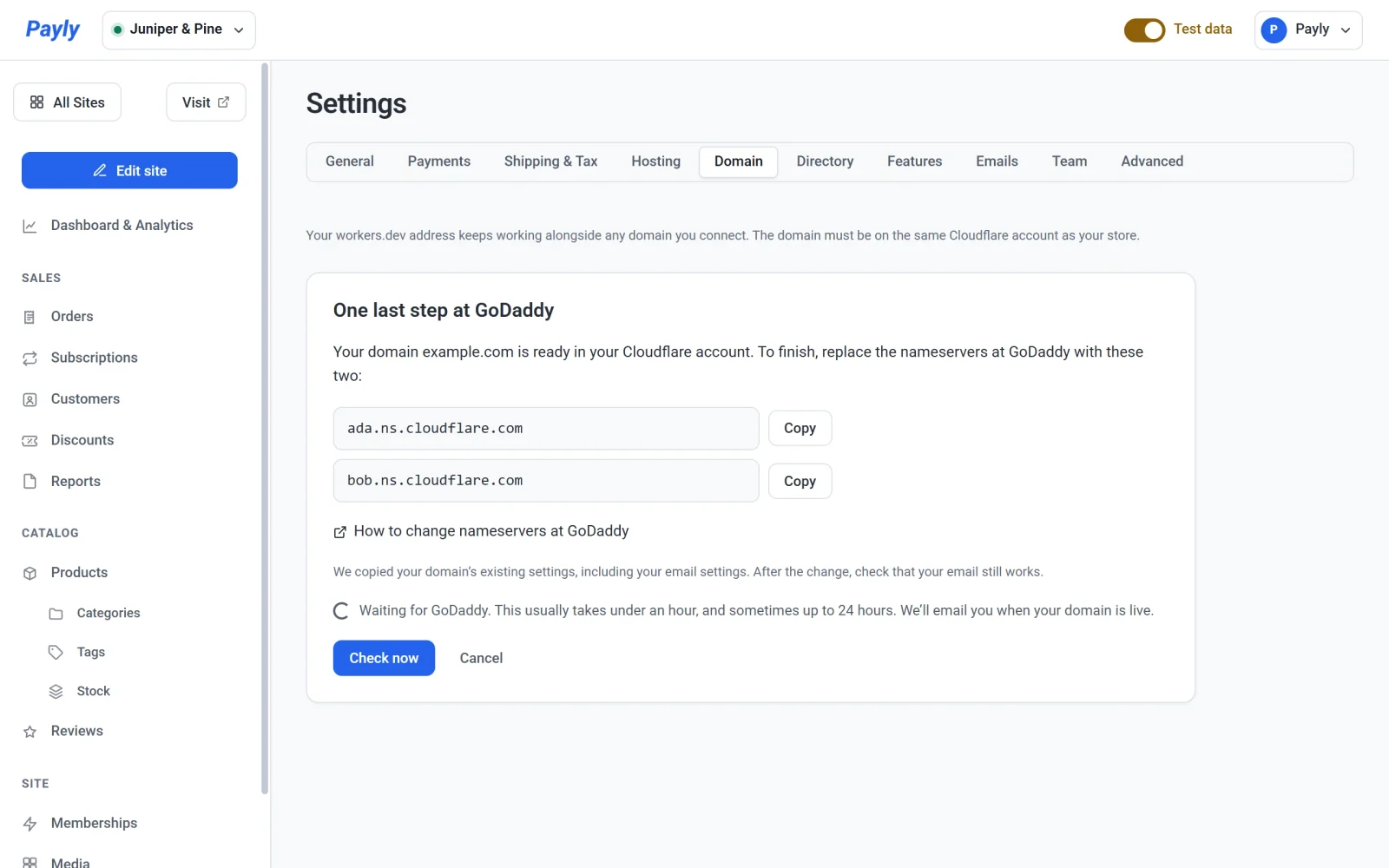
- Klik på Kopiér ved siden af hver af de to navneservere.
- Log ind der, hvor du købte dit domæne, og erstat dets navneservere med de to. Sådan ændrer du navneservere hos… åbner det firmas vejledning.
- Kom tilbage til Payly. Payly tjekker hvert 15. minut og sender dig en e-mail, når dit domæne er live. Vil du tjekke tidligere, så klik på Tjek nu.
Tip: Efter ændringen skal du sende dig selv en testmail for at kontrollere, at e-mail på dit domæne stadig virker.
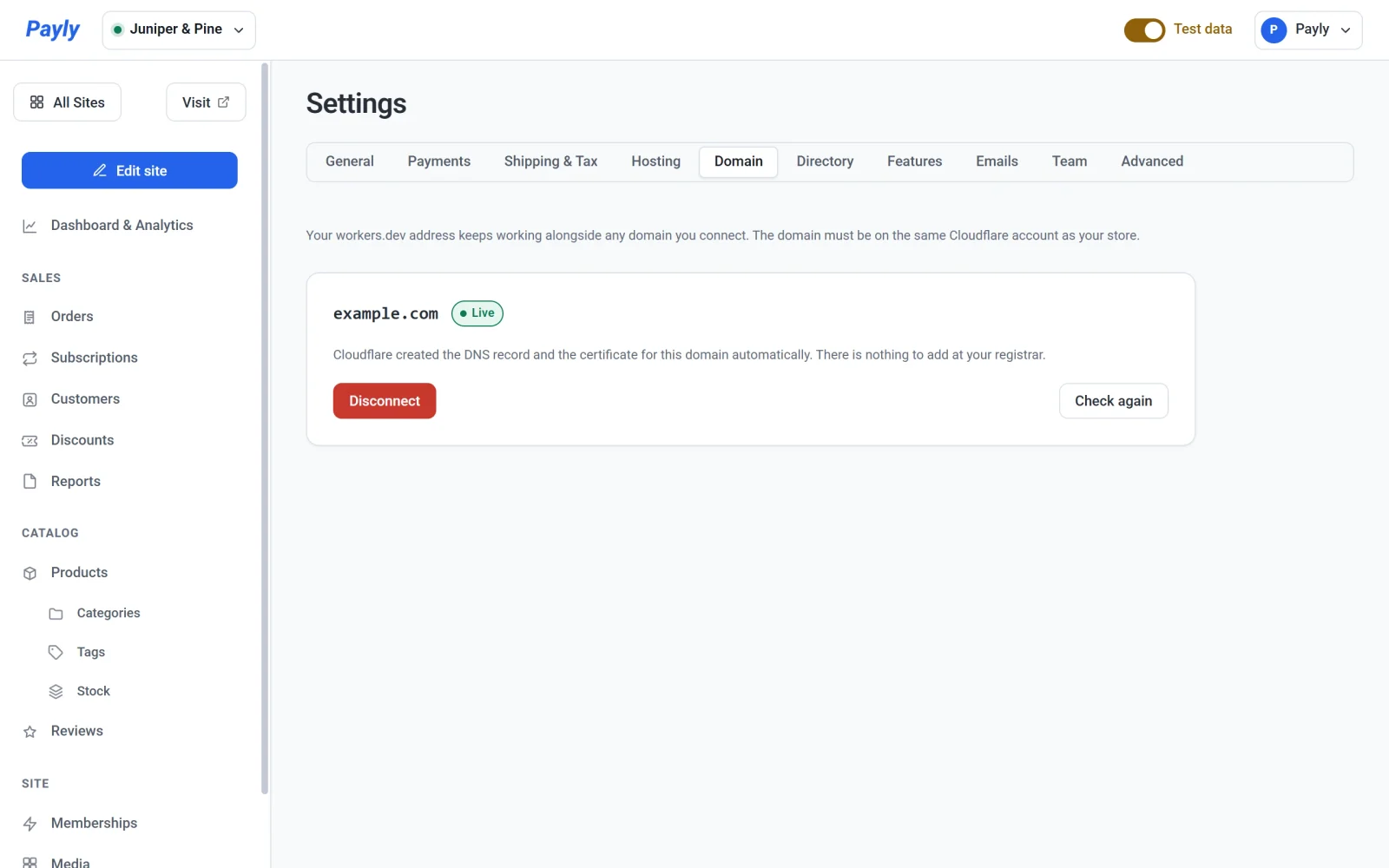
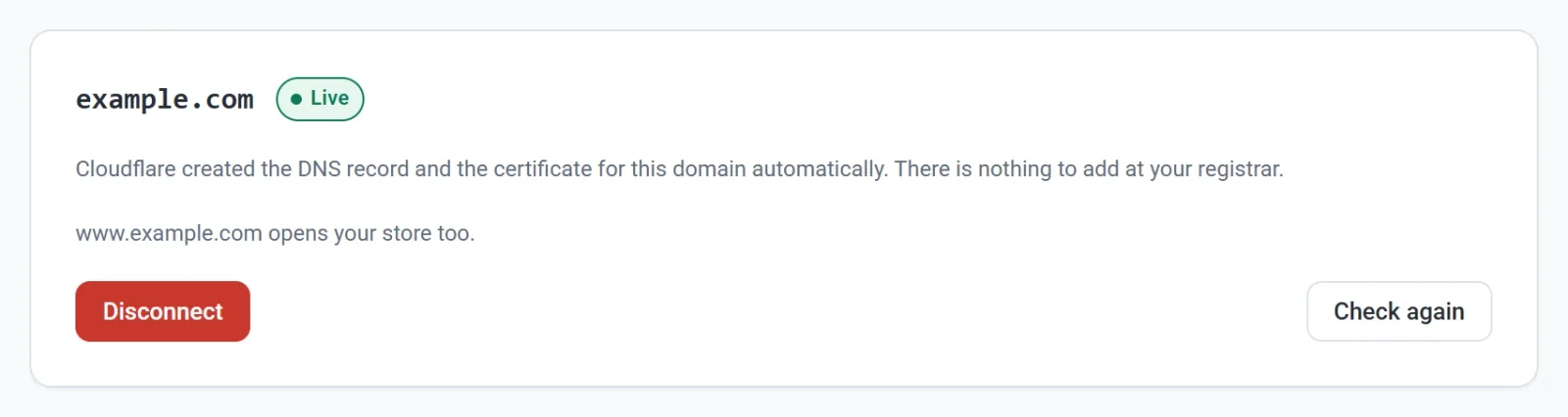
Når det virker, viser fanen dit domæne med et grønt mærke Live. Fanen Oversigt i Dashboard og analyser viser så dit domæne som butiksadresse, og Tilslut et eget domæne er afkrydset på listen Kom i gang.
Vil du stoppe, så klik på Annuller. Payly fjerner domænet fra din Cloudflare-konto igen, så længe det ikke er live endnu.
Hvad kunderne kan skrive
- Din
workers.dev-adresse virker stadig. Begge adresser viser den samme butik. - Tilslutter du
example.com, tilslutter Payly ogsåwww.example.com, så kunder, der skriver et af navnene, når din butik. Tilslutter duwww.example.com, tilslutter Payly ogsåexample.com. - De to navne viser den samme butik. Ingen af dem sender videre til den anden.
- Peger det andet navn allerede et andet sted i din DNS, fortæller Payly dig, at dit domæne er tilsluttet, men at det andet navn ikke kunne sættes op. Kun det navn, du skrev, fører til din butik.
Tjek, ændr eller afbryd et domæne
- Tjek igen spørger Cloudflare, om domænet stadig er knyttet til din butik, og opsætter
www-versionen, hvis den mangler. Nårwww-navnet er tilsluttet, siger fanen www.example.com åbner din butik også. - Afbryd forbindelse fjerner domænet fra din butik, når du har bekræftet. Din
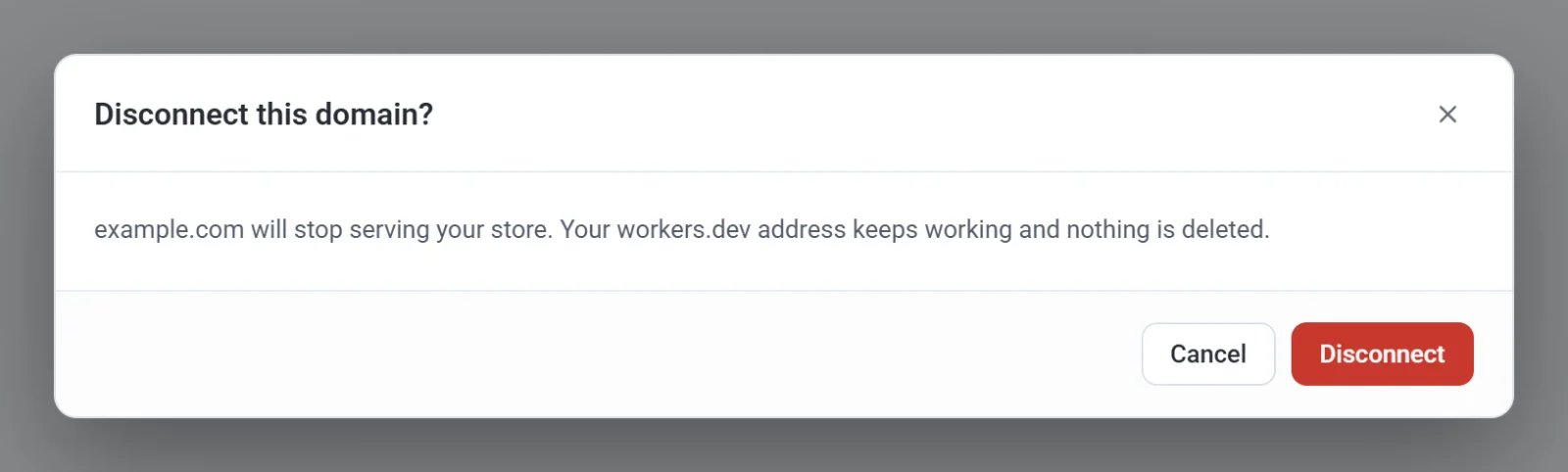
workers.dev-adresse virker stadig, og intet slettes. Vinduet Afbryd forbindelsen til dette domæne? siger det. Klik på Annuller i det for at beholde domænet. - Vil du bruge et andet domæne, så afbryd det nuværende og tilslut det nye. En butik har ét eget domæne ad gangen, og et domæne kan kun høre til én hjemmeside.
Vigtigt: Afbrydelse stopper straks dit domæne i at vise din butik. Tilslutter du det igen, kan nogle besøgende stadig se en fejl et stykke tid, fordi deres internetudbyder husker, at navnet ikke virkede. Afbryd kun et live-domæne, når du har brug for det.
Hvis Payly viser en fejl
- Domænet er ikke på din Cloudflare-konto endnu. Det vises, hvis du afviste tilladelsen til at tilføje domæner, da du tilsluttede Cloudflare. Tilføj domænet i Cloudflare selv (Tilføj et domæne, gratis plan), skift dets navneservere, og klik derefter på Forbind domæne igen. Beskeden indeholder knappen Åbn dine domæner i Cloudflare.
- Cloudflare kunne ikke tilføje dit domæne. Det har flere DNS-poster, end Cloudflares gratis plan tillader (200). Intet blev ændret.
- Cloudflare afviste at knytte domænet. Linjen under beskeden starter med Cloudflare sagde og giver Cloudflares egen begrundelse.
- Domænet er allerede tilsluttet en anden hjemmeside. Afbryd det først fra den hjemmeside.
- Payly kan endnu ikke tilslutte domæner på din Cloudflare-konto. Det betyder, at forbindelsen mangler en tilladelse, som Payly skal rette. At tilføje domænet i Cloudflare hjælper ikke. Se Kontakt Payly-support.
Bemærk: Når du tilslutter et domæne, slår Payly også Cloudflares egen Web Analytics fra for det, hvis den var tændt, så Cloudflare ikke tilføjer et script til dine sider. Payly tæller besøg selv. Se Trafik og besøgende. Cloudflare anvender denne indstilling på hele domænet, så andre websites på samme domæne mister også Cloudflares analyser.