
Tạo trang web đầu tiên của bạn
Tạo trang web trong Payly: đặt tên cho cửa hàng, chọn tên định danh và mẫu thiết kế, rồi mở trình chỉnh sửa với một cửa hàng có sẵn để bạn tùy chỉnh.
Trang web là cửa hàng của bạn trong Payly, bao gồm các trang, sản phẩm, đơn hàng và cài đặt. Việc tạo một trang web chỉ mất vài bước ngắn, và chưa có gì được công khai cho đến khi bạn xuất bản.
Trước khi bắt đầu
- Bạn cần có tài khoản Payly. Xem Tạo tài khoản Payly của bạn.
- Bạn chưa cần Cloudflare, Stripe hay PayPal. Bạn sẽ kết nối chúng sau, khi sẵn sàng xuất bản và nhận thanh toán.
Tạo trang web
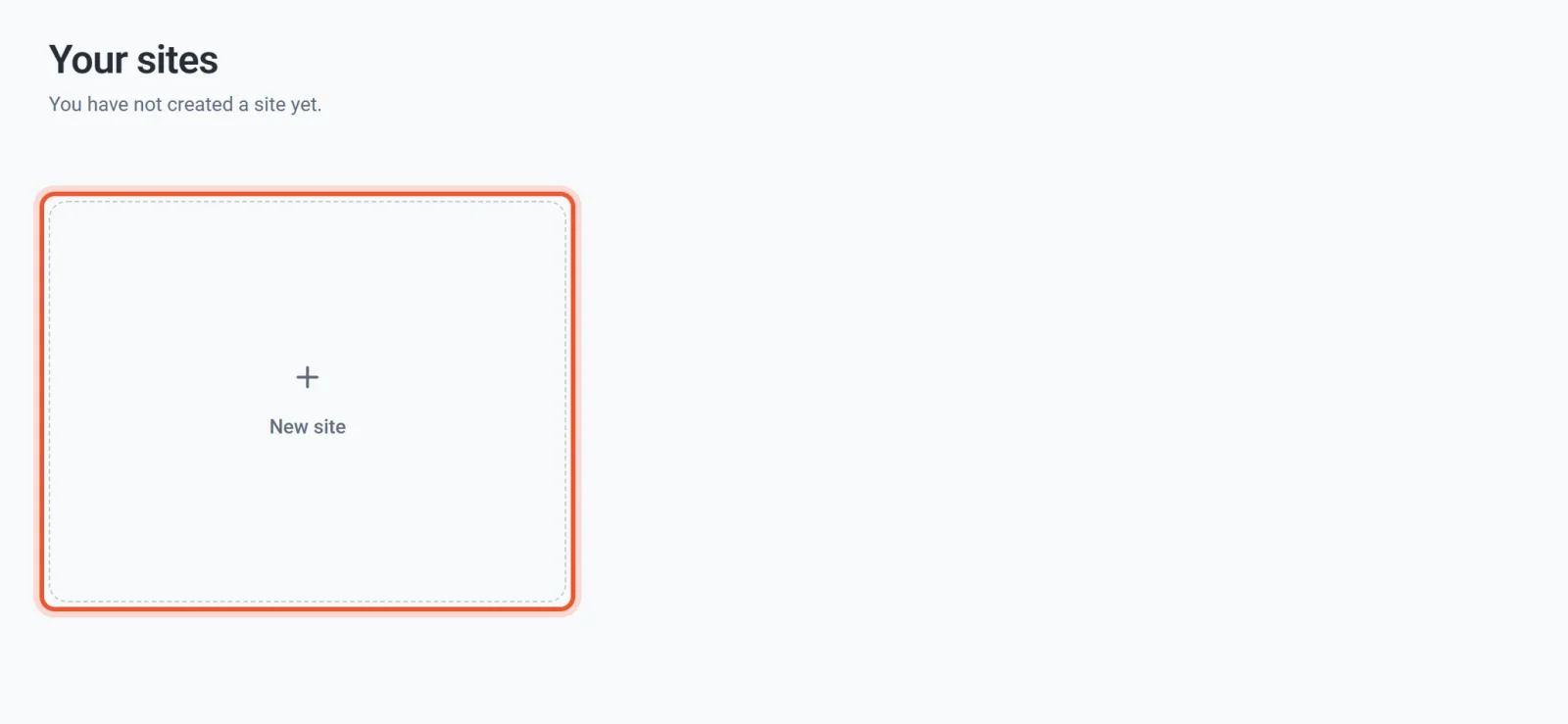
- Đăng nhập vào Payly. Bạn sẽ đến màn hình Trang web của bạn.
- Nhấn Trang web mới.
- Nhập tên cửa hàng của bạn vào Tên trang web. Bạn có thể đổi tên sau.
- Xem mục Tên định danh cửa hàng. Payly gợi ý một tên dựa trên tên của bạn, và một thông báo màu xanh lá cho biết tên đó còn trống. Bạn có thể chỉnh sửa, nhưng hãy đọc phần về tên định danh bên dưới trước.
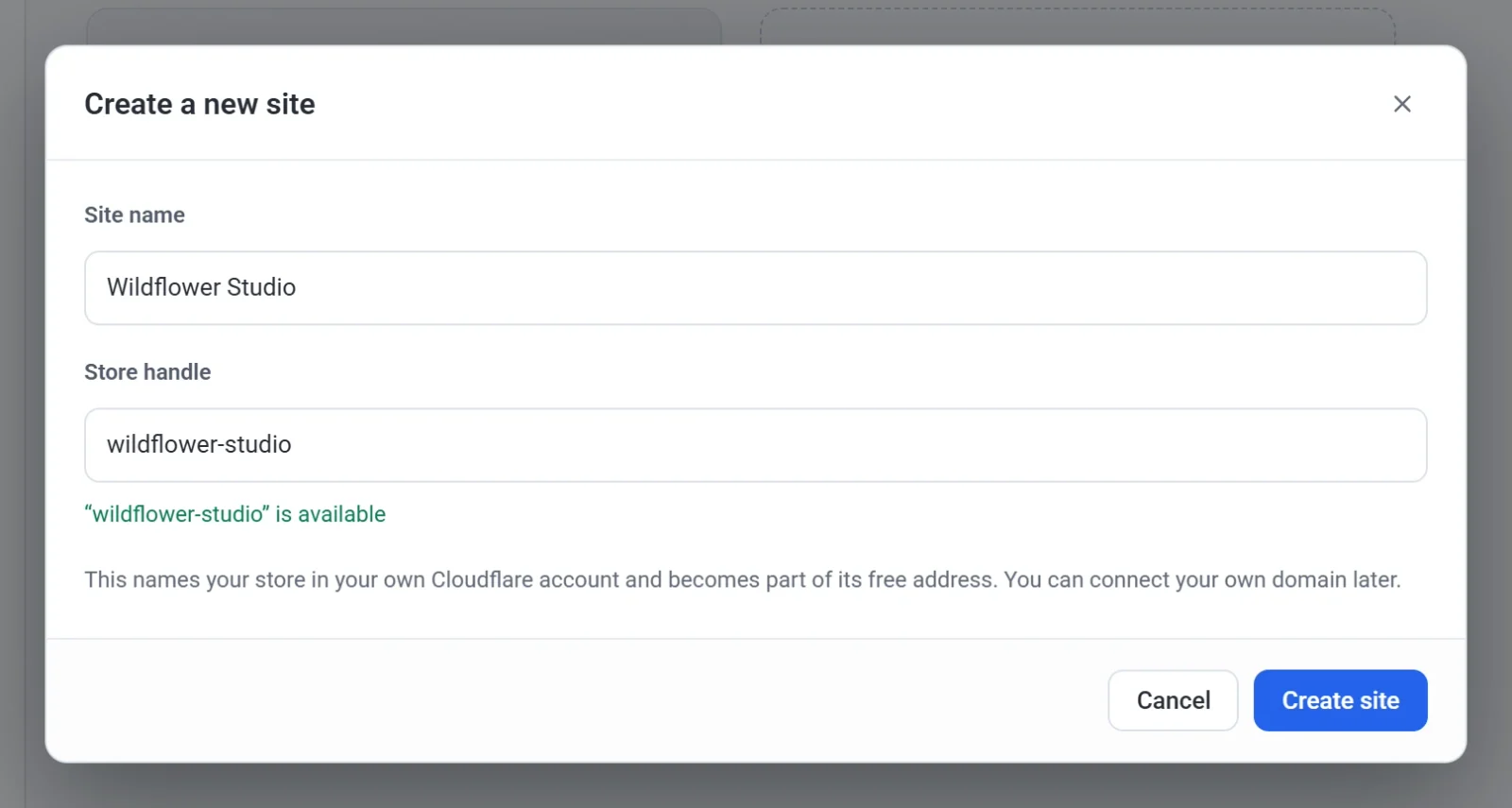
- Nhấn Tạo trang web.
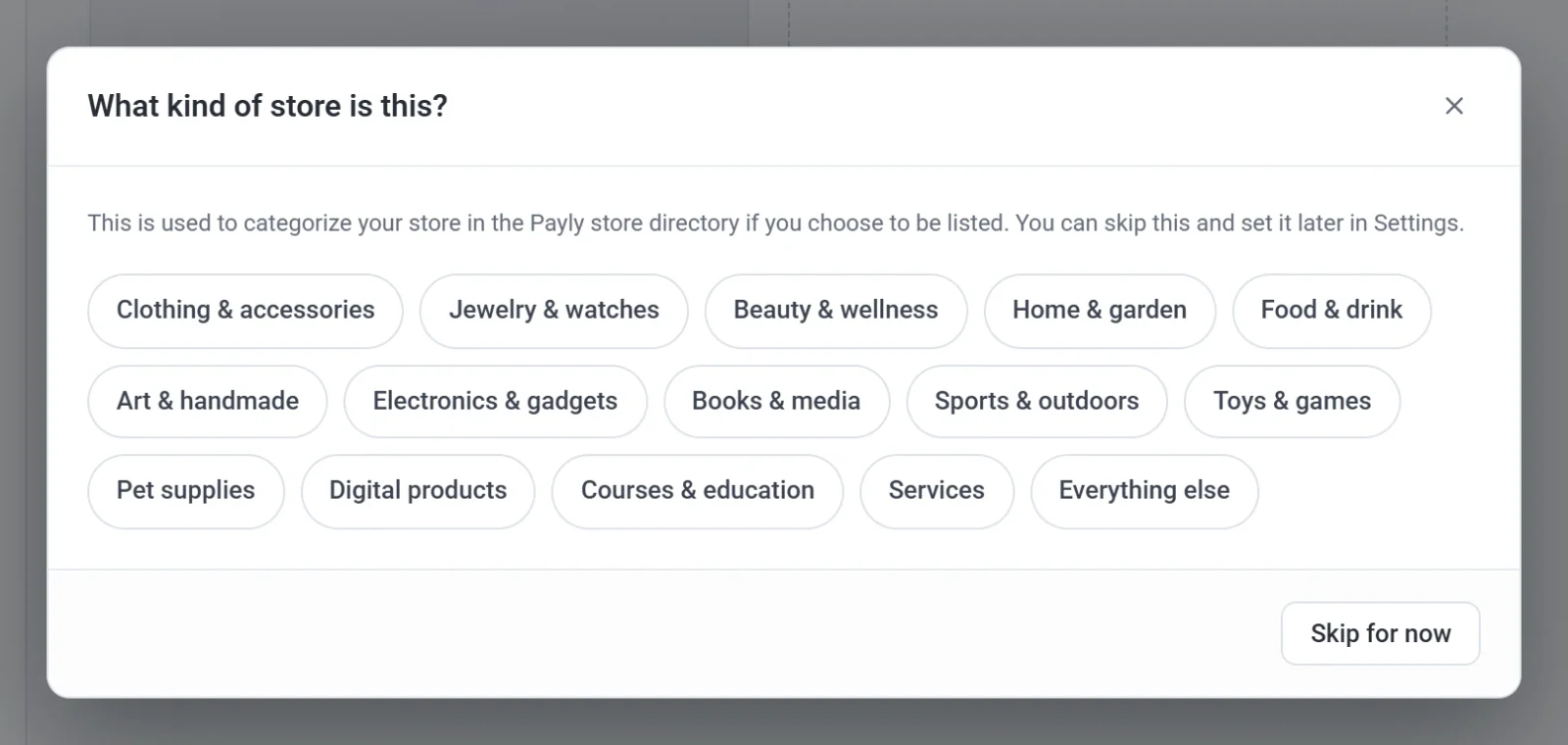
- Chọn loại cửa hàng bạn đang điều hành. Nhấn vào danh mục phù hợp, hoặc nhấn Bỏ qua bây giờ. Payly chỉ dùng thông tin này để xếp cửa hàng của bạn vào danh bạ cửa hàng Payly nếu bạn chọn hiển thị trong danh bạ. Bạn có thể đặt lại trong Cài đặt sau.
- Nhấn vào mẫu thiết kế gần nhất với cửa hàng bạn đang hình dung. Bạn có thể thay đổi mọi chữ, màu sắc và ảnh sau.
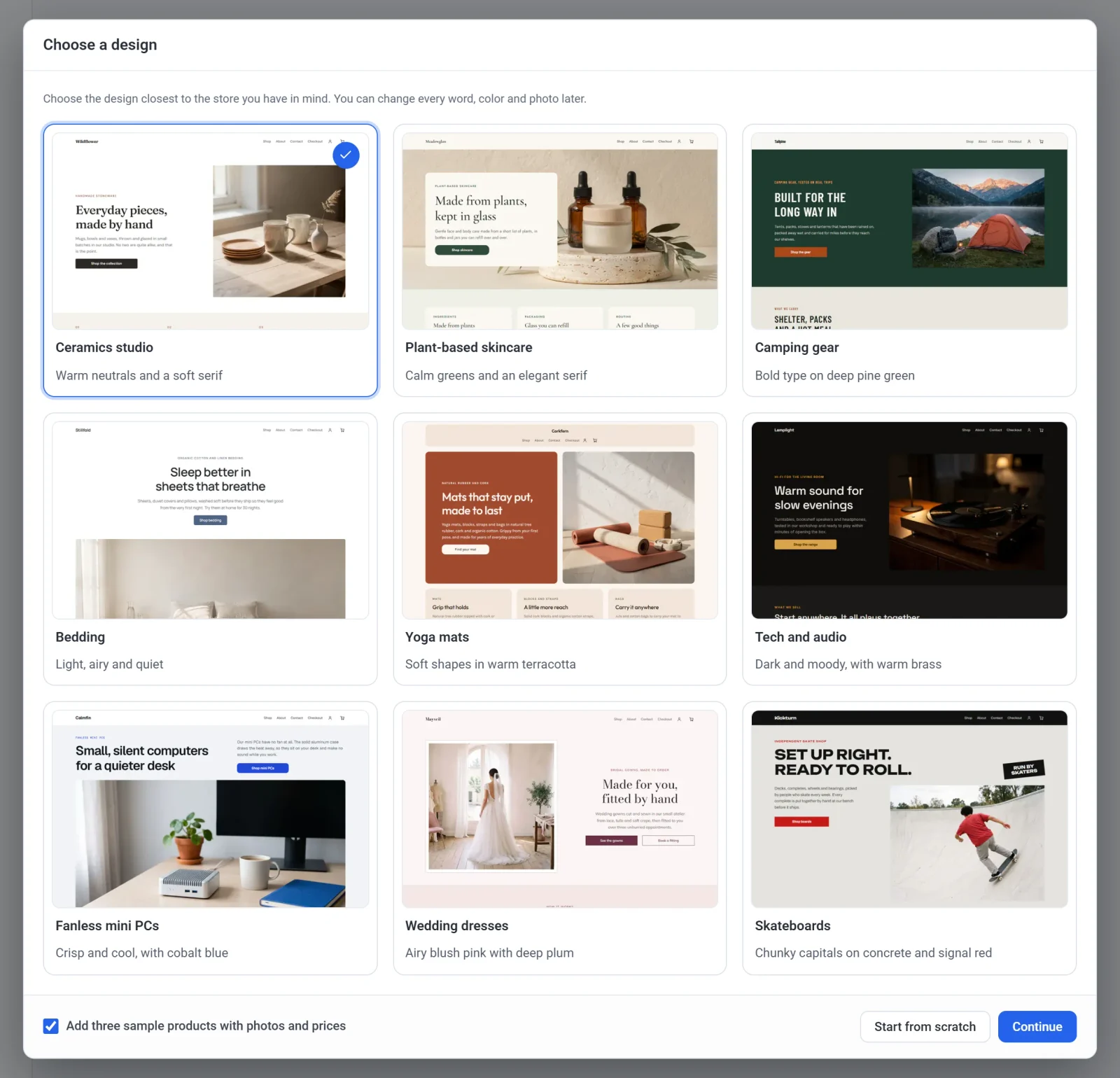
- Giữ đánh dấu Thêm ba sản phẩm mẫu có ảnh và giá để bắt đầu với các sản phẩm ví dụ mà bạn có thể chỉnh sửa, hoặc bỏ đánh dấu để bắt đầu với không có sản phẩm nào.
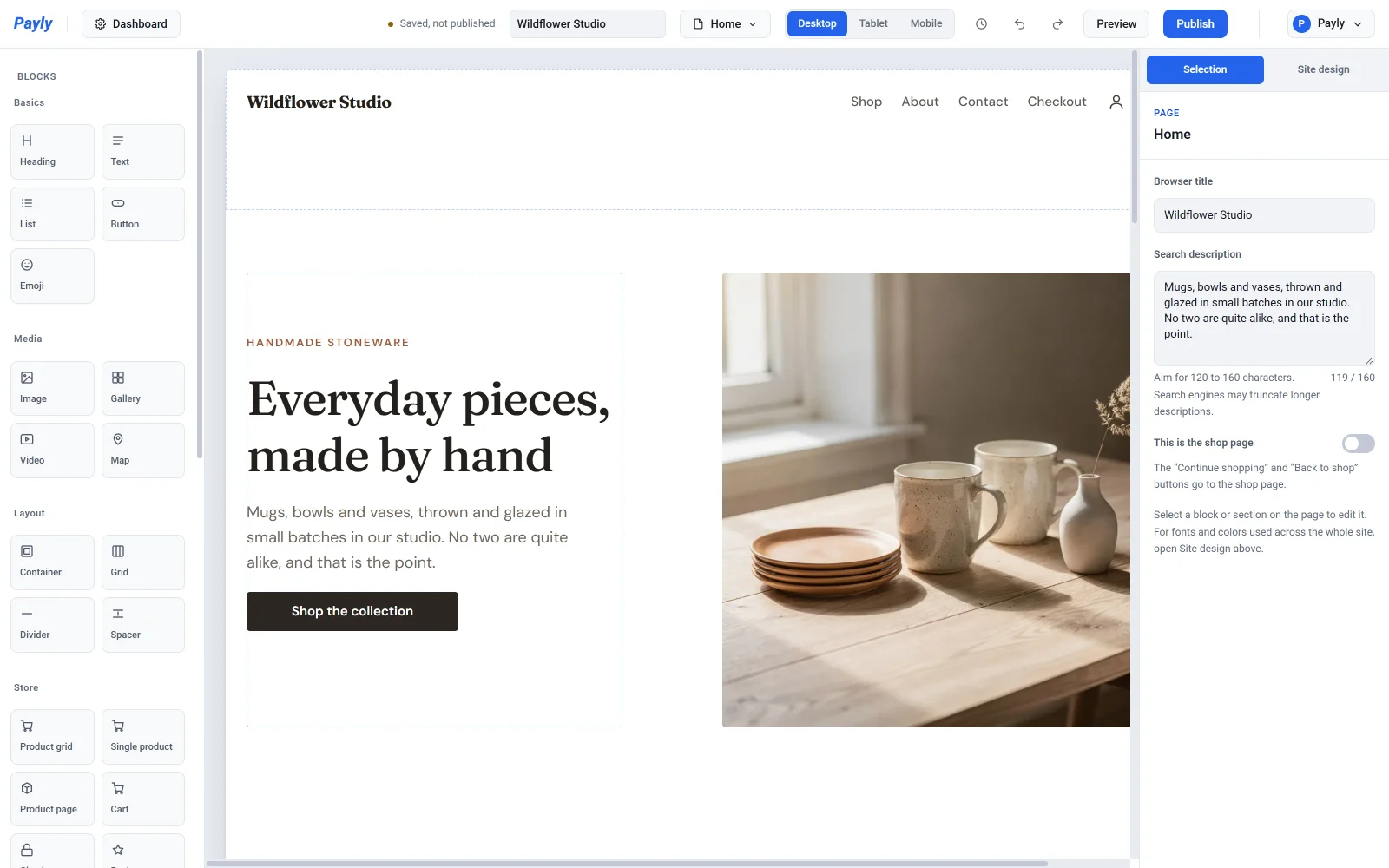
- Nhấn Tiếp tục. Payly lưu lựa chọn của bạn và mở trình chỉnh sửa với trang web mới.
Hộp thoại Chọn mẫu thiết kế không thể đóng. Nếu bạn muốn tự xây dựng mọi thứ, hãy nhấn Bắt đầu từ đầu thay vì Tiếp tục. Trình chỉnh sửa sẽ mở với một trang khởi đầu trống.
Trang web mới của bạn có gì
Khi bạn chọn một mẫu thiết kế, trang web của bạn bắt đầu với các trang có sẵn: Trang chủ, Cửa hàng, Giới thiệu, Liên hệ, Giỏ hàng, Thanh toán, Chính sách quyền riêng tư và Điều khoản. Trang web bắt đầu từ đầu có các trang giống vậy, trừ trang Cửa hàng. Nếu bạn giữ lại các sản phẩm mẫu, bạn sẽ thấy chúng trong mục Sản phẩm trên bảng điều khiển trang web của bạn.
Về tên định danh cửa hàng
Tên định danh cửa hàng là một tên ngắn cho cửa hàng của bạn. Nó có hai vai trò:
- Nó đặt tên cho cửa hàng của bạn trong tài khoản Cloudflare của chính bạn.
- Nó trở thành một phần của địa chỉ web miễn phí của cửa hàng, kết thúc bằng
workers.dev. Ví dụ, một cửa hàng có tên định danhjuniper-pinesẽ có địa chỉjuniper-pine.payly-bdce12.workers.dev.
Tên định danh tuân theo các quy tắc sau:
- Có từ 3 đến 40 ký tự: chữ cái thường, chữ số và dấu gạch ngang, bắt đầu và kết thúc bằng một chữ cái hoặc chữ số.
- Payly chuyển chữ in hoa thành chữ thường và loại bỏ các ký hiệu khác khi bạn gõ.
- Một số từ thông dụng, chẳng hạn
shopvàstore, được dành riêng. Tên định danh chỉ cần duy nhất trong số các trang web của chính bạn, nên người bán khác vẫn có thể dùng cùng tên.
Nếu tên định danh không được phép, một thông báo màu đỏ bên dưới ô sẽ cho bạn biết lý do. Tên trang web của bạn tách biệt với tên định danh, và bạn có thể đổi tên trang web bất cứ lúc nào trong Cài đặt > Chung.
Quan trọng: Hãy chọn tên định danh cẩn thận. Sau khi bạn kết nối Cloudflare, cửa hàng của bạn được triển khai với tên này và tên định danh bị khóa. Cho đến lúc đó, bạn có thể đổi trong Cài đặt > Chung.
Bước tiếp theo
- Làm quen với các thao tác cơ bản trong Tổng quan về trình chỉnh sửa.
- Thay các sản phẩm mẫu bằng sản phẩm của riêng bạn trong Thêm sản phẩm.
- Làm theo Danh sách kiểm tra trước khi ra mắt khi bạn sẵn sàng đưa cửa hàng lên mạng.
Để tạo thêm trang web sau này, hãy nhấn Tất cả trang web trên bảng điều khiển trang web của bạn, rồi nhấn Trang web mới.