
สร้างเว็บไซต์แรกของคุณ
สร้างเว็บไซต์ใน Payly ตั้งชื่อร้านค้า เลือกที่อยู่เว็บและดีไซน์ แล้วเปิดตัวแก้ไขพร้อมร้านค้าสำเร็จรูปให้คุณปรับแต่ง
เว็บไซต์คือร้านค้าของคุณใน Payly ประกอบด้วยหน้า สินค้า คำสั่งซื้อ และการตั้งค่า การสร้างเว็บไซต์ใช้เวลาไม่กี่ขั้นตอน และยังไม่มีอะไรเปิดให้สาธารณะเห็นจนกว่าคุณจะเผยแพร่
ก่อนเริ่มต้น
- คุณต้องมีบัญชี Payly ดู สร้างบัญชี Payly ของคุณ
- คุณยังไม่ต้องใช้ Cloudflare, Stripe หรือ PayPal ตอนนี้ คุณเชื่อมต่อในภายหลังเมื่อพร้อมเผยแพร่และรับการชำระเงิน
สร้างเว็บไซต์
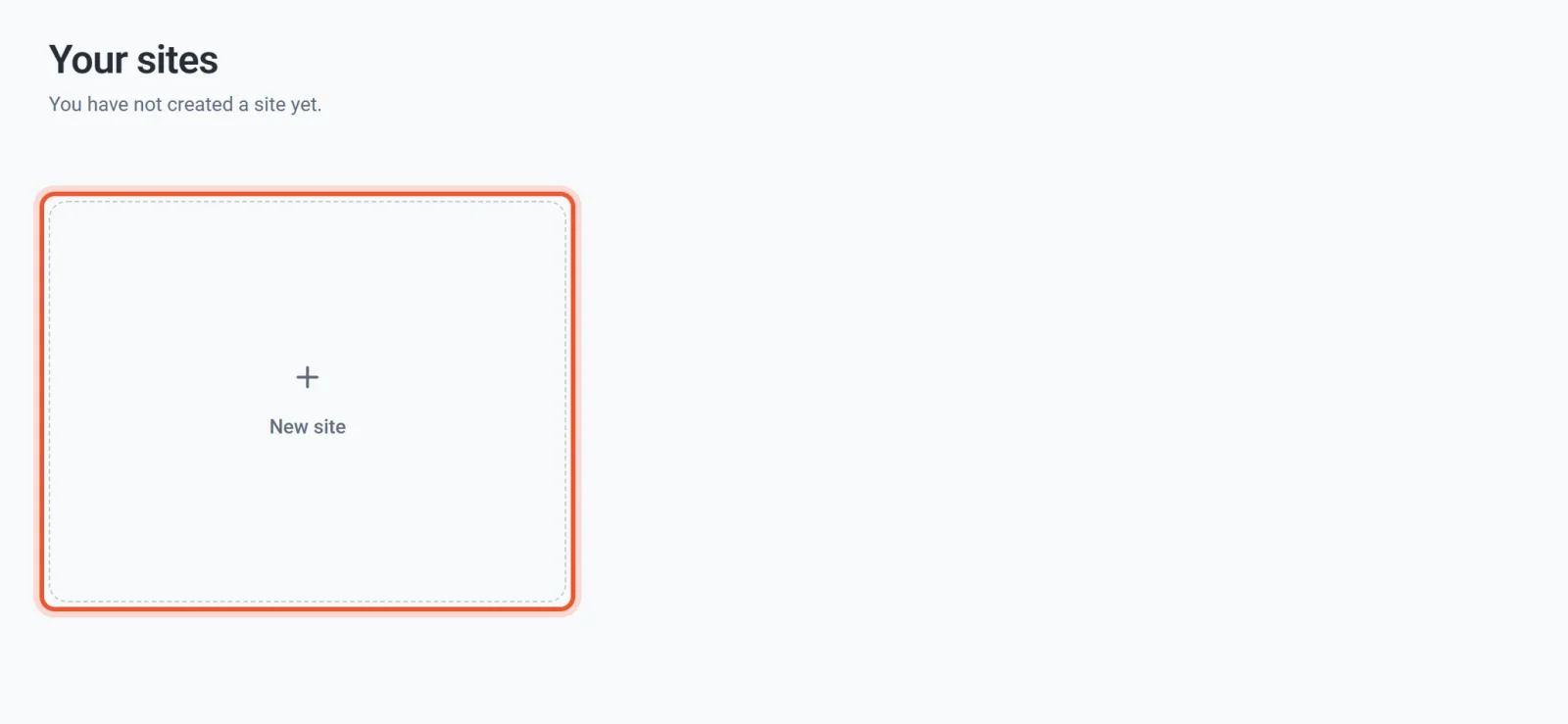
- เข้าสู่ระบบ Payly คุณจะเข้าสู่หน้า เว็บไซต์ของคุณ
- คลิก เว็บไซต์ใหม่
- กรอกชื่อร้านค้าของคุณในช่อง ชื่อเว็บไซต์ คุณเปลี่ยนชื่อได้ในภายหลัง
- ดูที่ ที่อยู่เว็บของร้านค้า Payly จะแนะนำที่อยู่จากชื่อของคุณ และข้อความสีเขียวจะยืนยันว่าที่อยู่นั้นว่าง คุณแก้ไขได้ แต่ควรอ่านหัวข้อเกี่ยวกับที่อยู่เว็บของร้านค้าด้านล่างก่อน
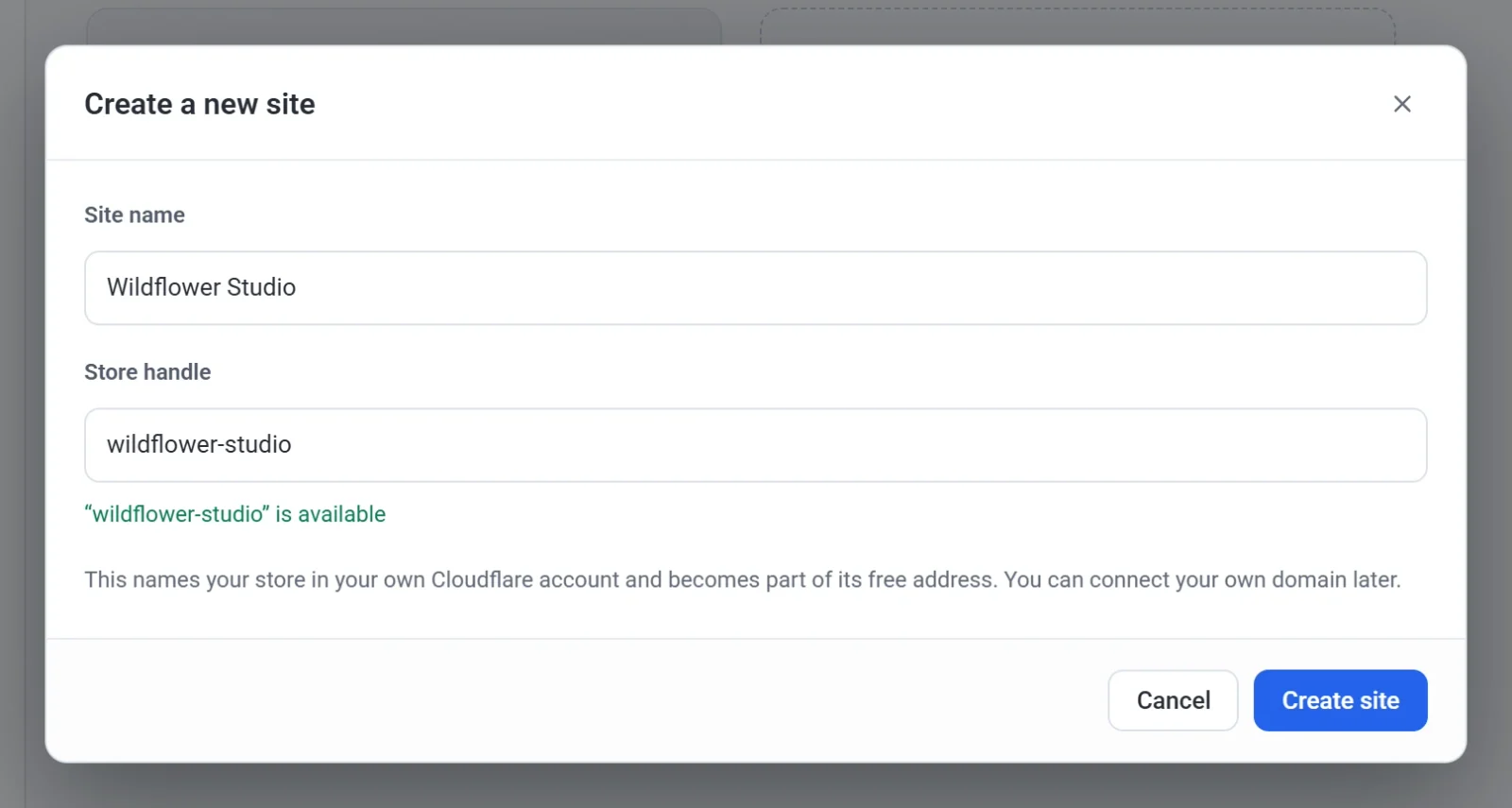
- คลิก สร้างเว็บไซต์
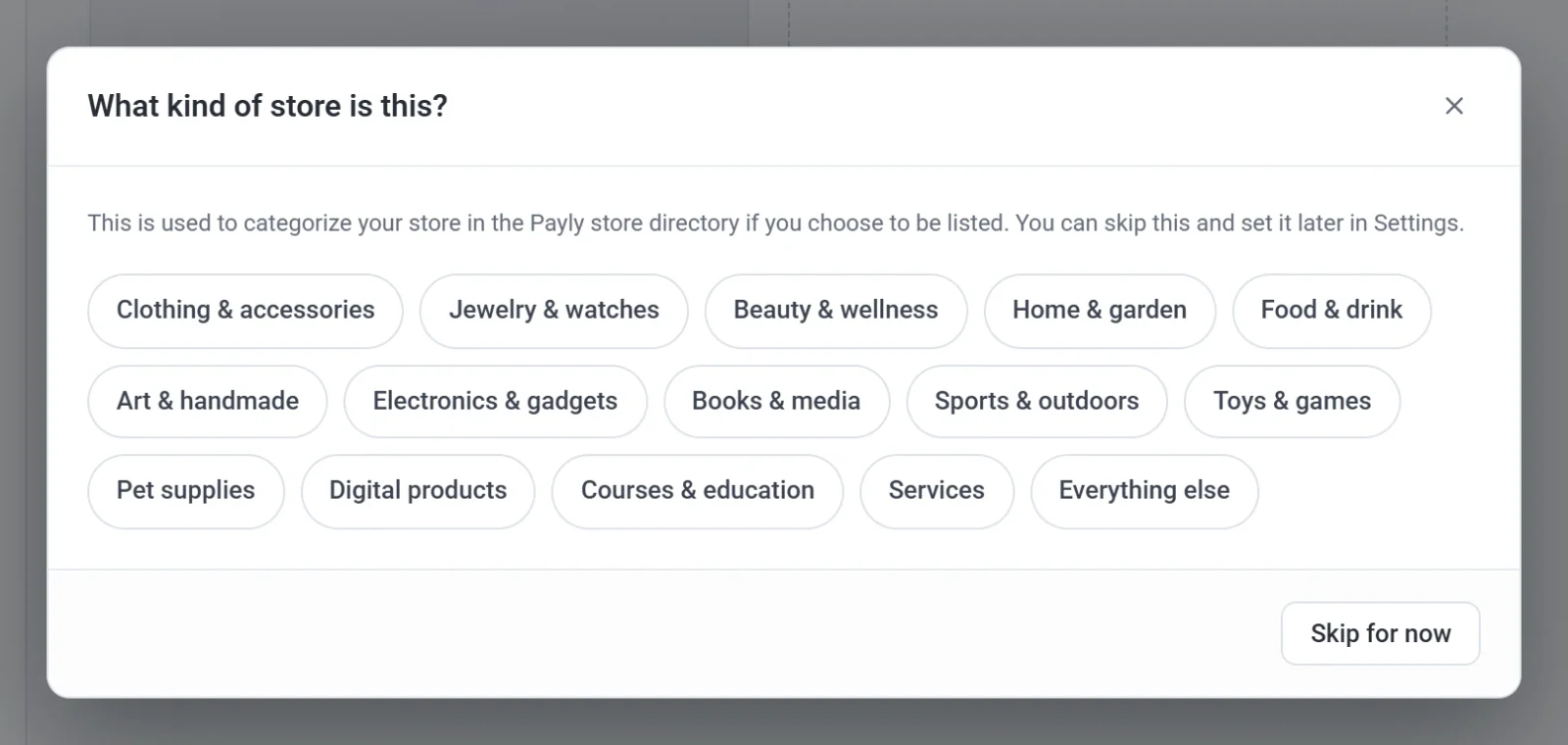
- เลือกประเภทของร้านค้าที่คุณดำเนินการ คลิกประเภทที่ตรงที่สุด หรือคลิก ข้ามไปก่อน Payly ใช้ข้อมูลนี้เพื่อจัดหมวดร้านค้าของคุณในไดเรกทอรีร้านค้าของ Payly หากคุณเลือกให้ร้านค้าปรากฏในไดเรกทอรี คุณตั้งค่านี้ในภายหลังได้ในการตั้งค่า
- คลิกดีไซน์ที่ใกล้เคียงกับร้านค้าที่คุณนึกไว้ที่สุด คุณเปลี่ยนคำ สี และรูปภาพทุกอย่างได้ในภายหลัง
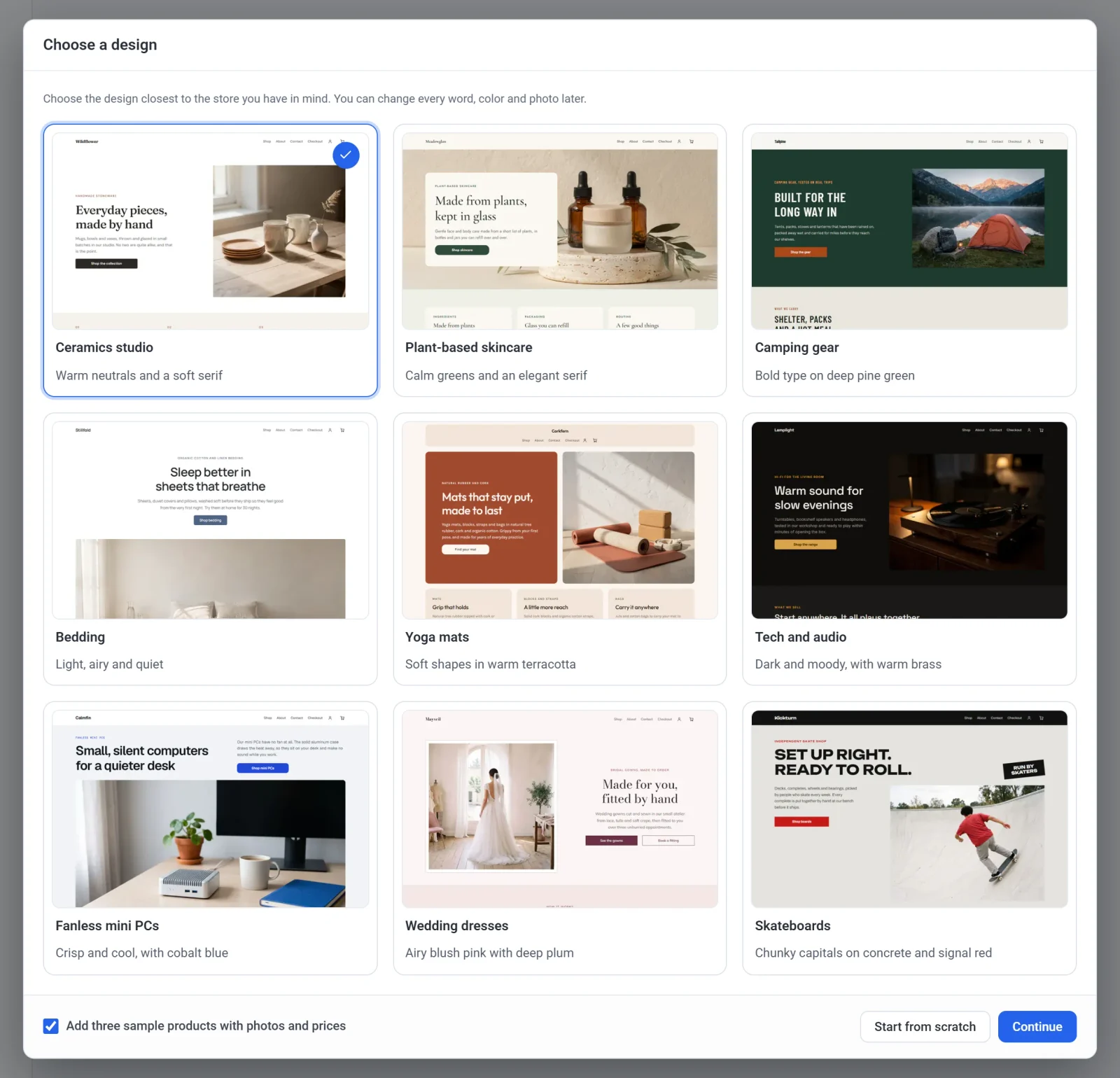
- ทำเครื่องหมาย เพิ่มสินค้าตัวอย่างสามรายการพร้อมรูปภาพและราคา ไว้เพื่อเริ่มต้นด้วยสินค้าตัวอย่างที่คุณแก้ไขได้ หรือเอาเครื่องหมายออกเพื่อเริ่มต้นโดยไม่มีสินค้า
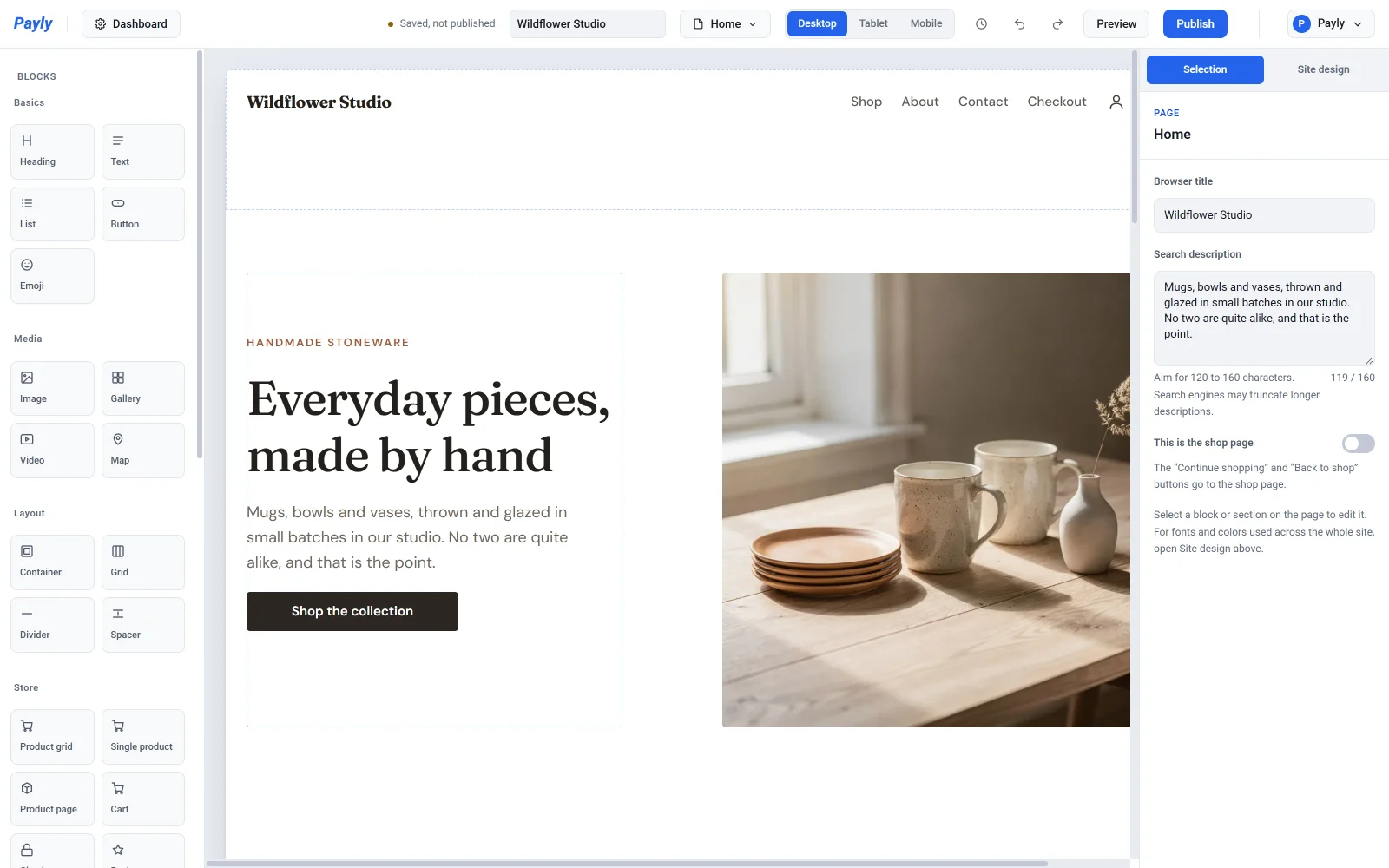
- คลิก ดำเนินการต่อ Payly จะบันทึกตัวเลือกของคุณและเปิดตัวแก้ไขพร้อมเว็บไซต์ใหม่ของคุณ
กล่องโต้ตอบ เลือกดีไซน์ ไม่สามารถปิดได้ หากคุณอยากสร้างทุกอย่างเอง ให้คลิก เริ่มจากศูนย์ แทนที่จะคลิก ดำเนินการต่อ ตัวแก้ไขจะเปิดขึ้นพร้อมหน้าเริ่มต้นแบบเรียบง่าย
เว็บไซต์ใหม่ของคุณมีอะไรบ้าง
เมื่อคุณเลือกดีไซน์ เว็บไซต์ของคุณจะเริ่มต้นด้วยหน้าสำเร็จรูป ได้แก่ หน้าแรก ร้านค้า เกี่ยวกับเรา ติดต่อ ตะกร้าสินค้า หน้าชำระเงิน นโยบายความเป็นส่วนตัว และข้อกำหนดการใช้บริการ เว็บไซต์ที่เริ่มจากศูนย์มีหน้าเหล่านี้เหมือนกัน ยกเว้นหน้าร้านค้า หากคุณเก็บสินค้าตัวอย่างไว้ คุณจะพบสินค้าเหล่านั้นภายใต้ สินค้า ในแดชบอร์ดเว็บไซต์ของคุณ
เกี่ยวกับที่อยู่เว็บของร้านค้า
ที่อยู่เว็บของร้านค้าคือชื่อสั้น ๆ ของร้านค้าของคุณ มีหน้าที่สองอย่าง ดังนี้
- ใช้ตั้งชื่อร้านค้าของคุณภายในบัญชี Cloudflare ของคุณเอง
- เป็นส่วนหนึ่งของที่อยู่เว็บฟรีของร้านค้า ซึ่งลงท้ายด้วย
workers.devตัวอย่างเช่น ร้านค้าที่ใช้ที่อยู่juniper-pineจะมีที่อยู่เว็บjuniper-pine.payly-bdce12.workers.dev
ที่อยู่เว็บของร้านค้าต้องเป็นไปตามกฎดังนี้
- มี 3 ถึง 40 ตัวอักษร ประกอบด้วยตัวอักษรพิมพ์เล็ก ตัวเลข และขีดกลาง โดยขึ้นต้นและลงท้ายด้วยตัวอักษรหรือตัวเลข
- Payly เปลี่ยนตัวอักษรพิมพ์ใหญ่เป็นพิมพ์เล็ก และตัดสัญลักษณ์อื่นออกขณะที่คุณพิมพ์
- คำทั่วไปบางคำ เช่น
shopและstoreถูกสงวนไว้ ที่อยู่เว็บต้องไม่ซ้ำกันเฉพาะในเว็บไซต์ของคุณเอง ผู้ขายรายอื่นจึงใช้ที่อยู่เดียวกันได้
หากที่อยู่เว็บไม่ได้รับอนุญาต ข้อความสีแดงใต้ช่องจะบอกเหตุผล ชื่อเว็บไซต์แยกจากที่อยู่เว็บ และคุณเปลี่ยนชื่อได้ทุกเมื่อในหน้า การตั้งค่า > ทั่วไป
สำคัญ: เลือกที่อยู่เว็บของร้านค้าอย่างรอบคอบ หลังจากคุณเชื่อมต่อ Cloudflare ร้านค้าของคุณจะถูกนำขึ้นระบบภายใต้ชื่อนี้ และที่อยู่เว็บจะถูกล็อก ก่อนถึงตอนนั้น คุณเปลี่ยนที่อยู่เว็บได้ในหน้า การตั้งค่า > ทั่วไป
ขั้นตอนถัดไป
- เรียนรู้การใช้งานตัวแก้ไขได้ที่ ภาพรวมของตัวแก้ไข
- แทนที่สินค้าตัวอย่างด้วยสินค้าของคุณเองได้ที่ เพิ่มสินค้า
- ทำตาม รายการตรวจสอบก่อนเปิดร้านค้า เมื่อคุณพร้อมเปิดร้าน
หากต้องการสร้างเว็บไซต์อื่นในภายหลัง ให้คลิก เว็บไซต์ทั้งหมด ในแดชบอร์ดเว็บไซต์ของคุณ แล้วคลิก เว็บไซต์ใหม่