
Opprett ditt første nettsted
Opprett et nettsted i Payly: gi butikken din et navn, velg en butikkadresse og et design, og åpne redigeringsverktøyet med en ferdig butikk å tilpasse.
Et nettsted er butikken din i Payly: sidene, produktene, bestillingene og innstillingene dine. Det tar noen få korte steg å opprette ett, og ingenting blir offentlig før du publiserer det.
Før du begynner
- Du trenger en Payly-konto. Se Opprett Payly-kontoen din.
- Du trenger ikke Cloudflare, Stripe eller PayPal ennå. Du kobler dem til senere, når du er klar til å publisere og ta imot betalinger.
Opprett nettstedet
- Logg inn i Payly. Du havner på skjermbildet Dine nettsteder.
- Klikk på Nytt nettsted.
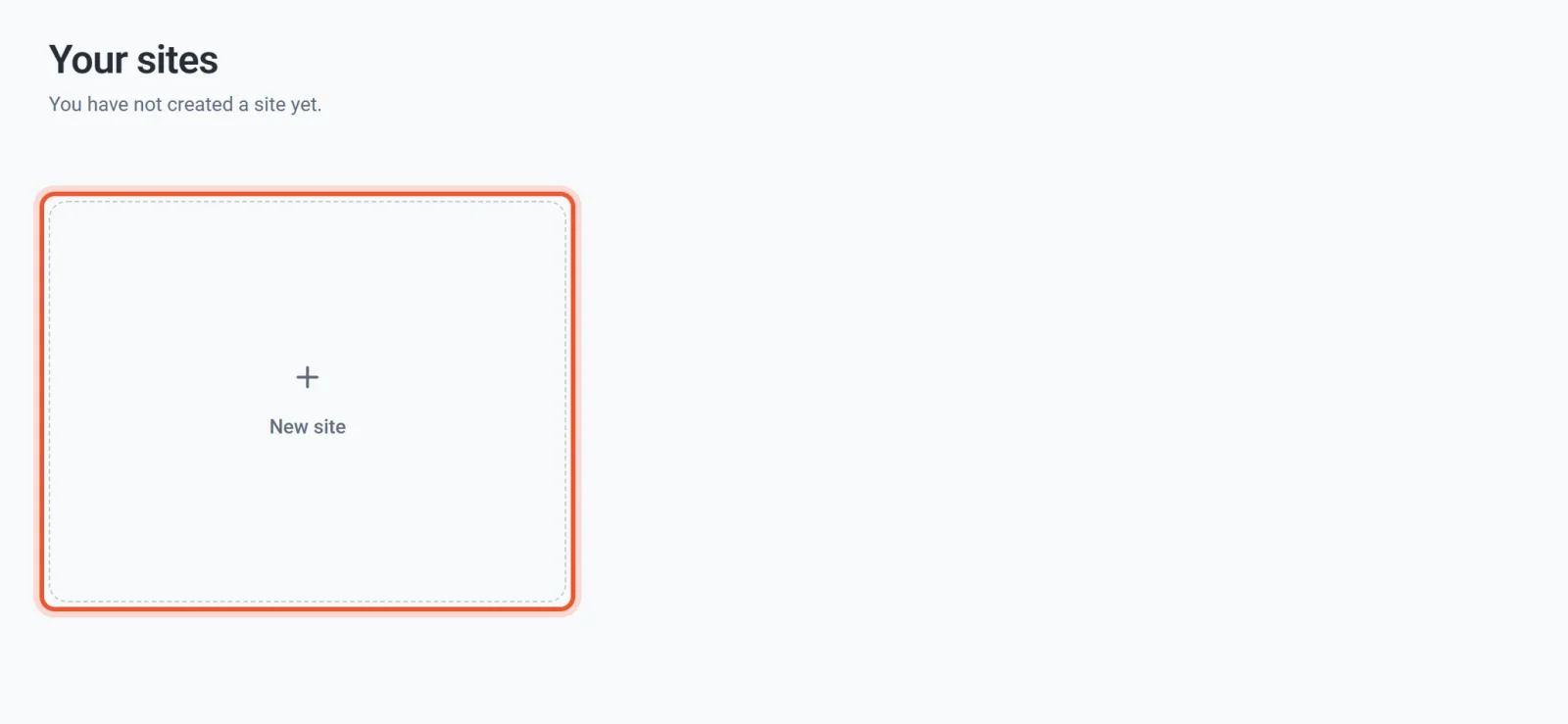
- Skriv inn navnet på butikken din i Nettstedets navn. Du kan endre det senere.
- Se på Butikkadresse. Payly foreslår en basert på navnet ditt, og en grønn melding bekrefter at den er ledig. Du kan redigere den, men les avsnittet om butikkadressen nedenfor først.
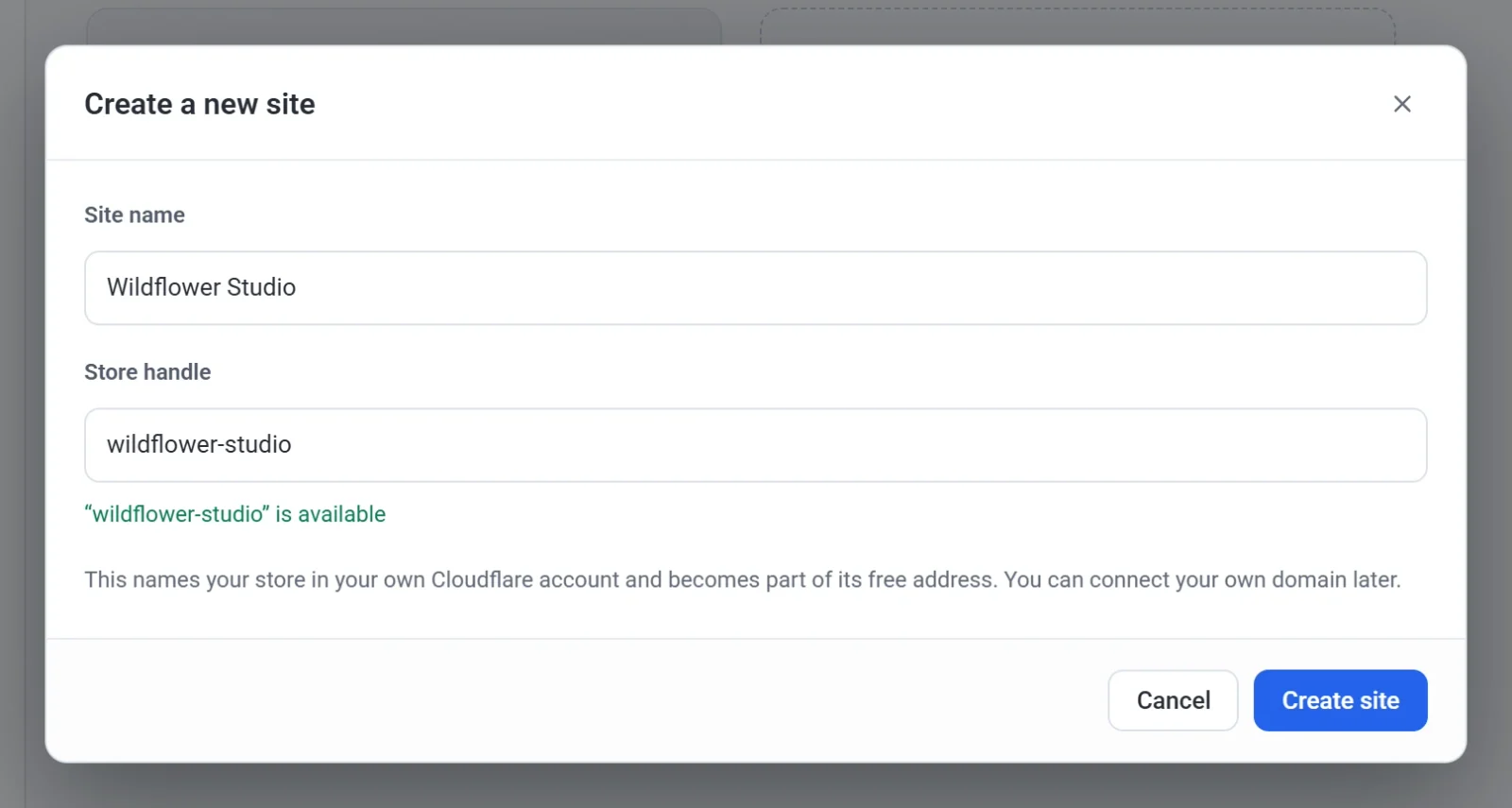
- Klikk på Opprett nettsted.
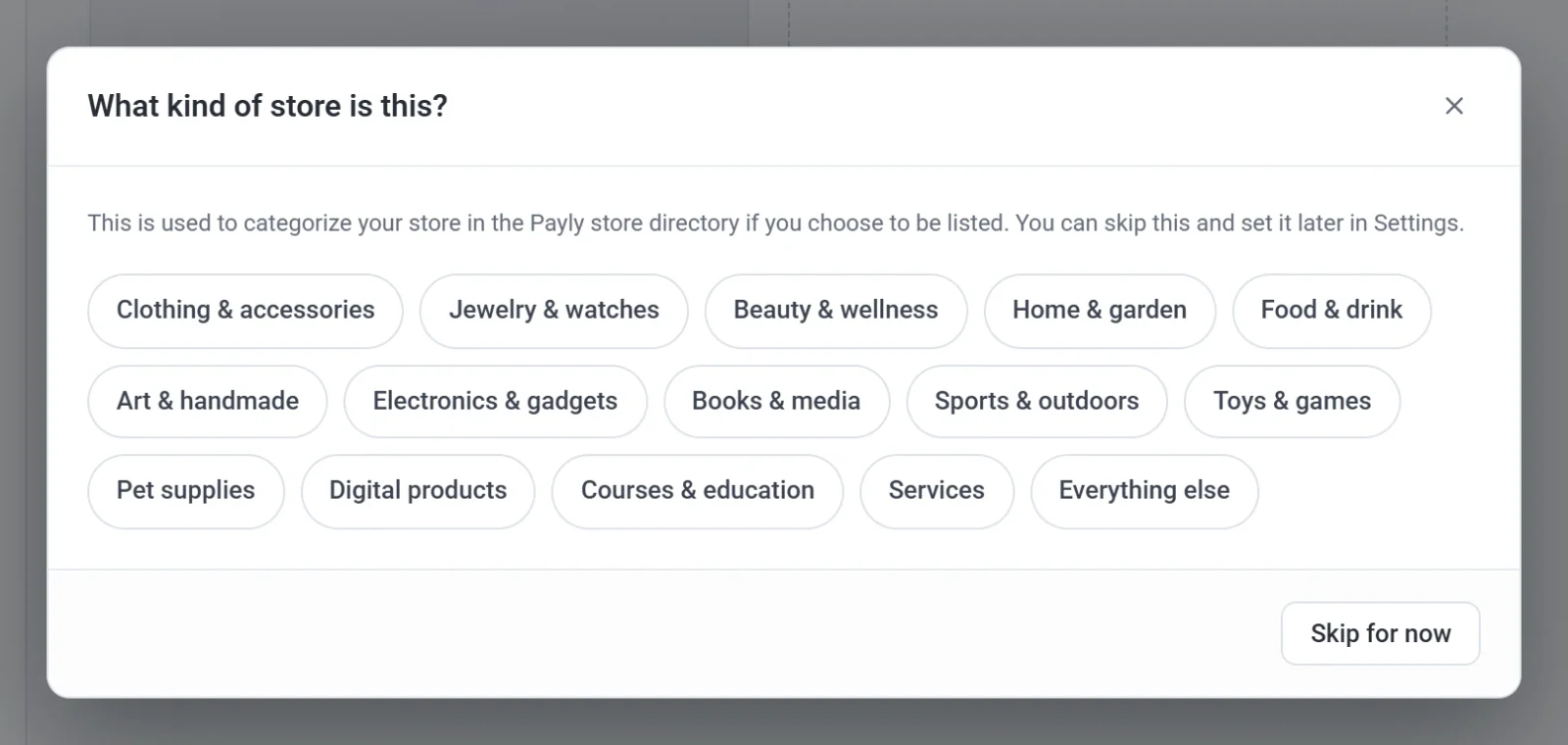
- Velg hva slags butikk du driver. Klikk på kategorien som passer, eller klikk på Hopp over foreløpig. Payly bruker bare dette til å føre opp butikken din i Payly-butikkkatalogen hvis du velger å være med der. Du kan angi det senere under Innstillinger.
- Klikk på designet som ligner mest på butikken du har i tankene. Du kan endre hvert ord, hver farge og hvert bilde senere.
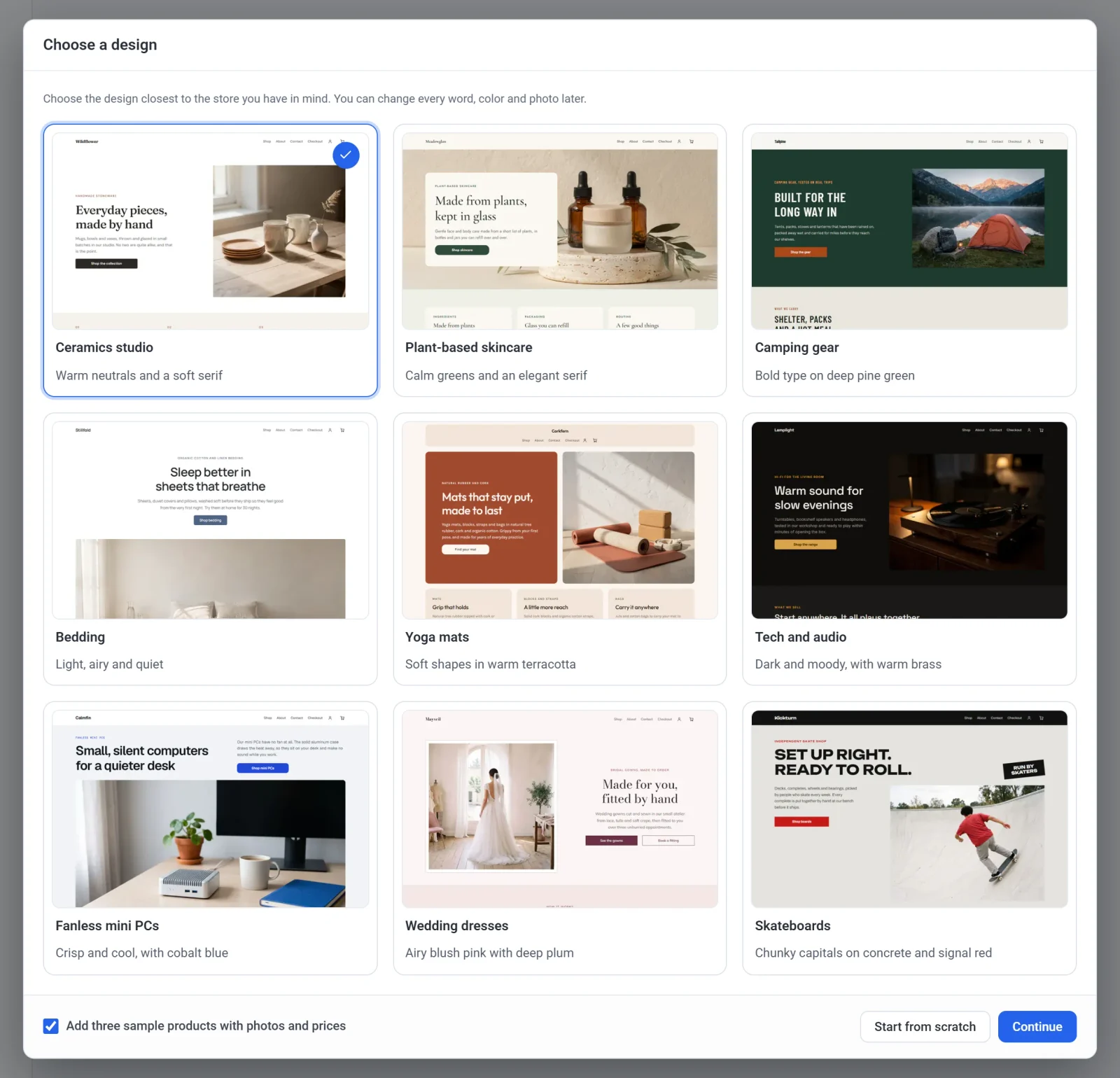
- La Legg til tre eksempelprodukter med bilder og priser være avkrysset hvis du vil starte med eksempelprodukter du kan redigere, eller fjern avkrysningen hvis du vil starte uten.
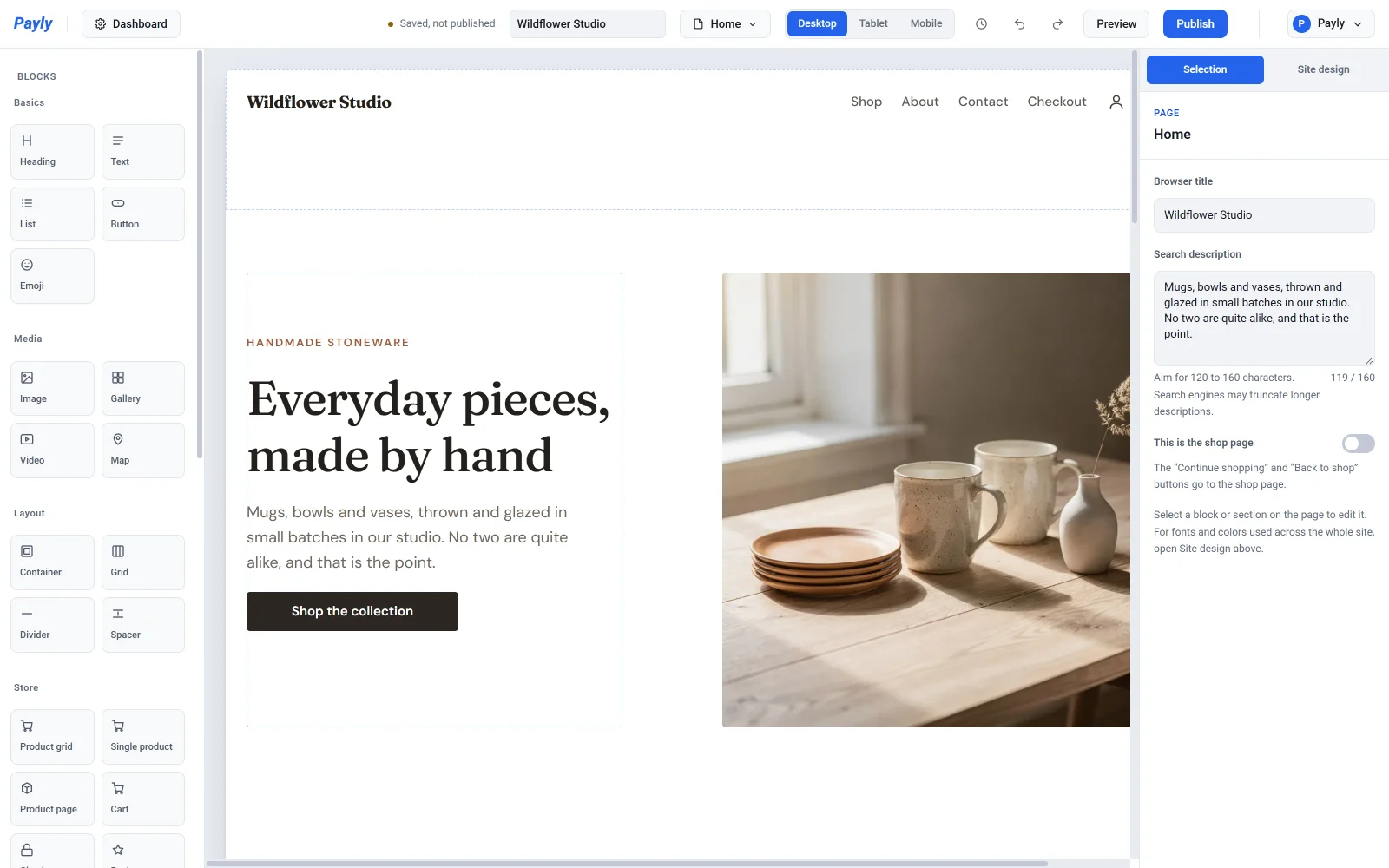
- Klikk på Fortsett. Payly lagrer valgene dine og åpner redigeringsverktøyet med det nye nettstedet ditt.
Dialogen Velg et design kan ikke lukkes. Hvis du heller vil bygge alt selv, klikker du på Start fra bunnen av i stedet for Fortsett. Redigeringsverktøyet åpnes da med en enkel startside.
Hva det nye nettstedet inneholder
Når du velger et design, starter nettstedet med ferdige sider: Hjem, Butikk, Om oss, Kontakt, Handlekurv, Kasse, Personvernerklæring og Vilkår. Et nettsted som startes fra bunnen av, har de samme sidene, bortsett fra Butikk. Hvis du beholdt eksempelproduktene, finner du dem under Produkter i dashbordet for nettstedet ditt.
Om butikkadressen
Butikkadressen er et kort navn på butikken din. Den gjør to ting:
- Den gir butikken din navn i din egen Cloudflare-konto.
- Den blir en del av butikkens gratis nettadresse, som slutter på
workers.dev. For eksempel har en butikk med adressenjuniper-pinenettadressenjuniper-pine.payly-bdce12.workers.dev.
En butikkadresse følger disse reglene:
- Den har 3 til 40 tegn: små bokstaver, tall og bindestreker, og den begynner og slutter med en bokstav eller et tall.
- Payly gjør store bokstaver til små og fjerner andre symboler mens du skriver.
- Noen få vanlige ord, for eksempel
shopogstore, er reservert. En butikkadresse må bare være unik blant dine egne nettsteder, så en annen butikkeier kan bruke den samme.
Hvis en butikkadresse ikke er tillatt, forteller en rød melding under feltet deg hvorfor. Nettstedsnavnet ditt er adskilt fra butikkadressen, og du kan endre det når som helst under Innstillinger > Generelt.
Viktig: Velg butikkadressen din med omhu. Etter at du har koblet til Cloudflare, blir butikken din lagt ut under dette navnet, og butikkadressen er låst. Til da kan du endre den under Innstillinger > Generelt.
Hva du gjør videre
- Lær deg veien rundt i Redigeringsverktøyet i korte trekk.
- Erstatt eksempelproduktene med dine egne i Legg til et produkt.
- Følg Sjekkliste før lansering når du er klar til å gå live.
Hvis du vil opprette et nytt nettsted senere, klikker du på Alle nettsteder i dashbordet for nettstedet ditt, og deretter på Nytt nettsted.