
Az első webhely létrehozása
Hozzon létre webhelyet a Payly-ban: nevezze el az áruházát, válasszon webáruház-azonosítót és dizájnt, majd nyissa meg a szerkesztőt egy kész áruházzal, amelyet személyre szabhat.
A webhely a Payly-ban az áruháza: oldalai, termékei, rendelései és beállításai. Létrehozása néhány rövid lépést vesz igénybe, és semmi nem nyilvános, amíg közzé nem teszi.
Mielőtt elkezdi
- Szüksége van egy Payly-fiókra. Lásd: Payly-fiók létrehozása.
- Még nincs szüksége Cloudflare-re, Stripe-ra vagy PayPal-ra. Ezeket később csatlakoztatja, amikor készen áll a közzétételre és a fizetések fogadására.
A webhely létrehozása
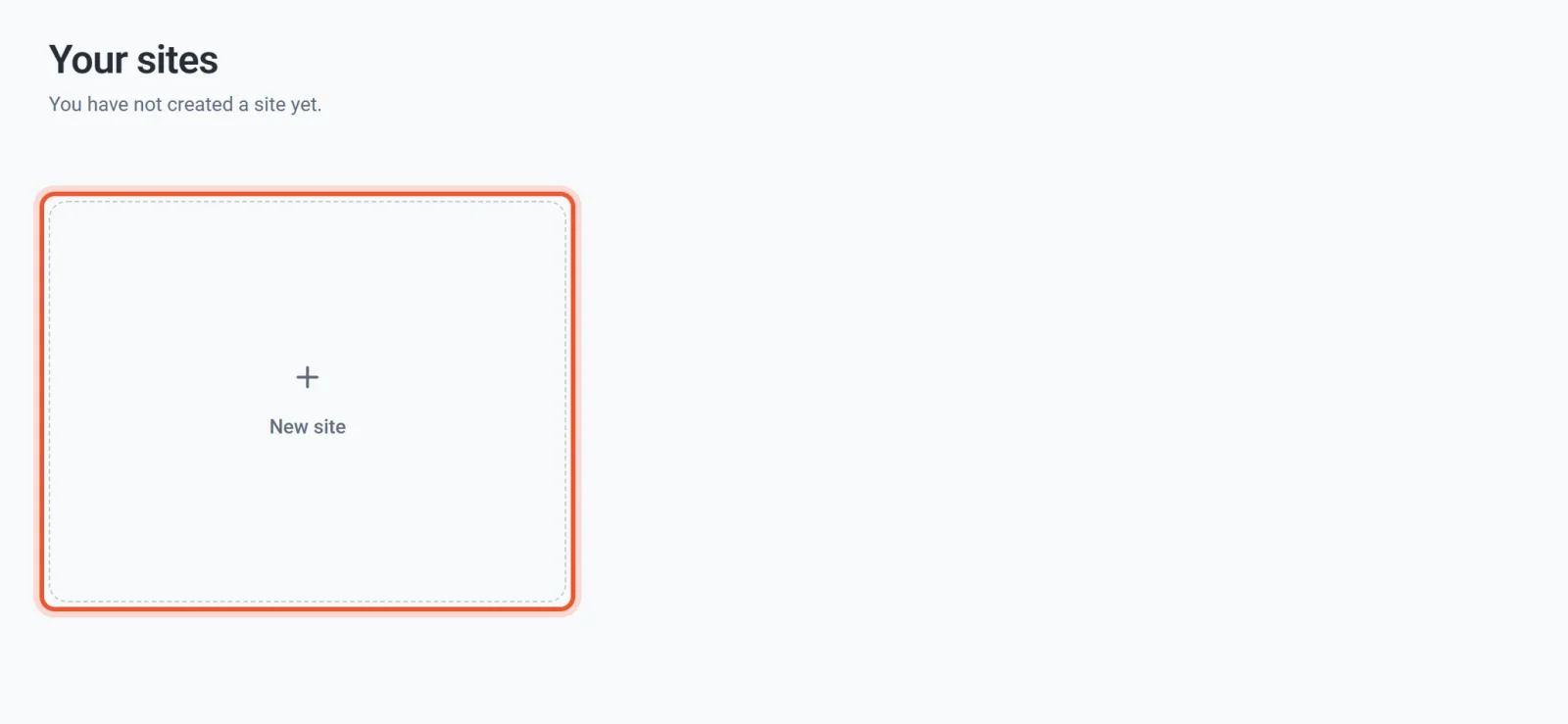
- Jelentkezzen be a Payly-ba. A Webhelyeim képernyőn köt ki.
- Kattintson az Új webhely gombra.
- Írja be az áruháza nevét a Webhely neve mezőbe. Ezt később is módosíthatja.
- Nézze meg a Webáruház azonosítója mezőt. A Payly a neve alapján javasol egyet, egy zöld üzenet pedig megerősíti, hogy elérhető. Szerkesztheti, de előbb olvassa el lent a webáruház-azonosítóról szóló részt.
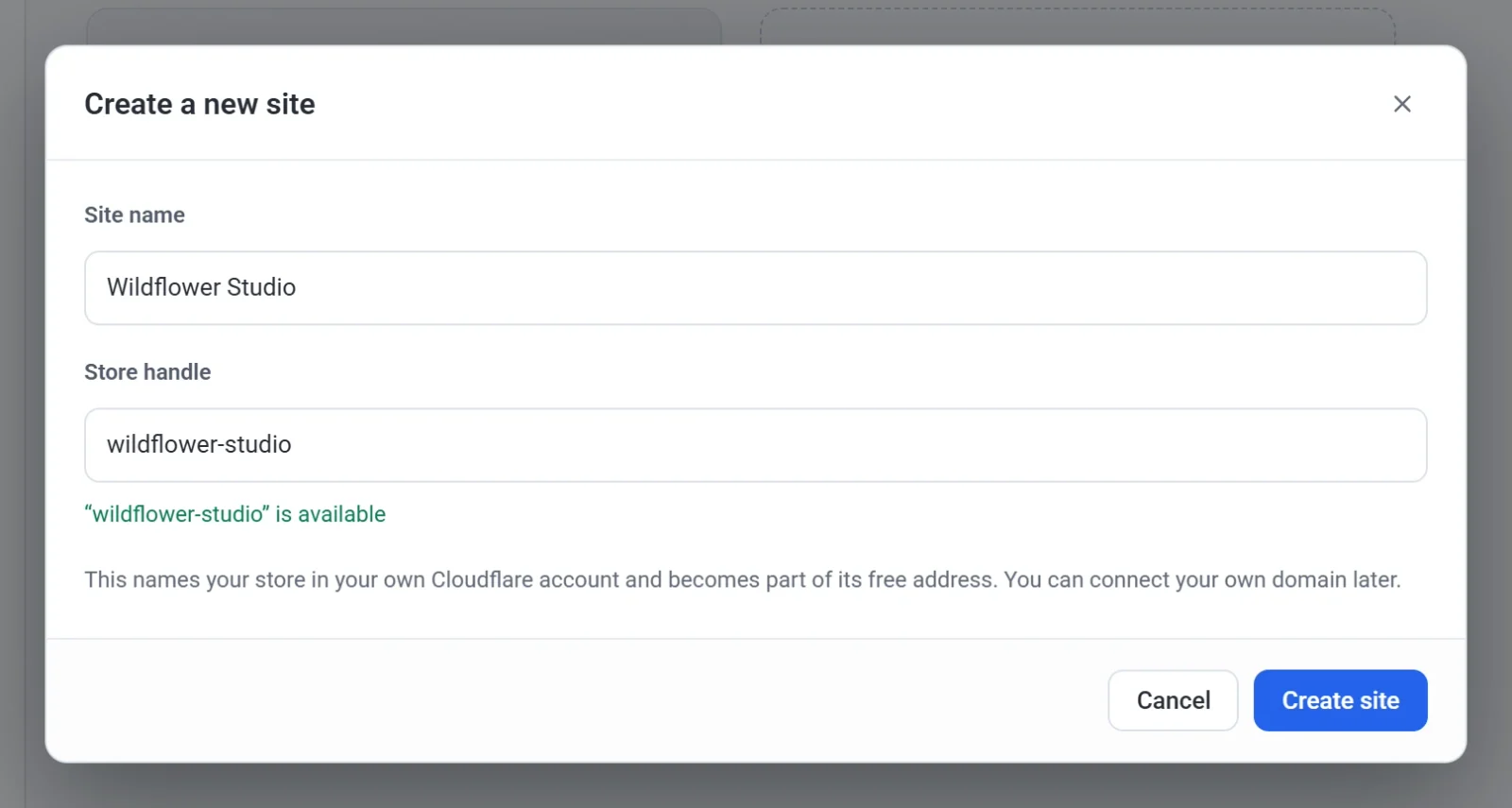
- Kattintson a Webhely létrehozása gombra.
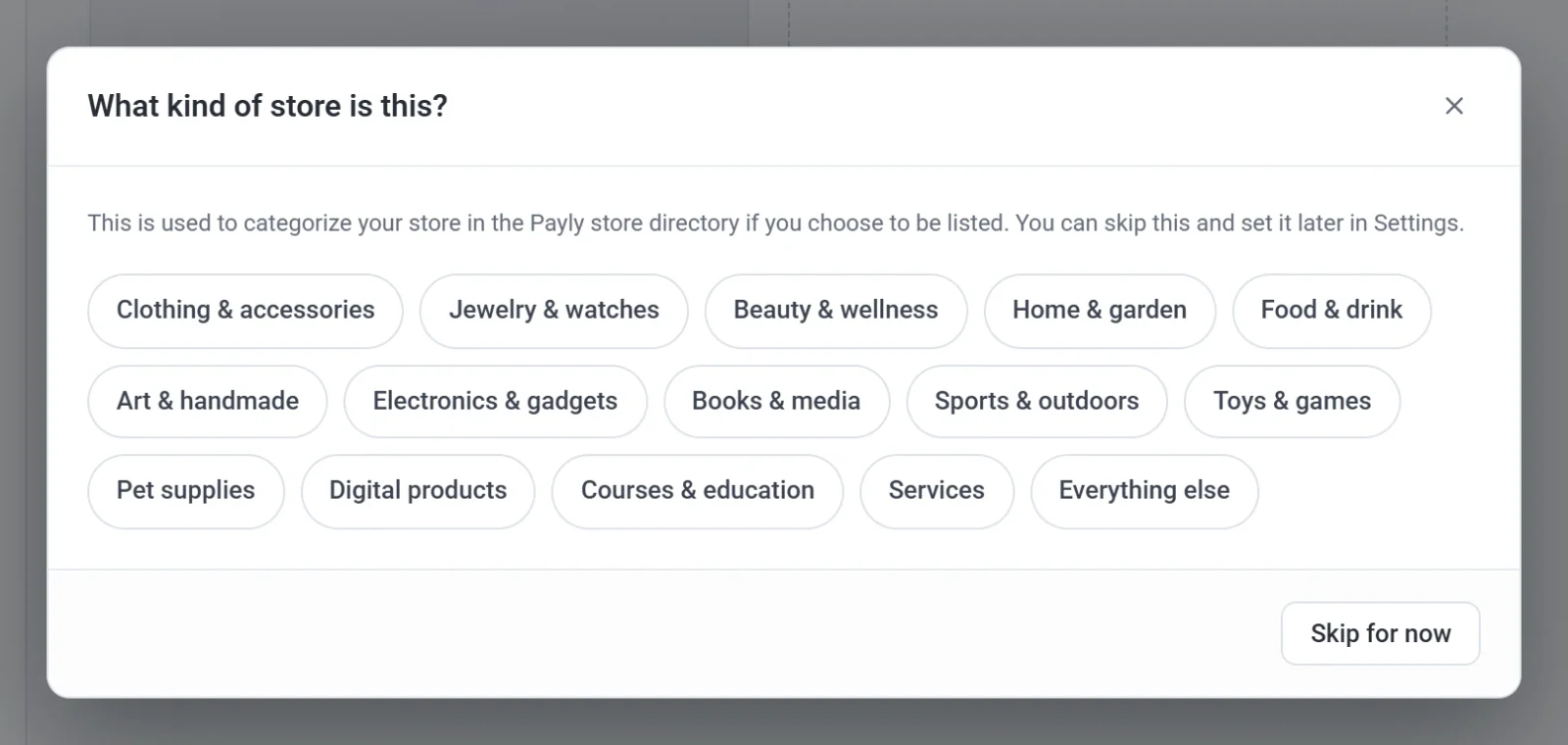
- Milyen áruházat üzemeltet? Kattintson a megfelelő kategóriára, vagy a Kihagyás most gombra. A Payly ezt csak arra használja, hogy ha úgy dönt, hogy szerepeljen, felvegye az áruházát a Payly áruházkönyvtárába. Később a beállításoknál is megadhatja.
- Kattintson az Ön elképzeléséhez legközelebb álló dizájnra. Minden szót, színt és fényképet később is módosíthat.
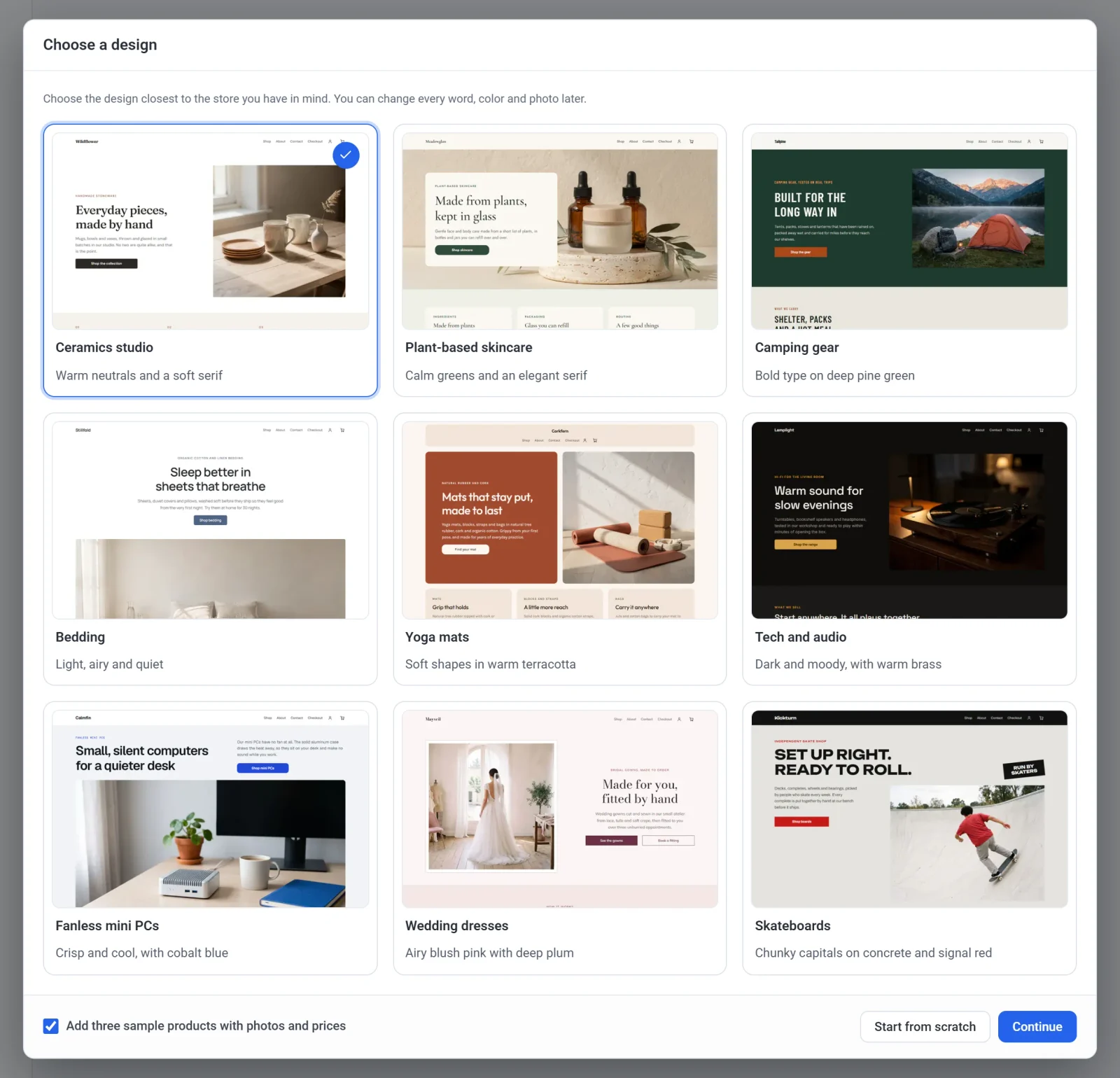
- Hagyja bejelölve az Adjon hozzá három mintatermékot fotókkal és árakkal lehetőséget, ha szerkeszthető példatermékekkel szeretne indulni, vagy vegye ki a jelölést, ha termékek nélkül kezdene.
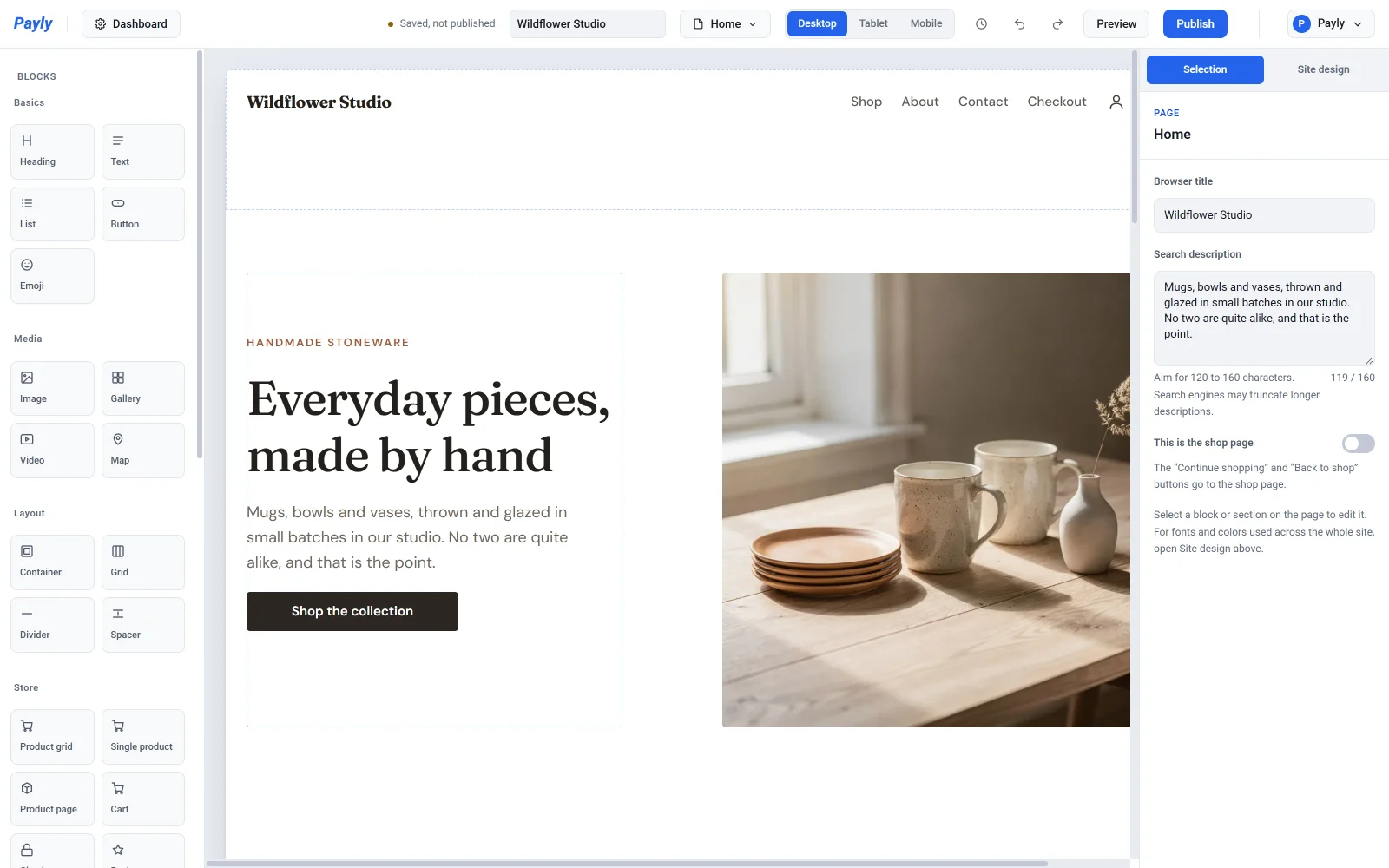
- Kattintson a Tovább gombra. A Payly elmenti a választásait, és megnyitja a szerkesztőt az új webhellyel.
A Válasszon dizájnt ablak nem zárható be. Ha mindent magának szeretne megépíteni, a Tovább gomb helyett kattintson a Nulláról kezdés gombra. Ekkor a szerkesztő egy egyszerű kezdőoldallal nyílik meg.
Mit tartalmaz az új webhelye
Dizájn kiválasztásakor a webhelye kész oldalakkal indul: Főoldal, Bolt, Rólunk, Kapcsolat, Kosár, Pénztár, Adatvédelmi szabályzat és Általános feltételek. A nulláról indított webhely ugyanezeket az oldalakat tartalmazza, a Bolt oldal kivételével. Ha megtartotta a mintatermékeket, a vezérlőpult Termékek részében találja őket.
A webáruház-azonosítóról
A webáruház-azonosító az áruháza rövid neve. Két feladata van:
- Elnevezi az áruházát az Ön saját Cloudflare-fiókjában.
- Része lesz az áruháza ingyenes webcímének, amely
workers.dev-re végződik. Például ajuniper-pineazonosítóval rendelkező áruház címejuniper-pine.payly-bdce12.workers.dev.
Az azonosítóra az alábbi szabályok vonatkoznak:
- 3-tól 40 karakterig terjedhet: kisbetűk, számok és kötőjelek, betűvel vagy számmal kezdődve és végződve.
- A Payly gépelés közben kisbetűssé alakítja a nagybetűket, és eltávolítja a többi jelet.
- Néhány gyakori szó, például a
shopés astore, foglalt. Az azonosítónak csak az Ön saját webhelyei között kell egyedinek lennie, így más kereskedő is használhatja ugyanazt.
Ha egy azonosító nem megengedett, a mező alatti piros üzenet megmondja, miért. A webhelye neve független az azonosítótól, és bármikor módosíthatja a Beállítások > Általános részben.
Fontos: Gondosan válassza meg az azonosítót. Miután csatlakoztatta a Cloudflare-fiókját, az áruházat ezen a néven telepíti a Payly, az azonosító pedig zárolódik. Addig a Beállítások > Általános részben módosíthatja.
Mi a következő lépés
- Ismerkedjen meg a szerkesztővel: A szerkesztőfelület első pillantásra.
- Cserélje le a mintatermékeket sajátjaira a Termék hozzáadása cikk szerint.
- Ha készen áll az élesítésre, kövesse az Indulási ellenőrzőlista pontjait.
Későbbi webhelyhez a webhely vezérlőpultján kattintson az Összes webhely gombra, majd az Új webhely gombra.